
Di dunia yang menarik dari konsol video game, Xbox menempati posisi utama dengan menawarkan pengalaman yang kaya dan lancar bagi para pemain di seluruh dunia. Namun, terkadang beberapa pengguna mengalami kesulitan khusus, seperti ketidakmungkinan memuat opsi dengan benar dalam game atau aplikasi favorit mereka. Masalah ini, yang sering ditandai dengan pesan kesalahan seperti « kami tidak dapat memuat semua opsi », dapat sangat mengganggu kesenangan bermain dan performa keseluruhan konsol. Pada tahun 2026, dengan kemajuan generasi baru konsol Xbox dan peningkatan interkoneksi melalui Microsoft Store dan layanan Xbox, memahami dan menguasai solusi untuk menghadapi hambatan ini menjadi sangat penting. Panduan praktis ini membahas secara rinci metode pemecahan masalah, mulai dari prosedur sederhana hingga perekaman ulang aplikasi yang lebih lanjut, untuk mengoptimalkan pemuatan opsi dan menjamin pengalaman pengguna yang lancar.
Di tengah masalah ini, sering kali terdapat gangguan yang terkait dengan layanan penting konsol, terutama Layanan Game, aplikasi Xbox, dan Microsoft Store. Interaksi kompleks mereka dapat menciptakan lingkaran kesalahan dan memblokir fungsi pemuatan. Solusi yang akan kami rincikan mencakup pengaturan ulang layanan ini melalui pengaturan Windows, penggunaan lanjut PowerShell untuk menghapus dan memasang ulang komponen sistem, serta fokus khusus pada konflik yang disebabkan oleh penggunaan VPN, yang sangat umum di era di mana perlindungan privasi di internet lebih penting dari sebelumnya.
Para penggemar game, baik mereka penggemar Halo atau pecinta Microsoft Flight Simulator, terkadang menghadapi jalan buntu dengan masalah yang terus berlanjut ini. Namun, teknik-teknik yang dijelaskan dalam panduan ini sering kali memungkinkan pengambilan kendali dengan cepat, tanpa membutuhkan bantuan teknis yang lama. Baik itu memperbaiki file sistem, menerapkan patch resmi, atau menggunakan perintah PowerShell yang kuat, setiap bagian menawarkan solusi konkret lengkap dengan penjelasan rinci untuk memaksimalkan performa konsol Xbox Anda pada tahun 2026.
Reset layanan Xbox dan Microsoft Store untuk pemuatan opsi yang optimal
Menghadapi pesan kesalahan seperti « kami tidak dapat memuat semua opsi », langkah pertama yang penting adalah memeriksa fungsi layanan utama yang terkait dengan konsol Anda. « Layanan Game », aplikasi Xbox, dan Microsoft Store memiliki keterkaitan erat: kegagalan bahkan kecil pada salah satu elemen ini dapat menyebabkan kesalahan saat memuat opsi dalam game Anda.
Untuk melakukan pengaturan ulang yang efektif, buka Pengaturan Windows Anda dan masuk ke bagian « Aplikasi ». Cari dengan tepat layanan-layanan tersebut (Layanan Game, aplikasi Xbox, dan Microsoft Store) dalam daftar. Untuk masing-masing, pilih « Opsi lanjutan », lalu klik terlebih dahulu pada « Perbaiki ». Ini akan memulai upaya perbaikan otomatis tanpa kehilangan data.
Jika prosedur ini tidak cukup, pengaturan ulang penuh dapat dilakukan. Proses ini akan mengembalikan pengaturan aplikasi ke kondisi asal, yang dapat memperbaiki kesalahan lebih dalam yang terkait dengan file yang rusak atau konfigurasi yang salah. Pendekatan ganda — memperbaiki kemudian mengatur ulang — sangat penting karena memungkinkan diagnosa apakah masalah tersebut ringan atau lebih serius.
Disarankan untuk mengikuti urutan tindakan berikut dengan ketat. Hal ini menjamin efek kumulatif yang menguntungkan pada fungsi keseluruhan :
- Langkah 1 : Perbaiki Layanan Game
- Langkah 2 : Perbaiki aplikasi Xbox
- Langkah 3 : Perbaiki Microsoft Store
- Langkah 4 : Reset Layanan Game jika kesalahan terus terjadi
- Langkah 5 : Reset aplikasi Xbox
- Langkah 6 : Reset Microsoft Store
Dengan mengikuti prosedur ini secara teliti, banyak pemain berhasil membuka pemuatan opsi tanpa harus menggunakan metode yang lebih rumit. Solusi sederhana ini, yang sering diremehkan, adalah refleks pertama yang efektif yang menyelamatkan banyak sesi permainan yang terganggu.

Pemakaian lanjutan Windows PowerShell untuk menginstal ulang layanan Xbox
Ketika pengaturan ulang melalui pengaturan Windows tidak cukup, intervensi yang lebih teknis mungkin diperlukan. Windows PowerShell, alat kuat bawaan Windows, memungkinkan manipulasi paket aplikasi sistem dengan sangat presisi.
Untuk itu, jalankan PowerShell dalam mode administrator. Ini menjamin bahwa Anda memiliki izin untuk melakukan perubahan pada komponen sistem. Caranya, tekan « Windows + X », lalu pilih « Windows PowerShell (administrator) ».
Selanjutnya, Anda harus menghapus sepenuhnya layanan yang bertanggung jawab atas fungsi game. Gunakan perintah berikut :
<!– wp:code {"content":"get-appxpackage Microsoft.GamingServices | remove-AppxPackage -allusersget-appxpackage Microsoft.GamingServices | remove-AppxPackage -allusers
Perintah ini secara khusus menargetkan layanan yang terkait dengan game Microsoft dan menghapusnya untuk semua pengguna. Penghapusan ini diperlukan untuk menghilangkan semua korupsi atau konflik perangkat lunak.
Setelah itu, Anda dapat menginstal ulang layanan ini secara bersih melalui Microsoft Store dengan perintah berikut :
<!– wp:code {"content":"start ms-windows-store://pdp/?productid=9MWPM2CQNLHNstart ms-windows-store://pdp/?productid=9MWPM2CQNLHN
Ini akan secara otomatis membuka halaman khusus di Microsoft Store, dari sana Anda dapat mengunduh dan memasang ulang layanan. Pastikan untuk mengikuti petunjuk di layar dengan seksama dan memberikan izin yang diminta oleh kontrol akun pengguna.
Akhirnya, restart wajib konsol atau PC diperlukan untuk menerapkan semua perubahan dan memastikan layanan berfungsi secara optimal. Proses ini sering mencegah kesalahan pemuatan opsi dan membantu peningkatan performa keseluruhan.
Ringkasan langkah untuk instalasi ulang via PowerShell :
| Aksi | Deskripsi | Dampak |
|---|---|---|
| Pencopotan | Penghapusan layanan game dengan PowerShell | Menghilangkan korupsi dan konflik |
| Pembukaan Microsoft Store | Akses langsung ke halaman instalasi ulang | Mempermudah pembaruan/instalasi bersih |
| Restart | Menerapkan perubahan sistem | Mengoptimalkan stabilitas dan performa |
Memperbaiki konflik VPN yang memengaruhi pemuatan opsi di Xbox
Dalam konteks di mana keamanan online menjadi prioritas bagi banyak pengguna, penggunaan VPN telah sangat meluas. Namun, penggunaan jaringan privat virtual dapat menciptakan hambatan yang sangat menjengkelkan bagi penggunaan layanan Xbox. Salah satu masalah yang sering muncul adalah kesulitan menghubungkan Microsoft Store atau aplikasi Xbox ke server karena konfigurasi jaringan yang tidak kompatibel.
Fenomena ini disebabkan oleh fakta bahwa beberapa VPN memberlakukan rute jaringan atau aturan firewall yang menghambat lalu lintas yang diperlukan oleh aplikasi Windows Store. Secara khusus, konfigurasi tunnel paksa dapat mencegah konsol berkomunikasi secara efektif dengan server jarak jauh, menyebabkan kesalahan pemuatan opsi.
Untuk mengatasi masalah ini, Microsoft telah merilis patch yang tersedia melalui Windows Update yang ditujukan untuk sistem seperti Windows 8.1 atau Windows Server 2012 R2. Patch ini memperbaiki konflik routing yang disebabkan oleh beberapa VPN.
Setelah instalasi patch, sering kali diperlukan untuk mengatur Group Policy (GPO) untuk secara tepat menentukan rentang alamat yang digunakan untuk intranet. Ketika Anda menggunakan proxy, juga pertimbangkan untuk mengonfigurasi alamat proxy untuk intranet dan internet. Validitas dan penerapan yang tepat dari pengaturan ini dapat diverifikasi melalui perintah :
<!– wp:code {"content":"gpupdate /forcegpupdate /force
Masukan dalam registri kemudian akan membuktikan penerapan perbaikan yang baik, sehingga menjamin akses lancar ke layanan.
Metode ini memastikan penyelesaian masalah pemuatan yang disebabkan oleh VPN secara berkelanjutan, menghindari agar keamanan jaringan tidak menjadi penghalang bagi pengalaman bermain yang optimal.

Mendaftarkan ulang semua aplikasi Store: solusi terakhir untuk mengembalikan opsi Xbox
Jika langkah-langkah sebelumnya tidak dapat memperbaiki masalah, perintah PowerShell lanjutan dapat menjadi penyelamat. Langkah terakhir ini bertujuan mendaftarkan ulang semua aplikasi Windows Store, memastikan reset total fungsi perangkat lunak.
Operasi ini memungkinkan pemulihan file konfigurasi aplikasi dan memperbaiki kesalahan yang tetap ada setelah upaya klasik. Untuk itu, buka kembali PowerShell dalam mode administrator dan masukkan perintah berikut :
<!– wp:code {"content":"Get-AppxPackage -AllUsers | Foreach {Add-AppxPackage -DisableDevelopmentMode -Register "$($_.InstallLocation)AppXManifest.xml"}Get-AppxPackage -AllUsers | Foreach {Add-AppxPackage -DisableDevelopmentMode -Register "$($_.InstallLocation)AppXManifest.xml"}
Perintah ini menerapkan kembali manifes instalasi untuk setiap aplikasi Store yang terpasang di semua sesi pengguna, yang sering memperbaiki anomali pemuatan, khususnya yang terkait dengan layanan Xbox dan Microsoft Store.
Namun waspadai, teknik ini bisa memakan waktu lama dan sangat membebani prosesor. Disarankan untuk menutup semua aplikasi lain demi memaksimalkan peluang keberhasilan. Setelah perintah selesai, restart akhir sangat diperlukan.
Walaupun metode ini kuat, ini tidak menggantikan masalah perangkat keras atau kerusakan sistem yang mendalam. Pada tahun 2026, dengan terus meningkatnya sistem operasi, ini tetap merupakan senjata ampuh bagi para gamer yang menghadapi jenis kesalahan ini.
Daftar opsi untuk memperbaiki masalah pemuatan Xbox :
- Reset dan perbaiki layanan Xbox dan Microsoft Store
- Gunakan PowerShell untuk uninstall/reinstall layanan dengan bersih
- Instal patch Microsoft saat terjadi konflik VPN
- Konfigurasikan kebijakan grup untuk mengelola proxy jaringan
- Daftarkan ulang semua aplikasi Windows Store melalui PowerShell
- Restart konsol/PC setelah setiap langkah untuk menerapkan perubahan
Memahami dampak pengaturan instalasi pada performa Xbox
Satu aspek yang sering diabaikan dan dapat mempengaruhi langsung pemuatan opsi adalah cara game dan aplikasi diinstal pada Xbox Anda. Pada tahun 2026, dengan hadirnya Xbox Series X|S dan generasi terbaru, kemungkinan lokasi dan format instalasi menjadi lebih beragam: hard disk internal, SSD eksternal, penyimpanan cloud, atau partisi khusus untuk game yang dioptimalkan.
Setiap tipe instalasi memengaruhi kecepatan akses data dan manajemen sumber daya sistem. Pengaturan yang buruk saat instalasi dapat menyebabkan keterlambatan yang mengganggu dan kesalahan dalam memuat opsi.
Misalnya, beberapa pemain menginstal game mereka pada hard disk eksternal USB yang mungkin lebih lambat atau kurang stabil. Dalam kasus ini, mungkin saja opsi tidak dimuat dengan benar, terlebih lagi pada tahun 2026, aplikasi dan game membutuhkan pertukaran data yang cepat dan terus-menerus dengan media penyimpanan.
Oleh karena itu, disarankan untuk :
- Prioritaskan penyimpanan internal SSD untuk game dan aplikasi utama.
- Secara rutin periksa integritas media eksternal dan kompatibilitasnya.
- Gunakan fungsi diagnostik yang disediakan Xbox untuk menguji performa penyimpanan.
Selain itu, terkadang tersedia pembaruan instalasi melalui Microsoft Store atau Xbox App, yang bertujuan mengoptimalkan konfigurasi pengaturan. Pembaruan ini dapat menyesuaikan cache game, pengelolaan jaringan, atau pertukaran data latar belakang untuk mempercepat pemuatan opsi.
Pengaturan instalasi yang baik tidak hanya menjamin kelancaran lebih baik saat memulai game Anda, tetapi juga pengalaman pengguna yang lebih menyenangkan, tanpa kesalahan yang menghambat.
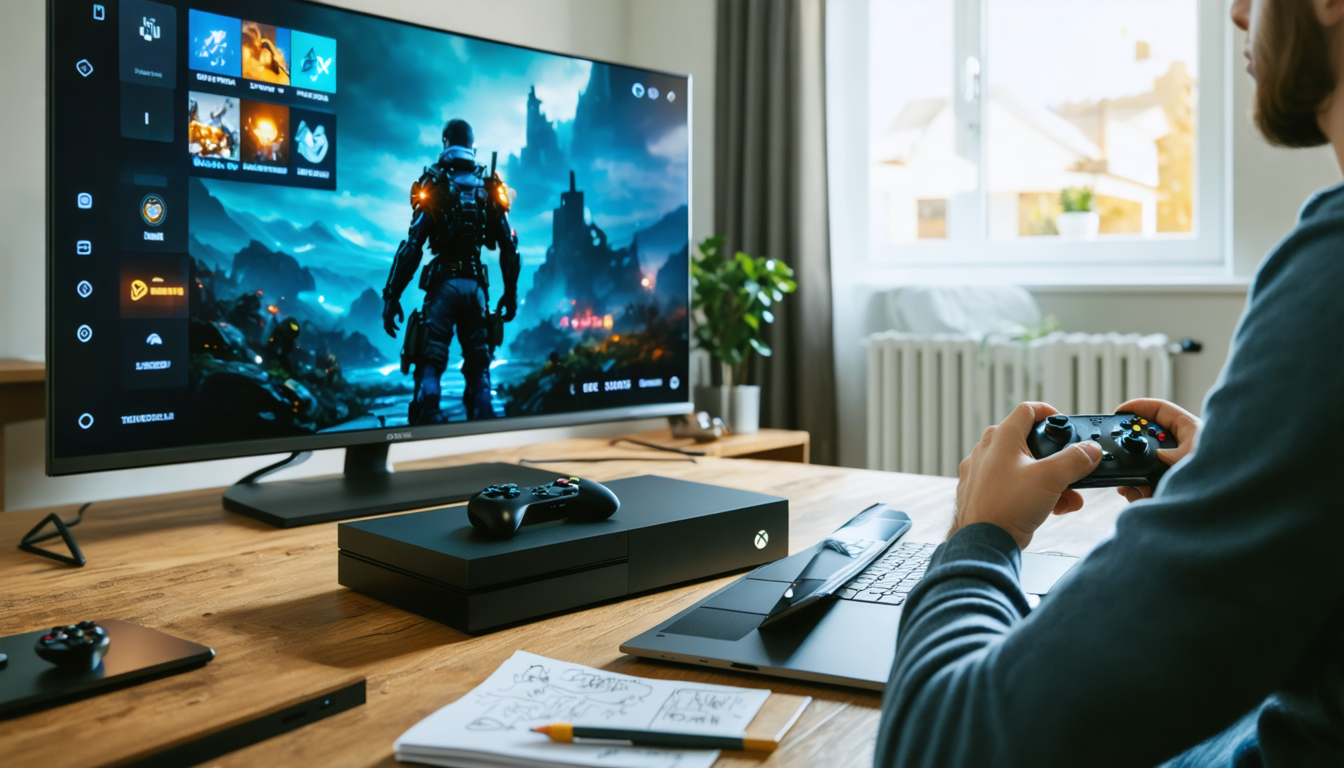
Mendeteksi dan memperbaiki masalah terkait instalasi dan pembaruan Xbox
Selain layanan dan penyimpanan, gangguan dalam pemuatan opsi juga bisa berasal dari instalasi yang tidak lengkap atau pembaruan yang gagal. Sebenarnya, sebagian besar game dan aplikasi Xbox bergantung pada pembaruan rutin yang menjamin kompatibilitas dengan layanan online dan optimasi performa.
Instalasi yang tidak lengkap dapat menimbulkan kesalahan tersembunyi yang muncul saat mengakses fitur tertentu, seperti opsi kustomisasi atau mode multipemain.
Untuk mendeteksi jenis masalah ini, periksa di pengaturan Xbox Anda apakah ada pembaruan yang tertunda. Kadangkala, gangguan koneksi internet saat mengunduh pembaruan sudah cukup untuk merusak file instalasi.
Berikut daftar langkah yang direkomendasikan untuk pemecahan masalah instalasi secara efektif :
- Periksa koneksi internet : Koneksi yang tidak stabil menyebabkan unduhan yang tidak lengkap.
- Paksa pengecekan pembaruan : Masuk ke bagian pembaruan dan unduh secara manual pembaruan yang tersedia.
- Copot dan pasang ulang game/aplikasi jika kesalahan masih terjadi.
- Gunakan opsi « kelola game » untuk menghapus file sementara atau cache yang rusak.
- Restart konsol setelah setiap perubahan besar.
Seringkali langkah sederhana ini sudah cukup untuk mengembalikan fungsi optimal dan menjamin pemuatan opsi yang lancar dalam game favorit Anda.
Mengoptimalkan konsol Xbox untuk mengurangi masalah pemuatan
Selain manipulasi perangkat lunak dan pengaturan instalasi, optimasi umum konsol berperan penting. Akumulasi cache sementara, file yang tidak berguna, dan penggunaan lama tanpa restart dapat menurunkan performa dan kemampuan memuat opsi dengan benar.
Rutinitas perawatan reguler, termasuk penghapusan file sementara, pengelolaan sesi pengguna, dan pemeliharaan jaringan, secara signifikan meningkatkan stabilitas keseluruhan. Konsol Xbox menawarkan beberapa fitur bawaan untuk hal ini, seperti :
- Penghapusan manual cache sistem : matikan konsol sepenuhnya, cabut daya beberapa detik, lalu nyalakan kembali.
- Pengelolaan profil pengguna : hapus profil usang atau tidak terpakai yang dapat menyebabkan konflik.
- Optimasi jaringan : uji kecepatan dan stabilitas koneksi internet secara berkala melalui pengaturan Xbox untuk menghindari pemutusan yang tidak diinginkan.
Tindakan-tindakan ini membantu menjaga konsol dalam kondisi optimal untuk pemuatan opsi yang cepat dan pengalaman gaming yang lebih baik. Tabel di bawah merangkum tindakan optimasi utama :
| Tindakan optimasi | Deskripsi | Frekuensi yang disarankan |
|---|---|---|
| Penghapusan cache sistem | Mencabut listrik sepenuhnya dari konsol untuk mengosongkan cache sementara | Seminggu sekali |
| Pengelolaan profil pengguna | Menghapus profil yang tidak digunakan untuk menghindari konflik | Sesuai kebutuhan |
| Pengujian dan optimasi jaringan | Gunakan alat Xbox untuk memeriksa kualitas dan kecepatan jaringan | Sebulan sekali |
Peranan krusial pembaruan sistem dalam pemecahan masalah pemuatan Xbox
Akhirnya, penting untuk dicatat bahwa produsen konsol, terutama Microsoft, secara rutin menyalurkan pembaruan sistem yang ditujukan untuk memperbaiki bug, meningkatkan stabilitas, dan meningkatkan performa. Pembaruan ini dapat berdampak langsung pada cara opsi dimuat dalam game dan aplikasi.
Pada tahun 2026, Xbox terus berkembang dengan patch kumulatif untuk layanan Xbox dan Microsoft Store. Mengabaikan pembaruan penting dapat langsung merusak stabilitas dan menyebabkan kesalahan pemuatan yang berulang.
Untuk menghindarinya, pastikan secara rutin bahwa konsol Anda sudah diperbarui. Buka « Pengaturan », lalu « Pembaruan & keamanan », dan terakhir « Pembaruan » untuk memaksa pencarian dan pemasangan segera jika versi terbaru tersedia.
Pembaruan tidak hanya berkaitan dengan sistem operasi Xbox, tetapi juga firmware perangkat seperti kontroler. Ketidakcocokan firmware juga bisa ditunjukkan oleh keterlambatan atau kesalahan saat memuat opsi.
Contoh konkret menunjukkan bahwa kadang-kadang kesalahan pemuatan berat seperti kode 0x80073CF9 dapat berkurang begitu pembaruan terbaru dipasang. Kewaspadaan berkelanjutan ini menjamin pengalaman bermain tanpa gangguan dan menjaga keberlangsungan konsol game Anda.