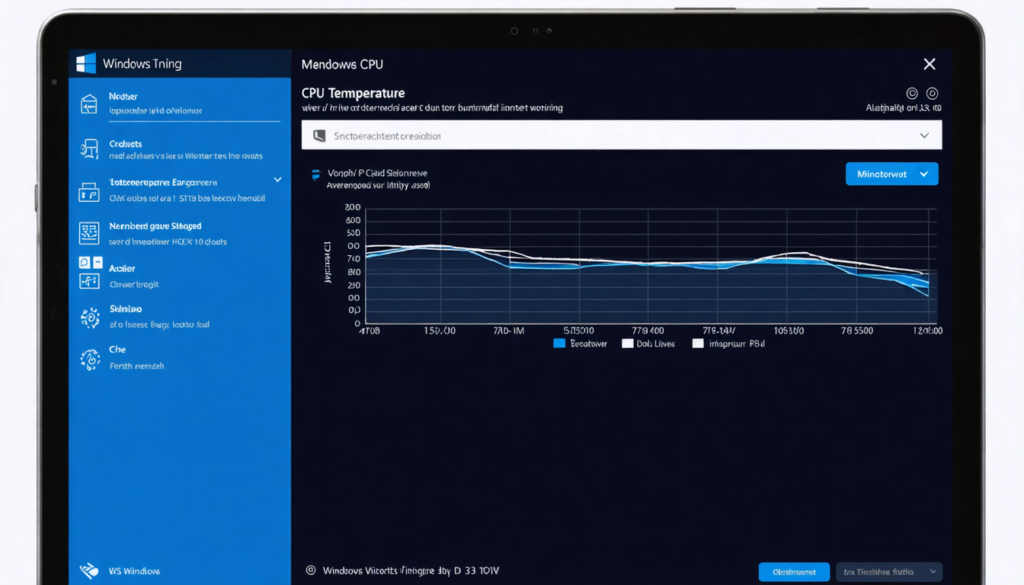
Seguramente ha notado que su ordenador con Windows 10 puede calentarse seriamente durante ciertos usos intensivos, como el lanzamiento de un juego exigente o la edición de video. Este aumento de temperatura, especialmente a nivel del procesador, puede afectar su rendimiento y la vida útil de su máquina. Para que un PC siga siendo eficiente y fiable, es esencial controlar la temperatura del procesador con herramientas adecuadas. Esta guía práctica le acompañará paso a paso en la verificación de la CPU en Windows 10, con métodos simples, software fiable y consejos para garantizar la seguridad del ordenador mientras se optimiza el rendimiento del procesador.
La mayoría de los usuarios ignoran de hecho que Microsoft no ofrece de forma nativa una función detallada para la supervisión térmica. Esto obliga a recurrir a soluciones de terceros especializadas en el diagnóstico de hardware. En este contexto, veremos las mejores aplicaciones para usar en 2025 para seguir las temperaturas en tiempo real, anticipar los riesgos de sobrecalentamiento y mantener un PC estable. También descubrirá cómo combinar estos registros con una gestión eficaz de la refrigeración y un mantenimiento preventivo para preservar su inversión informática. Por último, no olvidaremos ampliar el campo más allá del CPU para tener en cuenta todos los componentes cuya temperatura influye en la fiabilidad del sistema, como la GPU, los discos duros y la placa base, asociando así una supervisión térmica global y un rendimiento óptimo.
Las mejores herramientas gratuitas para una supervisión térmica eficaz en Windows 10
Windows 10 no ofrece una herramienta integrada que permita una lectura precisa de la temperatura del procesador, lo que hace indispensable la instalación de herramientas de terceros potentes y fiables. Entre estas soluciones, algunas se han convertido en referencias imprescindibles para realizar una verificación de CPU detallada y en tiempo real.
Core Temp es considerado una verdadera estrella en este campo. Muestra la temperatura de cada núcleo del procesador en directo, y su ligereza permite dejarlo funcionando en segundo plano sin afectar el rendimiento. Su visualización discreta en la barra de tareas permite una visualización inmediata sin tener que abrir el programa. La instalación es fácil, se realiza con unos pocos clics desde el sitio oficial con una versión portable disponible, ideal para evitar instalaciones innecesarias. Core Temp sigue siendo la herramienta perfecta para usuarios que desean una lectura simple, directa y fiable de las temperaturas del procesador.
Si desea una vista más completa de la temperatura global de su máquina, otros softwares como HWMonitor o Speccy ofrecen una supervisión ampliada más allá del CPU. HWMonitor descompone la temperatura por componentes: CPU, GPU, discos, placa base. También proporciona los voltajes y la velocidad de los ventiladores, indispensables para un diagnóstico de hardware completo. Speccy añade una visualización ergonómica y resúmenes muy visuales, facilitando la comprensión para aquellos que están comenzando en la supervisión térmica.
Para un enfoque más avanzado, « HWiNFO » es muy valorado en 2025 por su capacidad para proporcionar datos extremadamente detallados sobre el hardware, en una tabla en vivo actualizada varias veces por segundo. Su uso es apreciado por profesionales del hardware y gamers exigentes que quieren conocer todo sobre la temperatura del procesador y otros elementos clave.
Instalar y ejecutar fácilmente Core Temp :
- Conéctese al sitio oficial de Core Temp.
- Descargue la última versión estable (versión portable si prefiere).
- Ejecute el archivo de instalación y siga las instrucciones.
- Inicie Core Temp; la barra de tareas mostrará la temperatura de cada núcleo.
- Configure alertas personalizadas en caso de sobrecalentamiento a través de las opciones.
En resumen, controlar la supervisión térmica en Windows 10 comienza por elegir un software de monitorización adaptado a sus expectativas, desde la simplicidad de Core Temp hasta la riqueza informativa de HWiNFO o HWMonitor.
Temperatura ideal del procesador y zonas de riesgo para optimizar la seguridad del ordenador
Comprender qué temperaturas son normales o riesgosas para su procesador es crucial para evitar fallos costosos. Un procesador que se calienta demasiado pierde eficacia y fiabilidad. Aquí tiene referencias claras que se aplican en 2025 a los modelos comunes de CPU bajo Windows 10:
| Estado del procesador | Temperatura normal (°C) | Umbral a vigilar (°C) | Zona de peligro (°C) |
|---|---|---|---|
| En reposo (ofimática, inactividad) | 30 – 50 | 55 | >60 |
| Carga media (navegación, videos, multitarea) | 45 – 65 | 70 | 75 – 80 |
| Carga alta (videojuegos, renderizado, cálculo intensivo) | 60 – 80 | 80 | >85 |
Un CPU que se mantiene duraderamente por encima de 80°C durante las fases intensivas está amenazado por una degradación acelerada, lo que puede provocar errores del sistema, disminuciones drásticas del rendimiento del procesador o incluso un apagado automático del PC para evitar el sobrecalentamiento. El objetivo es mantener una temperatura estable y razonable según el uso.
Por ejemplo, durante una sesión de gaming en Windows 10, muchos jugadores constatan que su procesador supera los 75°C: esto sigue siendo aceptable pero se recomienda verificar la calidad del sistema de refrigeración. Si la temperatura roza o supera los 85°C, la intervención se vuelve urgente, si no el hardware puede sufrir daños irreversibles a medio plazo.
También es importante observar que cada modelo CPU tiene sus especificidades. Los procesadores de última generación suelen incorporar mecanismos internos de protección que bajan automáticamente su frecuencia para reducir la temperatura, lo que impacta sin embargo el rendimiento en juego o trabajo. Una buena supervisión es entonces clave para combinar potencia y seguridad del ordenador.
Las mejores prácticas para evitar el sobrecalentamiento y preservar su PC en Windows 10
Verificar la temperatura del procesador regularmente no es suficiente si no se implementan medidas correctivas. Muchas causas pueden provocar un sobrecalentamiento molesto, y la prevención pasa por gestos simples a adoptar en el uso cotidiano de su ordenador.
Limpieza y mantenimiento: el aliado silencioso
El polvo es el enemigo declarado de los componentes electrónicos, en particular de los ventiladores y disipadores térmicos. Esta fina y invisible capa se acumula dentro de la caja y reduce drásticamente la eficacia de la circulación del aire. Resultado: el calor sube rápidamente y se acumula alrededor del procesador. Una limpieza regular con una lata de aire comprimido, un cepillo suave o incluso desmontajes periódicos para desempolvar a fondo, es un gesto de mantenimiento imprescindible.
Optimice la ventilación y la circulación del aire
Un PC colocado en un espacio estrecho, contra una pared o sobre un tejido como una cama puede ver su temperatura subir muy rápido. Hay que asegurarse de instalar la torre sobre un escritorio despejado, sin obstruir las rejillas de ventilación. Además, los ventiladores internos deben estar bien posicionados para crear un flujo de aire de entrada/salida eficaz. En 2025, las cajas de PC han evolucionado hacia diseños con más rejillas y a veces incluso con sistemas de refrigeración líquida accesibles a todos los usuarios. Estos equipos mejoran significativamente la gestión térmica pero no sustituyen una buena organización del espacio.
La pasta térmica, un elemento subestimado pero crucial
Entre el procesador y su disipador se encuentra la pasta térmica, una pasta conductora que facilita la transferencia de calor. Con el tiempo puede secarse o perder eficacia. Reemplazar la pasta térmica cada 2 a 3 años, o ante el primer signo de calentamiento excesivo, es una etapa crucial. Esta operación requiere algo de precaución pero es ampliamente accesible para usuarios experimentados y permite reducir varios grados la temperatura del CPU.
Aquí un resumen de las medidas a adoptar:
- Limpie regularmente el interior del PC para eliminar el polvo
- Coloque el ordenador en un espacio aireado y despejado
- Verifique los ventiladores y su funcionamiento
- Renueve la pasta térmica en caso de calor fuerte y repetido
Adoptar estas medidas simples permite evitar muchas averías y asegurar una supervisión térmica óptima, garantía de un funcionamiento fluido bajo Windows 10.

Supervisión de otros componentes para un diagnóstico de hardware completo
Cuando controla la temperatura del procesador, no debe descuidar otros puntos calientes del PC que también afectan su rendimiento y fiabilidad. Una vigilancia ampliada a la temperatura de las GPU, discos duros e incluso la placa base le ofrece en 2025 una visión global del clima interno de su máquina.
Los jugadores y profesionales de imagen conocen bien este componente que transforma datos en píxeles. La GPU genera tanto o incluso más calor que el procesador según la intensidad de los cálculos gráficos. MSI Afterburner es una utilidad gratuita muy apreciada que permite no solo monitorear la temperatura, sino también ajustar la velocidad de los ventiladores y gestionar el consumo energético para un equilibrio perfecto.
Si los discos SSD y HDD se calientan menos que la CPU y la GPU, una temperatura excesiva puede sabotear su longevidad y ralentizar las transferencias. Software como HWMonitor, Speccy y otros muestran estos datos valiosos que ayudan a anticipar un reemplazo antes de una falla, evitando la pérdida de datos.
La placa base bajo vigilancia
La temperatura de los componentes en la placa base puede parecer un detalle, pero es reveladora de la buena circulación interna. Una placa base que se calienta anormalmente indica a menudo un defecto de ventilación o componentes defectuosos. Un seguimiento regular es obligatorio en el marco de un diagnóstico de hardware global.
Adoptar este enfoque global garantiza un PC sano y duradero, sustentado en herramientas multiuso para una supervisión térmica completa, imprescindible para evitar problemas ocultos que arruinarían su experiencia en Windows 10.
La supervisión térmica en gaming y creación de video: un desafío crucial
En el contexto actual donde el gaming y la creación multimedia requieren el máximo rendimiento, conocer la temperatura del procesador en tiempo real se ha vuelto imprescindible. Durante una partida intensa en títulos modernos o un render 4K con varias capas, la sobrecarga térmica es un enemigo insidioso. No solo cae el rendimiento del procesador, sino que la estabilidad general del sistema puede verse comprometida.
Los gamers utilizan frecuentemente Core Temp, HWiNFO o MSI Afterburner para vigilar su máquina. Estas herramientas también ofrecen alertas personalizables que advierten antes de alcanzar los umbrales críticos, permitiendo una reacción rápida: reducir la carga, ajustar la refrigeración o interrumpir temporalmente la sesión.
Los creadores de contenido se benefician de la misma vigilancia técnica, especialmente durante exportaciones de video largas y exigentes. La supervisión térmica se integra en su flujo de trabajo para evitar caídas y optimizar la vida útil del hardware. Estos métodos son un paso obligado en 2025 para toda producción digital de calidad bajo Windows 10.
Una anécdota ilustra esto perfectamente: un streamer profesional tuvo que interrumpir una transmisión en directo tras 3 horas de juego, por una alerta de temperatura demasiado alta indicada por Core Temp. Gracias a esta alerta, evitó un bloqueo total que pudo haber comprometido su reputación. Esta simple herramienta salvó la confianza de su audiencia.
Comprender e interpretar los datos de temperatura CPU para un diagnóstico fiable
La lectura bruta de una temperatura es solo una parte del diagnóstico de hardware. Aprender a interpretar esas cifras es esencial para entender el estado real de su sistema en Windows 10. Varios factores entran en juego:
- La variación natural: las temperaturas pueden fluctuar rápidamente según la actividad del procesador. Un aumento puntual durante un pico de cálculo es normal.
- Los múltiples sensores: cada núcleo posee su propio sensor, por lo que a veces hay lecturas diferentes. El valor medio suele ser el más indicativo.
- Los umbrales específicos: algunos procesadores tienen umbrales internos de seguridad que pueden enfriar automáticamente el procesador.
- Los picos recurrentes: suelen indicar un problema de refrigeración o una tarea demasiado exigente para gestionar.
Al comprender estos mecanismos, podrá actuar eficazmente sobre su herramienta de temperatura para PC para prevenir riesgos y optimizar el rendimiento del procesador. Este creciente conocimiento le evita intervenciones costosas o tiempos de inactividad innecesarios.

Consejos avanzados para una optimización avanzada de la temperatura del procesador en Windows 10
Para usuarios avanzados, la optimización de la temperatura del procesador puede ir más allá del simple control visual. Al explotar los ajustes del BIOS/UEFI, se puede ajustar el funcionamiento de la CPU y del sistema de refrigeración.
Por ejemplo, reducir la frecuencia de funcionamiento en caso de esfuerzo moderado disminuye la generación de calor sin sacrificar la reactividad del ordenador. Algunos consejos técnicos incluyen:
- Undervolting: técnica que consiste en disminuir la tensión eléctrica del procesador para reducir el calor generado.
- Control manual de ventiladores: configurar su velocidad según las necesidades reales para un confort sonoro óptimo mientras se mantiene la temperatura baja.
- Actualización regular del BIOS: a veces, los fabricantes corrigen problemas relacionados con la gestión térmica u optimizan la ventilación.
- Uso de un sistema de refrigeración líquida: nueva norma en 2025 para PCs potentes, ofreciendo un excelente equilibrio entre silencio y eficacia.
Estas acciones requieren buen conocimiento técnico y cierta precaución, pero permiten aprovechar plenamente el potencial de su procesador en Windows 10 mientras se minimizan los riesgos relacionados con el calor.