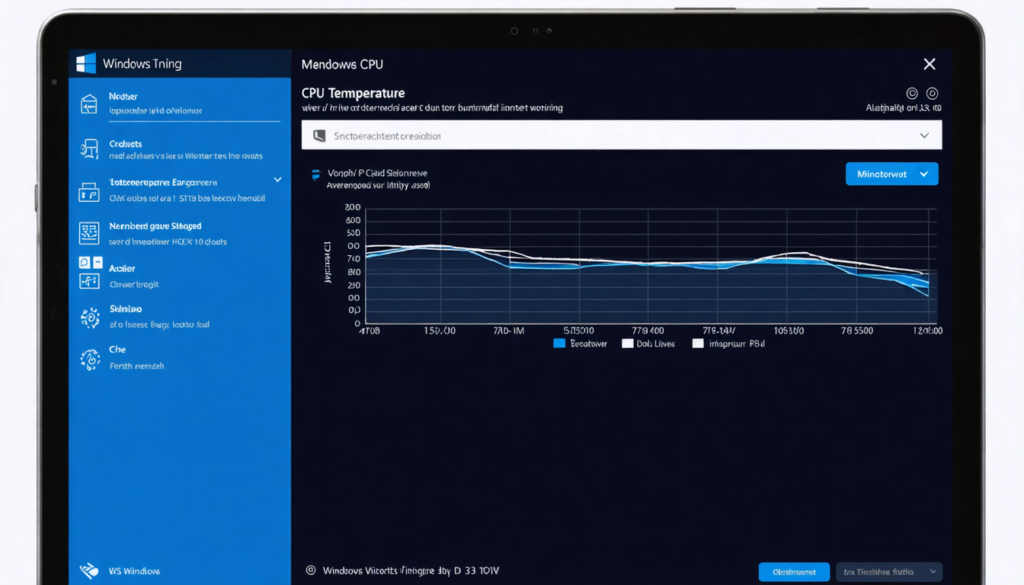
Z pewnością zauważyłeś, że twój komputer z systemem Windows 10 może się poważnie nagrzać podczas intensywnych zadań, takich jak uruchomienie wymagającej gry czy montaż wideo. Ten wzrost temperatury, zwłaszcza na poziomie procesora, może wpłynąć na jego wydajność oraz żywotność twojej maszyny. Aby komputer pozostał wydajny i niezawodny, konieczne jest kontrolowanie temperatury procesora za pomocą odpowiednich narzędzi. Ten praktyczny przewodnik przeprowadzi cię krok po kroku przez sprawdzenie CPU w systemie Windows 10, prezentując proste metody, niezawodne oprogramowanie oraz porady, jak zapewnić bezpieczeństwo komputera przy jednoczesnej optymalizacji wydajności procesora.
Większość użytkowników nie zdaje sobie sprawy, że Microsoft nie oferuje natywnie szczegółowej funkcji monitorowania temperatury. Wymusza to korzystanie z zewnętrznych rozwiązań specjalizujących się w diagnostyce sprzętowej. W tym kontekście omówimy najlepsze aplikacje do użytku w 2025 roku, które pozwalają śledzić temperatury w czasie rzeczywistym, przewidywać ryzyko przegrzania oraz utrzymywać stabilność PC. Dowiesz się także, jak połączyć te odczyty z efektywnym zarządzaniem chłodzeniem i zapobiegawczą konserwacją, aby chronić swoją inwestycję w sprzęt komputerowy. Na koniec nie pominiemy rozszerzenia zakresu poza CPU, aby uwzględnić wszystkie komponenty, których temperatura wpływa na niezawodność systemu, takie jak GPU, dyski twarde oraz płyta główna, łącząc tym samym globalny monitoring termiczny z optymalną wydajnością.
Najlepsze darmowe narzędzia do efektywnego monitorowania temperatury w Windows 10
Windows 10 nie posiada wbudowanego narzędzia do precyzyjnego odczytu temperatury procesora, co czyni niezbędnym instalację wydajnych i niezawodnych narzędzi zewnętrznych. Spośród tych rozwiązań, niektóre stały się nieodzownymi punktami odniesienia do dokładnego i bieżącego sprawdzania CPU.
Core Temp jest uważany za prawdziwą gwiazdę w tej dziedzinie. Wyświetla temperaturę każdego rdzenia procesora na żywo, a jego lekkość pozwala na działanie w tle bez wpływu na wydajność. Dyskretna ikona na pasku zadań zapewnia natychmiastową wizualizację bez konieczności otwierania programu. Instalacja jest prosta i odbywa się kilkoma kliknięciami ze strony oficjalnej, dostępna jest także wersja przenośna, idealna do uniknięcia zbędnych instalacji. Core Temp pozostaje idealnym narzędziem dla użytkowników, którzy chcą prostego, bezpośredniego i wiarygodnego odczytu temperatur procesora.
Jeśli potrzebujesz szerszego widoku na ogólną temperaturę twojego komputera, inne programy takie jak HWMonitor czy Speccy oferują monitorowanie rozszerzone poza CPU. HWMonitor rozkłada temperaturę na komponenty: CPU, GPU, dyski, płyta główna. Dostarcza również napięcia i prędkości wentylatorów, niezbędne do pełnej diagnozy sprzętu. Speccy dodaje ergonomiczny interfejs i bardzo wizualne podsumowania, ułatwiające zrozumienie dla osób początkujących w monitorowaniu temperatury.
Do bardziej zaawansowanego podejścia, „HWiNFO” zdobywa popularność w 2025 roku dzięki zdolności dostarczania bardzo szczegółowych danych o sprzęcie, w tabeli na żywo aktualizowanej kilkukrotnie na sekundę. Jest wykorzystywany przez profesjonalistów hardware i wymagających graczy, którzy chcą mieć pełną wiedzę o temperaturze procesora i innych kluczowych elementach.
Łatwa instalacja i uruchomienie Core Temp :
- Wejdź na oficjalną stronę Core Temp.
- Pobierz najnowszą stabilną wersję (wersję przenośną jeśli wolisz).
- Uruchom plik instalacyjny i postępuj zgodnie z instrukcjami.
- Uruchom Core Temp; pasek zadań pokaże temperaturę każdego rdzenia.
- Skonfiguruj alerty niestandardowe na wypadek przegrzania w opcjach programu.
Podsumowując, opanowanie monitorowania termicznego w Windows 10 zaczyna się od wyboru oprogramowania do monitoringu odpowiedniego do twoich potrzeb, od prostoty Core Temp po bogactwo informacji HWiNFO czy HWMonitor.
Idealna temperatura procesora i strefy ryzyka dla optymalizacji bezpieczeństwa komputera
Zrozumienie, które temperatury są normalne, a które ryzykowne dla twojego procesora, jest kluczowe, aby uniknąć kosztownych awarii. Procesor, który się zbytnio nagrzewa, traci na wydajności i niezawodności. Oto wyraźne punkty odniesienia, które mają zastosowanie w 2025 roku dla standardowych modeli CPU w Windows 10:
| Stan procesora | Temperatura normalna (°C) | Próg do monitorowania (°C) | Strefa zagrożenia (°C) |
|---|---|---|---|
| W spoczynku (praca biurowa, bezczynność) | 30 – 50 | 55 | >60 |
| Przy średnim obciążeniu (przeglądanie, filmy, multitasking) | 45 – 65 | 70 | 75 – 80 |
| Przy wysokim obciążeniu (gry, rendering, intensywne obliczenia) | 60 – 80 | 80 | >85 |
Procesor, który przez długi czas pracuje powyżej 80°C podczas intensywnych faz, jest narażony na szybszą degradację, co może prowadzić do błędów systemu, drastycznego spadku wydajności procesora, a nawet automatycznego wyłączenia komputera, aby uniknąć przegrzania. Celem jest więc utrzymanie stabilnej i rozsądnej temperatury w zależności od użytkowania.
Na przykład podczas sesji gamingowej w Windows 10 wielu graczy zauważa, że ich procesor przekracza 75°C: jest to nadal akceptowalne, ale zaleca się sprawdzenie jakości systemu chłodzenia. Jeśli temperatura zbliża się do lub przekracza 85°C, interwencja staje się pilna, w przeciwnym razie sprzęt może doznać nieodwracalnych uszkodzeń w średnim terminie.
Ważne jest również, aby zauważyć, że każdy model CPU ma swoje specyficzne cechy. Procesory najnowszej generacji często posiadają wewnętrzne mechanizmy ochronne, które automatycznie obniżają ich częstotliwość pracy, aby zmniejszyć temperaturę, co jednak wpływa na wydajność w grach lub podczas pracy. Dobre monitorowanie jest więc kluczem do połączenia mocy i bezpieczeństwa komputera.
Najlepsze praktyki, aby uniknąć przegrzania i chronić swój komputer w Windows 10
Regularne sprawdzanie temperatury procesora nie wystarczy, jeśli nie są podejmowane żadne działania naprawcze. Wiele przyczyn może powodować uciążliwe przegrzewanie, a zapobieganie polega na prostych nawykach do wdrożenia podczas codziennego użytkowania komputera.
Czyszczenie i konserwacja: cichy sprzymierzeniec
Kurz jest największym wrogiem komponentów elektronicznych, szczególnie wentylatorów i radiatorów. Ta cienka i niewidoczna warstwa gromadzi się wewnątrz obudowy i drastycznie obniża efektywność cyrkulacji powietrza. W efekcie ciepło szybko narasta i kumuluje się wokół procesora. Regularne czyszczenie przy użyciu sprężonego powietrza, miękkiej szczotki, a nawet okresowy demontaż w celu dokładnego odkurzenia, jest niezbędnym działaniem konserwacyjnym.
Optymalizuj wentylację i przepływ powietrza
Komputer umieszczony w ciasnym miejscu, przy ścianie lub na materiale takim jak łóżko, może bardzo szybko się nagrzać. Należy zadbać o postawienie obudowy na wolnym biurku, bez zasłaniania otworów wentylacyjnych. Ponadto wentylatory wewnętrzne muszą być prawidłowo ustawione, aby tworzyć efektywny przepływ powietrza wchodzącego i wychodzącego. W 2025 roku obudowy PC ewoluowały w kierunku konstrukcji z większą liczbą krat oraz czasem nawet z układami chłodzenia cieczą dostępnymi dla wszystkich użytkowników. Te wyposażenia znacznie poprawiają zarządzanie ciepłem, ale nie zastępują dobrze zorganizowanej przestrzeni.
Pasta termiczna – niedoceniany, lecz kluczowy element
Pomiędzy procesorem a radiatorem znajduje się pasta termiczna, przewodząca ciepło i ułatwiająca jego transfer. Z czasem może ona wyschnąć lub stracić swoją efektywność. Wymiana pasty termicznej co 2–3 lata, a nawet przy pierwszych oznakach nadmiernego nagrzewania, jest wydarzeniem kluczowym. Ta operacja wymaga ostrożności, ale jest szeroko dostępna dla doświadczonych użytkowników i pozwala obniżyć temperaturę CPU o kilka stopni.
Oto podsumowanie środków do zastosowania:
- Regularnie czyść wnętrze komputera, aby usunąć kurz
- Umieść komputer w przewiewnym i otwartym miejscu
- Sprawdzaj wentylatory i ich działanie
- Wymieniaj pastę termiczną podczas powtarzających się wysokich temperatur
Wdrożenie tych prostych działań pozwala uniknąć licznych awarii i zapewnia optymalny monitoring termiczny, gwarantujący płynną pracę pod Windows 10.

Monitorowanie innych komponentów dla kompleksowej diagnostyki sprzętowej
Kontrolując temperaturę procesora, nie można zaniedbywać innych gorących punktów w PC, które również wpływają na jego wydajność i niezawodność. Poszerzona czujność o temperaturę GPU, dysków twardych, a nawet płyty głównej daje w 2025 roku pełny obraz wewnętrznego klimatu twojej maszyny.
Karta graficzna (GPU), często najbardziej eksploatowana
Gracze i profesjonaliści zajmujący się obrazami doskonale znają ten komponent, który przekształca dane w piksele. GPU generuje tyle samo lub nawet więcej ciepła niż procesor, w zależności od intensywności obliczeń graficznych. MSI Afterburner jest popularnym darmowym narzędziem, które pozwala nie tylko monitorować temperaturę, ale także regulować prędkość wentylatorów i zarządzać zużyciem energii dla idealnej równowagi.
SSD i dyski twarde: często pomijane źródła ciepła
Chociaż dyski SSD i HDD nagrzewają się mniej niż CPU i GPU, nadmierna temperatura może skrócić ich żywotność oraz spowolnić transfery danych. Programy takie jak HWMonitor, Speccy i inne pokazują te cenne dane, które pozwalają przewidzieć wymianę przed awarią, unikając utraty danych.
Płyta główna pod obserwacją
Temperatura komponentów na płycie głównej może wydawać się drobiazgiem, ale jest wskaźnikiem dobrej cyrkulacji wewnętrznej. Płyta główna, która nagrzewa się nienaturalnie, często wskazuje na problem z wentylacją lub uszkodzone komponenty. Regularne monitorowanie jest konieczne w ramach kompleksowej diagnostyki sprzętowej.
Takie holistyczne podejście gwarantuje zdrowy i trwały komputer, opierając się na wielozadaniowych narzędziach do pełnego monitoringu termicznego, niezbędnego do uniknięcia ukrytych problemów, które mogą zepsuć twoje doświadczenie z Windows 10.
Termiczne monitorowanie w gamingu i tworzeniu wideo: kluczowe wyzwanie
W obecnym kontekście, gdy gaming i tworzenie multimediów wymagają maksymalnej wydajności, znajomość temperatury procesora w czasie rzeczywistym stała się niezbędna. Podczas intensywnej rozgrywki w nowoczesne tytuły lub renderowania 4K z wieloma warstwami, przeciążenie termiczne jest podstępnym wrogiem. Nie tylko spada wydajność procesora, ale też stabilność całego systemu może być zagrożona.
Gracze często korzystają z Core Temp, HWiNFO lub MSI Afterburner, aby mieć oko na swój sprzęt. Narzędzia te oferują także konfigurowalne alerty, które ostrzegają przed osiągnięciem krytycznych progów, umożliwiając szybką reakcję: zmniejszenie obciążenia, dostosowanie chłodzenia lub tymczasowe przerwanie sesji.
Twórcy treści korzystają z takiej samej troski technicznej, zwłaszcza podczas długich, wymagających eksportów wideo. Monitoring termiczny integralnie wpisuje się w ich workflow, aby unikać awarii i przedłużyć żywotność sprzętu. Metody te są wręcz obowiązkowe w 2025 roku dla każdej jakościowej produkcji cyfrowej w Windows 10.
Anegdota doskonale ilustruje to: profesjonalny streamer musiał przerwać transmisję na żywo po 3 godzinach gry z powodu ostrzeżenia o zbyt wysokiej temperaturze wskazywanym przez Core Temp. Dzięki temu alertowi uniknął totalnego zawieszenia, które mogłoby zagrozić jego reputacji. To proste narzędzie ocaliło zaufanie jego widowni.
Zrozumienie i interpretacja danych temperatur CPU dla wiarygodnej diagnostyki
Surowy odczyt temperatury to tylko część diagnostyki sprzętowej. Nauka interpretacji tych liczb jest niezbędna, by zrozumieć rzeczywisty stan twojego systemu w Windows 10. W grę wchodzi kilka czynników:
- Naturalne wahania: temperatury mogą szybko się zmieniać w zależności od aktywności procesora. Krótkotrwały wzrost podczas szczytowych obciążeń jest normalny.
- Wielokrotne czujniki: każdy rdzeń ma własny czujnik, stąd czasem różne odczyty. Średnia wartość jest zwykle najbardziej wskazująca.
- Specyficzne progi: niektóre procesory mają wewnętrzne progi bezpieczeństwa, które mogą automatycznie schładzać CPU.
- Powtarzające się skoki: często sygnalizują problem z chłodzeniem lub zbyt intensywne zadanie do obsłużenia.
Zrozumienie tych mechanizmów pozwoli ci skutecznie działać na narzędzie temperatury PC, aby zapobiegać zagrożeniom i optymalizować wydajność procesora. Ta rosnąca wiedza oszczędzi ci kosztownych napraw i niepotrzebnych przestojów.

Zaawansowane porady dla zaawansowanej optymalizacji temperatury procesora w Windows 10
Dla zaawansowanych użytkowników optymalizacja temperatury procesora może wykraczać poza prostą kontrolę wizualną. Wykorzystując ustawienia BIOS/UEFI, można dostosować pracę CPU oraz systemu chłodzenia.
Na przykład zmniejszenie częstotliwości pracy przy umiarkowanym wysiłku redukuje produkcję ciepła bez poświęcania responsywności komputera. Niektóre techniczne wskazówki obejmują:
- Undervolting: technika polegająca na zmniejszeniu napięcia elektrycznego procesora w celu redukcji wytwarzanego ciepła.
- Ręczna kontrola wentylatorów: ustawianie ich prędkości według rzeczywistych potrzeb dla optymalnej ciszy i utrzymania niskiej temperatury.
- Regularna aktualizacja BIOS: czasami producenci poprawiają problemy związane z zarządzaniem termicznym lub optymalizują wentylację.
- Użycie systemu chłodzenia cieczą: nowy standard na 2025 rok dla wydajnych komputerów, oferujący doskonałą równowagę między ciszą a skutecznością.
Te działania wymagają dobrej wiedzy technicznej i ostrożności, ale pozwalają w pełni wykorzystać potencjał procesora w Windows 10 przy jednoczesnym minimalizowaniu ryzyka związanego z temperaturą.