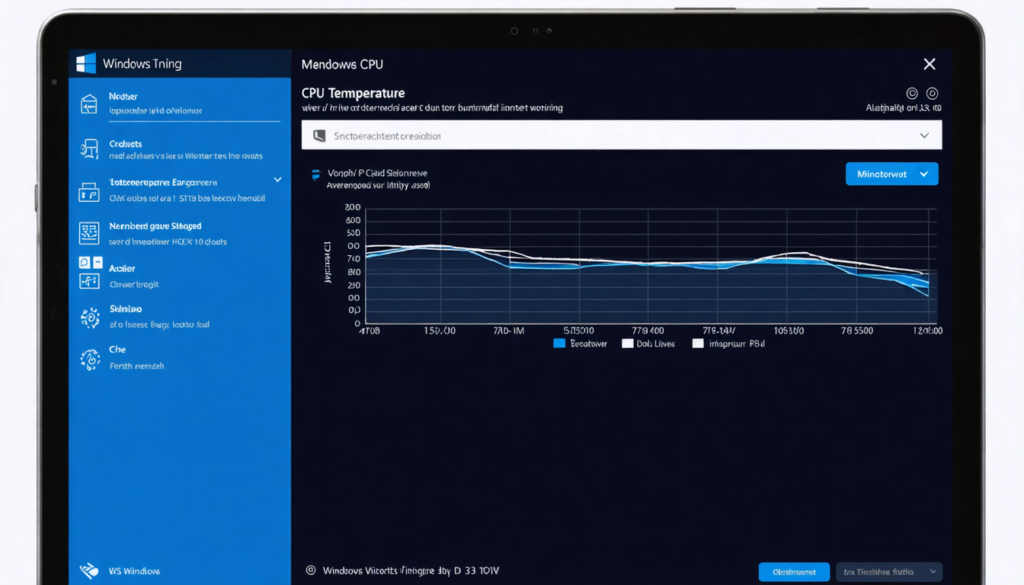
Sie haben sicherlich bemerkt, dass Ihr Computer unter Windows 10 bei intensiver Nutzung, wie dem Start eines anspruchsvollen Spiels oder Videobearbeitung, stark erhitzen kann. Dieser Temperaturanstieg, insbesondere beim Prozessor, kann seine Leistung und die Lebensdauer Ihres Geräts beeinträchtigen. Für einen PC, der leistungsfähig und zuverlässig bleibt, ist es daher unerlässlich, die Prozessortemperatur mit geeigneten Werkzeugen zu kontrollieren. Dieser praktische Leitfaden begleitet Sie Schritt für Schritt bei der CPU-Überprüfung unter Windows 10, mit einfachen Methoden, zuverlässigen Programmen und Ratschlägen, um die Computersicherheit zu gewährleisten und gleichzeitig die Prozessorleistung zu optimieren.
Die meisten Nutzer wissen tatsächlich nicht, dass Microsoft keine detaillierte Funktion zur Temperaturüberwachung standardmäßig anbietet. Dies erfordert die Verwendung spezialisierter Drittanbieterlösungen für die Hardwarediagnose. In diesem Zusammenhang werden wir die besten Anwendungen für das Jahr 2025 vorstellen, mit denen Sie die Temperaturen in Echtzeit verfolgen, Überhitzungsrisiken voraussehen und einen stabilen PC aufrechterhalten können. Sie erfahren auch, wie Sie diese Messwerte mit effizienter Kühlungssteuerung und präventiver Wartung kombinieren, um Ihre Investition in die IT zu schützen. Schließlich erweitern wir den Blick über die CPU hinaus und berücksichtigen alle Komponenten, deren Temperatur die Systemzuverlässigkeit beeinflusst, wie GPU, Festplatten und Mainboard, und verbinden so globale Temperaturüberwachung mit optimaler Leistung.
Die besten kostenlosen Tools für eine effektive Temperaturüberwachung unter Windows 10
Windows 10 bietet kein integriertes Tool zur präzisen Anzeige der Prozessortemperatur, daher ist die Installation leistungsstarker und zuverlässiger Drittanbieter-Tools unerlässlich. Unter diesen Lösungen haben sich einige als unverzichtbare Referenzen für eine genaue und Echtzeit-CPU-Überprüfung etabliert.
Core Temp gilt in diesem Bereich als wahrer Star. Es zeigt die Temperatur jedes Prozessorkerns live an, und seine Leichtigkeit erlaubt es, es im Hintergrund laufen zu lassen, ohne die Leistung zu beeinträchtigen. Die dezente Anzeige in der Taskleiste ermöglicht eine sofortige Sicht ohne Programmöffnung. Die Installation ist einfach und erfolgt in wenigen Klicks über die offizielle Webseite, mit einer portablen Version, ideal um unnötige Installationen zu vermeiden. Core Temp bleibt das perfekte Tool für Nutzer, die eine einfache, direkte und verlässliche Anzeige der Prozessortemperatur wünschen.
Wenn Sie eine umfassendere Ansicht der Gesamttemperatur Ihres Systems wünschen, bieten andere Programme wie HWMonitor oder Speccy eine erweiterte Überwachung über die CPU hinaus. HWMonitor zerlegt die Temperatur nach Komponenten: CPU, GPU, Festplatten, Mainboard. Es liefert auch Spannungswerte und Lüftergeschwindigkeiten, die für eine vollständige Hardwarediagnose unerlässlich sind. Speccy ergänzt eine benutzerfreundliche Anzeige und sehr visuelle Zusammenfassungen, die das Verständnis für Einsteiger in die Temperaturüberwachung erleichtern.
Für einen fortgeschritteneren Ansatz wird „HWiNFO“ im Jahr 2025 für seine Fähigkeit geschätzt, äußerst detaillierte Hardwaredaten in einer Live-Tabelle anzuzeigen, die mehrmals pro Sekunde aktualisiert wird. Die Nutzung wird von Hardware-Profis und anspruchsvollen Gamern bevorzugt, die alles über Prozessor- und andere wichtige Temperaturen wissen wollen.
Einfaches Installieren und Starten von Core Temp:
- Besuchen Sie die offizielle Webseite von Core Temp.
- Laden Sie die letzte stabile Version herunter (portable Version, falls bevorzugt).
- Führen Sie die Installationsdatei aus und folgen Sie den Anweisungen.
- Starten Sie Core Temp; die Taskleiste zeigt die Temperatur jedes Kerns an.
- Konfigurieren Sie die benutzerdefinierten Warnungen bei Überhitzung über die Optionen.
Zusammengefasst beginnt die Beherrschung der Temperaturüberwachung unter Windows 10 mit der Wahl einer Monitoring-Software, die Ihren Erwartungen entspricht, von der Einfachheit von Core Temp bis hin zur Informationsvielfalt von HWiNFO oder HWMonitor.
Ideale Prozessortemperatur und Risikobereiche zur Optimierung der Computersicherheit
Zu verstehen, welche Temperaturen für Ihren Prozessor normal oder riskant sind, ist entscheidend, um kostspielige Ausfälle zu vermeiden. Ein überhitzender Prozessor verliert an Effizienz und Zuverlässigkeit. Hier sind klare Orientierungspunkte, die 2025 für gängige CPU-Modelle unter Windows 10 gelten:
| Zustand des Prozessors | Normale Temperatur (°C) | Überwachungsgrenze (°C) | Gefahrenzone (°C) |
|---|---|---|---|
| Im Leerlauf (Büroarbeit, Inaktivität) | 30 – 50 | 55 | >60 |
| Mittlere Auslastung (Surfen, Videos, Multitasking) | 45 – 65 | 70 | 75 – 80 |
| Hohe Auslastung (Videospiele, Rendering, intensive Berechnung) | 60 – 80 | 80 | >85 |
Ein CPU, der während intensiver Phasen dauerhaft über 80°C bleibt, ist von schnellerer Abnutzung bedroht, was zu Systemfehlern, drastischen Einbußen bei der Prozessorleistung oder sogar zum automatischen Abschalten des PCs zur Vermeidung von Überhitzung führen kann. Das Ziel ist also, eine stabile und angemessene Temperatur entsprechend der Nutzung zu halten.
Zum Beispiel stellen viele Gamer unter Windows 10 während einer Spielsitzung fest, dass ihr Prozessor über 75°C erreicht: Das ist akzeptabel, aber es wird empfohlen, die Qualität des Kühlsystems zu überprüfen. Wenn die Temperatur nahe oder über 85°C liegt, ist ein Eingreifen dringend erforderlich, sonst kann die Hardware mittel- bis langfristig irreparable Schäden nehmen.
Es ist auch wichtig zu beachten, dass jedes CPU-Modell seine Besonderheiten hat. Prozessoren der neuesten Generation verfügen oft über interne Schutzmechanismen, die ihre Frequenz automatisch senken, um die Temperatur zu reduzieren, was jedoch die Leistungsfähigkeit bei Spielen oder Arbeit beeinträchtigt. Gute Überwachung ist somit der Schlüssel, um Leistung und Computersicherheit in Einklang zu bringen.
Beste Praktiken zur Vermeidung von Überhitzung und zum Schutz Ihres PCs unter Windows 10
Die regelmäßige Überprüfung der Prozessortemperatur reicht nicht aus, wenn keine Korrekturmaßnahmen ergriffen werden. Viele Ursachen können eine störende Überhitzung hervorrufen, und Prävention erfolgt durch einfache Gewohnheiten im täglichen Umgang mit Ihrem Computer.
Reinigung und Wartung: der stille Verbündete
Staub ist der Erzfeind elektronischer Komponenten, insbesondere von Lüftern und Kühlkörpern. Diese feine, unsichtbare Schicht sammelt sich im Gehäuse an und reduziert drastisch die Effektivität der Luftzirkulation. Das Ergebnis: Die Hitze steigt schnell an und sammelt sich um den Prozessor an. Regelmäßige Reinigung mit Druckluftspray, einer weichen Bürste oder gelegentliches vollständiges Öffnen zur gründlichen Entstaubung ist eine unverzichtbare Wartungsmaßnahme.
Optimieren Sie die Belüftung und Luftzirkulation
Ein PC, der in einem engen Raum steht, an einer Wand oder auf einem Stoff wie einem Bett, kann sehr schnell überhitzen. Achten Sie darauf, den Tower auf einem freien Schreibtisch ohne Verstopfung der Lüftungsschlitze zu platzieren. Außerdem müssen die internen Lüfter gut positioniert sein, um einen effektiven Ein- und Auslass von Luft zu gewährleisten. Im Jahr 2025 haben sich PC-Gehäuse hin zu Designs mit mehr Gitterflächen entwickelt und manchmal sogar mit für alle zugänglichen Wasserkühlsystemen. Diese Ausstattungen verbessern die Wärmeableitung erheblich, ersetzen aber keine gute Raumorganisation.
Wärmeleitpaste: ein unterschätztes, aber entscheidendes Element
Zwischen Prozessor und Kühlkörper befindet sich die Wärmeleitpaste, eine leitfähige Paste, die die Wärmeübertragung erleichtert. Mit der Zeit kann sie austrocknen oder an Wirksamkeit verlieren. Der Austausch der Wärmeleitpaste alle 2 bis 3 Jahre oder bei ersten Anzeichen von übermäßiger Hitze ist ein wichtiger Schritt. Diese Arbeit erfordert ein wenig Vorsicht, ist aber für versierte Nutzer gut machbar und kann die CPU-Temperatur um mehrere Grad senken.
Hier eine Zusammenfassung der zu ergreifenden Maßnahmen:
- Regelmäßig reinigen Sie den PC-Innenraum zur Entfernung von Staub
- Positionieren Sie den Computer an einem belüfteten und freien Platz
- Überprüfen Sie die Lüfter und deren Funktion
- Erneuern Sie die Wärmeleitpaste bei wiederholter starker Hitze
Die Befolgung dieser einfachen Maßnahmen hilft, viele Ausfälle zu vermeiden und eine optimale Temperaturüberwachung sicherzustellen, die für einen reibungslosen Betrieb unter Windows 10 sorgt.

Überwachung anderer Komponenten für eine vollständige Hardwarediagnose
Bei der Überwachung der Prozessortemperatur sollten die anderen „heißen Punkte“ des PCs nicht vernachlässigt werden, die ebenfalls Leistung und Zuverlässigkeit beeinflussen. Eine erweiterte Aufmerksamkeit auf die GPU-Temperatur, Festplatten und sogar das Mainboard bietet Ihnen 2025 eine umfassende Sicht auf das interne Klima Ihrer Maschine.
Die Grafikkarte (GPU), oft die meist beanspruchte
Spieler und Bildprofis kennen diese Komponente gut, die Daten in Pixel umwandelt. Die GPU erzeugt genauso viel oder sogar mehr Hitze als der Prozessor, abhängig von der Intensität der Grafikberechnungen. MSI Afterburner ist ein sehr beliebtes kostenloses Tool, das nicht nur die Temperatur überwacht, sondern auch die Lüftergeschwindigkeit regelt und den Energieverbrauch für perfekte Balance steuert.
SSD und Festplatten: oft unterschätzte Wärmequellen
Wenn SSD- und HDD-Laufwerke weniger heiß werden als CPU und GPU, kann übermäßige Hitze ihre Lebensdauer verkürzen und die Übertragungsraten verlangsamen. Programme wie HWMonitor, Speccy und weitere zeigen diese wertvollen Daten an, die helfen, einen Austausch vor Ausfall zu planen und Datenverluste zu vermeiden.
Das Mainboard unter Beobachtung
Die Temperatur der Komponenten auf dem Mainboard mag eine Kleinigkeit sein, sie zeigt aber die interne Luftzirkulation an. Ein Mainboard, das ungewöhnlich heiß wird, weist oft auf Lüftungsmängel oder defekte Bauteile hin. Regelmäßige Kontrolle ist Teil einer umfassenden Hardwarediagnose.
Dieser ganzheitliche Ansatz garantiert einen gesunden und langlebigen PC und basiert auf multifunktionalen Tools für eine vollständige Temperaturüberwachung, die notwendig ist, um versteckte Probleme zu vermeiden, die Ihr Windows 10-Erlebnis stören könnten.
Temperaturüberwachung beim Gaming und Videoerstellung: eine wichtige Herausforderung
Im aktuellen Kontext, in dem Gaming und Multimediaerstellung maximale Leistung erfordern, ist die Echtzeit-Prozessortemperaturkontrolle unerlässlich geworden. Während intensiver Sessions bei modernen Titeln oder beim 4K-Rendering mit mehreren Spuren ist Überhitzung ein tückischer Feind. Nicht nur sinkt die Prozessorleistung, auch die allgemeine Systemstabilität kann beeinträchtigt werden.
Gamer nutzen häufig Core Temp, HWiNFO oder MSI Afterburner, um ihre Maschine im Blick zu behalten. Diese Tools bieten auch anpassbare Warnungen, die vor kritischen Schwellenwerten warnen und schnelle Reaktionen ermöglichen: Last verringern, Kühlung anpassen oder die Sitzung kurzfristig unterbrechen.
Content-Ersteller profitieren von der gleichen technischen Aufmerksamkeit, besonders bei langen, ressourcenintensiven Videoexports. Die Temperaturüberwachung ist Teil ihres Workflows, um Abstürze zu vermeiden und die Lebensdauer der Hardware zu optimieren. Diese Methoden sind 2025 ein unverzichtbarer Schritt für jede hochwertige digitale Produktion unter Windows 10.
Eine Anekdote verdeutlicht dies: Ein professioneller Streamer musste eine Live-Übertragung nach 3 Stunden Spielzeit abbrechen, nachdem Core Temp eine zu hohe Temperatur meldete. Dank dieser Warnung konnte er einen kompletten Absturz vermeiden, der seinen Ruf gefährdet hätte. Dieses einfache Tool rettete das Vertrauen seines Publikums.
CPU-Temperaturdaten verstehen und interpretieren für eine zuverlässige Diagnose
Die rohe Temperaturanzeige ist nur ein Teil der Hardwarediagnose. Das Erlernen der Interpretation dieser Werte ist wichtig, um den tatsächlichen Zustand Ihres Systems unter Windows 10 zu verstehen. Mehrere Faktoren spielen eine Rolle:
- Natürliche Schwankungen: Die Temperaturen können je nach Prozessoraktivität schnell variieren. Ein zeitweiliger Anstieg bei Spitzenbelastung ist normal.
- Mehrere Sensoren: Jeder Kern besitzt einen eigenen Sensor, weshalb mehrfach unterschiedliche Werte auftreten können. Der Durchschnittswert ist meist am aussagekräftigsten.
- Spezifische Schwellenwerte: Manche Prozessoren haben interne Sicherheitsgrenzen, die den Prozessor automatisch kühlen.
- Wiederkehrende Spitzenwerte: Diese deuten oft auf Kühlungsprobleme oder zu anspruchsvolle Aufgaben hin.
Wenn Sie diese Mechanismen verstehen, können Sie effektiv mit Ihrem PC-Temperatur-Tool handeln, um Risiken vorzubeugen und die Prozessorleistung zu optimieren. Dieses wachsende Know-how erspart kostspielige Eingriffe und unnötige Ausfallzeiten.

Fortgeschrittene Tipps zur umfassenden Optimierung der Prozessortemperatur unter Windows 10
Für fortgeschrittene Nutzer kann die Optimierung der Prozessortemperatur über die einfache visuelle Kontrolle hinausgehen. Mit den Einstellungen des BIOS/UEFI kann man das Verhalten der CPU und des Kühlsystems anpassen.
Beispielsweise verringert eine reduzierte Betriebshäufigkeit bei moderater Last die Wärmeentwicklung, ohne die Reaktionsfähigkeit des PCs zu opfern. Zu den technischen Empfehlungen zählen:
- Undervolting: Technik, bei der die elektrische Spannung der CPU reduziert wird, um weniger Wärme zu erzeugen.
- Manuelle Lüftersteuerung: Einstellung der Lüftergeschwindigkeit je nach tatsächlichem Bedarf für optimalen Geräuschkomfort bei niedriger Temperatur.
- Regelmäßige BIOS-Updates: Hersteller beheben manchmal Probleme mit der Wärmeverwaltung oder optimieren die Lüftung.
- Verwendung eines Flüssigkeitskühlsystems: Neuer Standard 2025 für leistungsstarke PCs, der ein hervorragendes Gleichgewicht zwischen Lautstärke und Effizienz bietet.
Diese Maßnahmen erfordern technisches Know-how und Vorsicht, ermöglichen jedoch die volle Ausschöpfung des Potenzials Ihres Prozessors unter Windows 10 bei gleichzeitig minimiertem Wärmerisiko.