W świecie, w którym streaming staje się normą dla naszej codziennej rozrywki, Chromecast staje się niezastąpionym towarzyszem, pozwalającym przekształcić klasyczny telewizor w okno do niezliczonych treści cyfrowych. Jednak jak każde urządzenie technologiczne, może napotkać problemy: nagłe rozłączenia, zacinający się obraz czy frustrujące opóźnienia. W takim kontekście resetowanie Chromecasta często jawi się jako ratunek, by przywrócić optymalny obraz i płynne doświadczenie na Twoim telewizorze. Ten praktyczny przewodnik poprowadzi Cię krok po kroku — od zrozumienia roli Chromecasta po skuteczne metody przywracania urządzenia do stanu fabrycznego, wraz z poradami dotyczącymi diagnostyki i optymalizacji dostosowanymi do użytkowania w 2025 roku.
Stały rozwój urządzeń połączonych z internetem, w szczególności Chromecasta z Google TV, wprowadził zaawansowane funkcje przy zachowaniu łatwości obsługi. Jednak wobec wyzwań związanych z połączeniem Wi-Fi i regularnymi aktualizacjami, użytkownicy czasami napotykają błędy. Znajomość sposobu resetowania swojego Chromecasta staje się więc niezbędną umiejętnością, pozwalającą maksymalizować wydajność i uniknąć frustracji wynikającej z gorszej jakości obrazu czy ograniczonej interaktywności. Omówimy również kluczowe etapy po przywróceniu ustawień fabrycznych, aby upewnić się, że Twoja instalacja zacznie działać od nowa na solidnych podstawach i w pełni wykorzysta dostępne ustawienia oraz nowości.
Zrozumieć Chromecast: działanie i korzyści dla optymalnego obrazu na telewizorze
Chromecast to urządzenie do streamingu multimediów zaprojektowane przez Google, które łączy się z telewizorem za pomocą portu HDMI. Jego główną funkcją jest odbieranie danych ze smartfona, tabletu lub komputera i wyświetlanie ich bezpośrednio na ekranie. W 2025 roku pozostaje popularnym rozwiązaniem dzięki prostocie, przystępnej cenie oraz pełnej integracji z ekosystemem Google. To urządzenie przemienia tradycyjny telewizor w nowoczesną platformę zdolną do obsługi aplikacji, filmów, muzyki, a nawet gier.
Zasada działania opiera się na synchronizacji za pośrednictwem domowej sieci Wi-Fi. Gdy uruchamiasz wideo lub inną treść z podłączonego urządzenia, Chromecast odbiera te informacje i wyświetla je w czasie rzeczywistym, z dopasowaniem do rozdzielczości Twojego telewizora. Jakość obrazu silnie zależy więc od stabilności połączenia Wi-Fi oraz wydajności samego urządzenia. Dlatego dobrze skonfigurowany Chromecast odgrywa kluczową rolę w Twoim codziennym doświadczeniu oglądania.
Poza streamingiem, Chromecast z Google TV wyróżnia się interaktywnym interfejsem, który pozwala użytkownikowi bezpośrednio przemieszczać się między różnymi aplikacjami, uzyskiwać spersonalizowane rekomendacje i zarządzać ustawieniami bez konieczności używania innego urządzenia. Ta ewolucja stanowi prawdziwą zaletę w uzyskaniu optymalnego obrazu, ponieważ umożliwia instalowanie aktualizacji, dostosowywanie jakości obrazu czy łatwą zmianę konfiguracji sieciowej.
Dodatkowo Google nieustannie poprawia bezpieczeństwo i zarządzanie danymi, czyniąc Chromecast niezawodnym rozwiązaniem do użytku domowego i profesjonalnego. Możliwości automatycznej aktualizacji gwarantują, że urządzenie na bieżąco korzysta z najnowszych usprawnień. Mimo tych postępów mogą jednak pojawić się problemy techniczne: konflikty z złożonymi sieciami Wi-Fi, błędy podczas streamingu czy spowolnienia wpływające na jakość obrazu. W takich sytuacjach resetowanie jest niezbędnym krokiem naprawczym.
Dla przykładu wyobraźmy sobie rodzinę korzystającą z Chromecasta do oglądania treści w 4K. Jeśli domowa sieć Wi-Fi ma zakłócenia, Chromecast może wyświetlać przerwy lub obniżoną jakość obrazu. Przywrócenie ustawień fabrycznych usuwa uszkodzone lub konfliktowe konfiguracje, umożliwiając rozpoczęcie na czystych podstawach i optymalny obraz. Taki reset jest więc strategicznym krokiem, by zagwarantować natychmiastowe i trwałe działanie.
Główne powody, dla których warto wykonać resetowanie Chromecasta
Decyzja o przeprowadzeniu resetowania Chromecasta zazwyczaj wynika z problemów zauważonych podczas jego działania, lecz nie tylko. Oto szczegółowy przegląd sytuacji uzasadniających taką decyzję:
- Częste problemy z połączeniem Wi-Fi: Niestabilne łącze, częste przerwy sygnału lub trudności z wykryciem sieci mogą uniemożliwiać prawidłową pracę Chromecasta.
- Powtarzające się błędy podczas streamingu: Przerywany obraz, problemy z synchronizacją lub zawieszanie się aplikacji to często oznaki wewnętrznych anomalii wymagających przywrócenia ustawień.
- Spowolnione działanie lub opóźnienia w wyświetlaniu: Chromecast działający wolno lub pokazujący zamrożony ekran może oznaczać system zanieczyszczony przestarzałymi danymi lub błędną konfigurację.
- Przygotowanie do sprzedaży lub przekazania: Przed oddaniem Chromecasta warto usunąć wszystkie dane osobiste, wykonując przywrócenie ustawień fabrycznych.
- Problemy po aktualizacjach: Czasami po update’cie pewne funkcje nie działają prawidłowo; reset pozwala wyeliminować tymczasowe usterki.
U podstaw tych powodów leży cel powrotu do stabilnego stanu, wolnego od błędów lub konfliktów konfiguracyjnych. Choć może się to wydawać techniczne, jest to operacja dostępna dla większości użytkowników i bezpieczna przy poprawnym wykonaniu. W wielu przypadkach szybka interwencja wystarcza, by przywrócić życia Chromecasta uważanego za problematycznego.
Aby lepiej zrozumieć tę kwestię, weźmy przykład profesjonalisty korzystającego z Chromecasta na sali konferencyjnej. Jeśli system wykazuje problemy z połączeniem Wi-Fi podczas prezentacji, reset może rozwiązać kłopot i zapewnić płynną transmisję. Inny przykład to użytkownik domowy doświadczający zawieszeń podczas nocnych seansów streamingowych: przywrócenie fabrycznych ustawień często przywraca sprawne działanie.
Podsumowując, znajomość przyczyn utrudniających optymalny obraz zachęca do traktowania resetu Chromecasta jako kluczowej umiejętności zarówno w zastosowaniach prywatnych, jak i profesjonalnych. Ta procedura zapobiega wielu frustracjom i optymalizuje ciągłe użytkowanie Twojego sprzętu multimedialnego.
Metoda krok po kroku: jak zresetować Chromecast za pomocą aplikacji Google Home
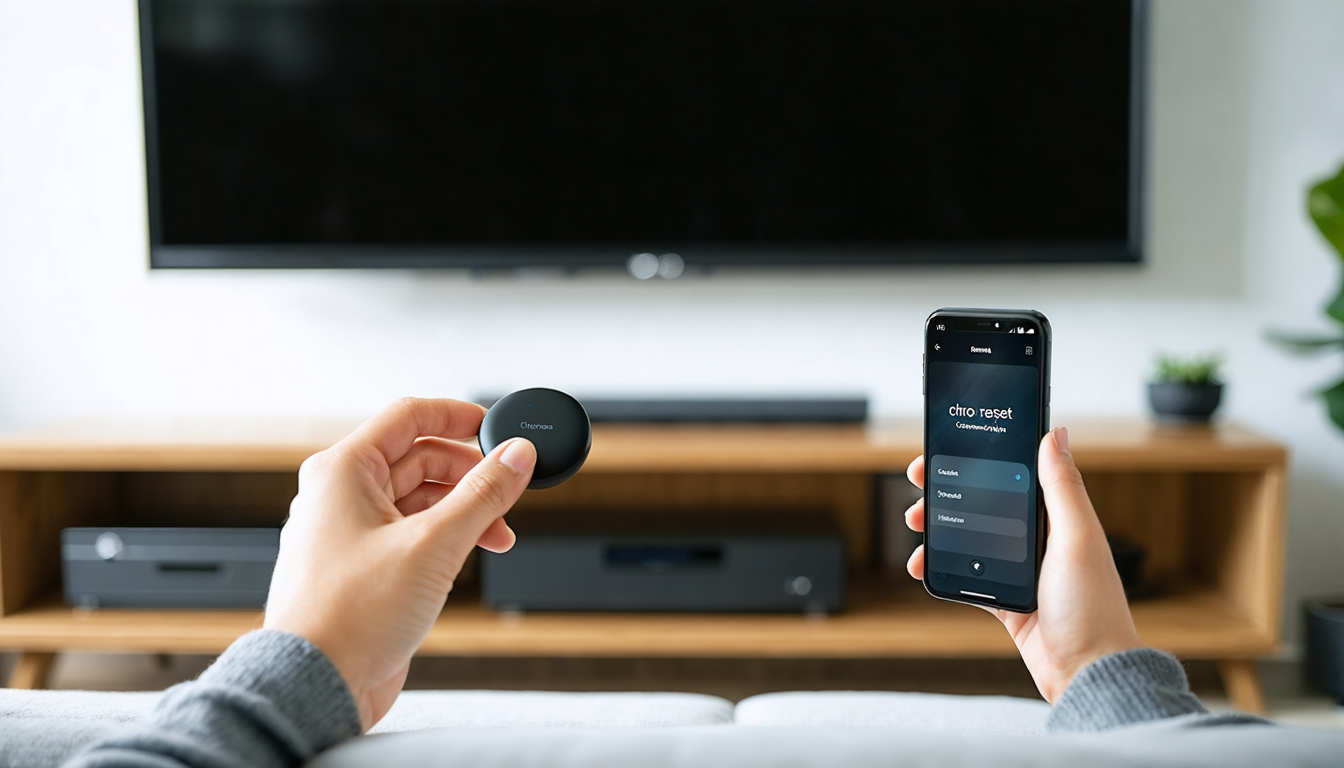
Dla użytkowników szukających najprostszej i najskuteczniejszej drogi, korzystanie z aplikacji Google Home jest idealne. Ta metoda nie wymaga fizycznego dostępu do urządzenia i realizowana jest bezpośrednio z poziomu smartfona, zapewniając intuicyjną i bezpieczną kontrolę.
Oto szczegółowy przebieg, który poprowadzi Cię przez ten proces:
- Otwórz aplikację Google Home: Upewnij się, że Twój smartfon jest połączony z tą samą siecią Wi-Fi, co Chromecast.
- Wybierz swój Chromecast: Wśród urządzeń znajdź to, które chcesz zresetować.
- Przejdź do ustawień: Stuknij ikonę koła zębatego lub „Ustawienia”.
- Wybierz opcję resetowania: Przejdź do „Więcej ustawień”, a następnie wybierz „Przywróć ustawienia fabryczne”.
- Potwierdź reset: Pojawi się komunikat z prośbą o potwierdzenie usunięcia danych. Zatwierdź, aby rozpocząć operację.
Ta procedura przywraca urządzenie do ustawień fabrycznych, usuwając wszystkie poprzednie personalizacje oraz konfiguracje. Metoda jest kompatybilna ze wszystkimi modelami Chromecasta, w tym z Chromecastem z Google TV. To duża zaleta w 2025 roku, kiedy modele się mnożą i stają się bardziej nowoczesne.
Ważne jest, aby podczas operacji zapewnić dobrą łączność Wi-Fi, aby uniknąć przerw w procesie. Jeśli połączenie jest niestabilne, reset może się nie powieść, powodując dodatkowe błędy.
Po zakończeniu resetowania przez Google Home urządzenie automatycznie się uruchomi ponownie i przejdzie w tryb konfiguracji, gotowe do ponownego ustawienia. Szczegóły tej fazy omówimy dalej, ponieważ jest kluczowa dla uzyskania optymalnego obrazu i płynnej nawigacji.
Reset fizyczny: instrukcje przywracania Chromecasta do ustawień fabrycznych
Reset przez aplikację nie zawsze jest możliwy, zwłaszcza gdy Chromecast nie reaguje lub dostęp do smartfona jest ograniczony. W takim wypadku konieczna staje się bezpośrednia manipulacja na urządzeniu. Podobnie jak naciskanie przycisku „reset” w grach, ta metoda umożliwia szybkie wymuszenie przywrócenia ustawień fabrycznych.
Oto dokładne kroki, które należy wykonać:
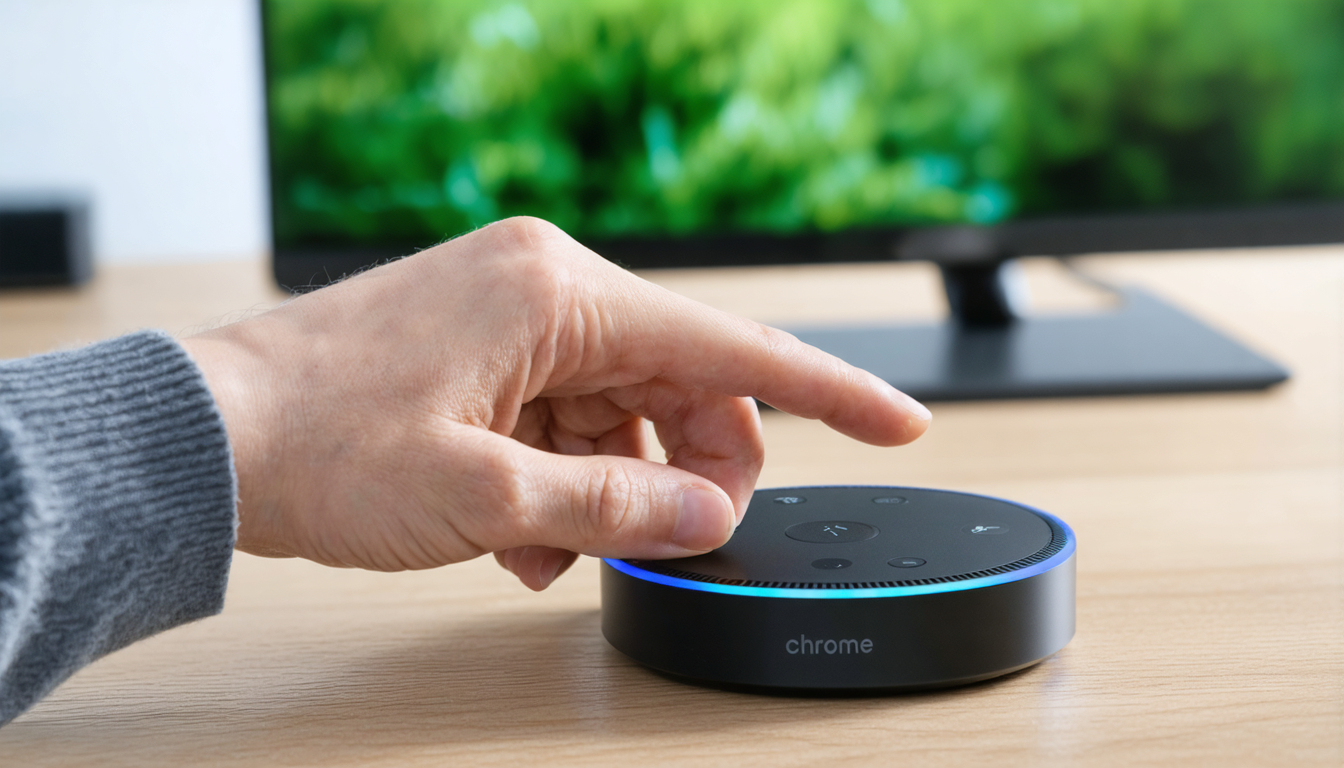
- Znajdź fizyczny przycisk: Zwykle umieszczony z tyłu lub z boku Chromecasta, jest dyskretny, ale niezbędny.
- Przytrzymaj przycisk: Przez około 20 sekund lub aż dioda LED na Chromecast zmieni kolor.
- Obserwuj sygnał świetlny: Gdy dioda miga na pomarańczowo, a następnie staje się biała, oznacza to, że reset jest w toku.
- Puść przycisk: Chromecast zrestartuje się automatycznie i powróci do ustawień fabrycznych.
Ta metoda jest skuteczna dla wszystkich modeli i szczególnie ważna, gdy urządzenie jest zawieszone lub nie reaguje. Stanowi niezastąpioną alternatywę dla rozwiązywania problemów programowych.
Posiadacze Chromecasta z Google TV mają też dodatkową opcję. Za pomocą pilota mogą wejść do Ustawienia > System > Resetowanie do ustawień fabrycznych, aby rozpocząć przywracanie bez fizycznego dotykania dongla. To wygodne rozwiązanie zależne od sytuacji.
W każdym przypadku ważne jest, aby nie przerywać procesu po jego uruchomieniu, ponieważ mogłoby to uszkodzić system wewnętrzny i uczynić urządzenie bezużytecznym. Cierpliwość i precyzja to klucz do pomyślnego zakończenia tej procedury.
Co robić po resecie Chromecasta, aby zapewnić optymalny obraz na telewizorze?
Gdy Twój Chromecast został wyzerowany, to tak jakbyś miał urządzenie zupełnie nowe w rękach. Pozostaje jedynie skonfigurować je, aby w pełni korzystać z jego możliwości na telewizorze. Manipulacje po przywróceniu ustawień fabrycznych są tak samo ważne jak sam reset.
Oto zalecane kroki, aby zagwarantować optymalny obraz i płynne działanie:
- Ponowna konfiguracja: Rozpocznij konfigurację z aplikacji Google Home, wybierz sieć Wi-Fi i postępuj zgodnie z instrukcjami na ekranie.
- Wprowadzenie danych logowania do Wi-Fi: Miej pod ręką hasło do sieci, niezbędne do połączenia.
- Aktualizacja oprogramowania: Po połączeniu sprawdź dostępność aktualizacji i zainstaluj je, by korzystać z najnowszych funkcji oraz poprawek bezpieczeństwa.
- Ponowna instalacja aplikacji: W Chromecaście z Google TV zainstaluj ponownie ulubione aplikacje streamingowe, by mieć szybki dostęp do treści.
- Test odtwarzania: Odtwórz kilka filmów lub utworów muzycznych, aby sprawdzić stabilność streamingu i jakość obrazu na telewizorze.
Ten etap może wydawać się czasochłonny, ale jest niezbędny do optymalizacji doświadczenia użytkownika i zapobiegania przyszłym problemom. Nie chodzi tylko o przywrócenie prostego sygnału, lecz o skonfigurowanie spójnego zestawu sieci, aplikacji i ustawień obrazu.
By zobrazować, wyobraźmy sobie użytkownika, który resetuje swojego Chromecasta przed wieczorem filmowym w domu. Dokładne przestrzeganie tych kroków zwiększa szanse na czytelny, bez opóźnień i przerw obraz oraz płynny interfejs do wyboru ulubionych programów.
Zaawansowane wskazówki dotyczące skutecznej diagnostyki Chromecasta po resecie
Reset to potężny krok, ale nie zawsze gwarantuje natychmiastowe rozwiązanie wszystkich problemów. Dla tych, którzy chcą pójść dalej w diagnostyce i zapewnić długotrwałą efektywność, oto kilka ekspertowych porad:
- Sprawdź jakość połączenia Wi-Fi: Jakość streamingu w dużym stopniu zależy od stabilnej i szybkiej sieci. Preferuj zakres 5 GHz, aby uniknąć zakłóceń.
- Popraw pozycjonowanie Chromecasta: Unikaj przeszkód fizycznych między routerem a urządzeniem. Otwarta lokalizacja poprawia odbiór sygnału.
- Regularnie restartuj swoje urządzenia sieciowe: Router i modem zyskają na okresowym restarcie, utrzymując najlepszą wydajność.
- Ogranicz liczbę jednocześnie podłączonych urządzeń: Zbyt duża ilość sprzętów w sieci może zapełnić przepustowość i pogorszyć jakość streamingu.
- Skorzystaj z adaptera CPL lub repeatera Wi-Fi: Jeśli telewizor jest daleko od routera, takie urządzenia mogą poprawić zasięg i stabilność połączenia.
Warto również monitorować aktualizacje firmware’u Twojego Chromecasta. Google regularnie wprowadza poprawki usuwające błędy i wzmacniające bezpieczeństwo. Dobra konserwacja oprogramowania sprzyja optymalnemu obrazowi i wydłuża żywotność urządzenia.
Dla przykładu, niektórzy użytkownicy z terenów wiejskich lub posiadający złożone instalacje zauważyli znaczne poprawy po zmianie konfiguracji sieci po resecie. Pokazuje to, że czasem źródło problemu nie leży tylko w urządzeniu, lecz w całym zestawie do optymalizacji.
Porównanie metod resetowania Chromecasta: zalety i wady
Rozróżnienie rozwiązań dotyczących resetowania pozwala wybrać najlepiej dopasowaną metodę do Twojej sytuacji. Oto syntetyczna tabela ułatwiająca zrozumienie:
| Metoda | Opis | Zalety | Wady |
|---|---|---|---|
| Przez aplikację Google Home | Zdalne resetowanie za pomocą smartfona lub tabletu przez oficjalną aplikację | Proste, szybkie, nie wymaga fizycznego dostępu | Wymaga działającego połączenia sieciowego i stabilnego Wi-Fi |
| Reset fizyczny na Chromecast | Przytrzymanie wbudowanego przycisku na urządzeniu aż do migotania diody LED | Można wykonać bez smartfona, działa nawet jeśli Chromecast jest zablokowany | Bardziej techniczne, wymaga bezpośredniej obsługi urządzenia |
| Za pomocą pilota (Chromecast z Google TV) | Opcja dostępna w ustawieniach systemu przez pilota | Wygodne i wbudowane, nie wymaga aplikacji | Dostępne tylko dla Chromecasta z Google TV |
Ta tabela pozwala wybrać optymalne rozwiązanie w zależności od kontekstu — czy chodzi o drobny problem programowy, czy poważniejszą usterkę. Każda metoda pełni ważną rolę w efektywnym zarządzaniu Chromecstem, zapewniając nieskazitelne doświadczenie użytkownika.
Częste błędy do unikania, by zachować optymalny obraz na Twoim Chromecast
Nawet po zastosowaniu wskazówek z tego praktycznego przewodnika dotyczącego resetowania i optymalizacji Chromecasta, pewne powszechne błędy mogą osłabić jakość użytkowania. Znajomość tych pułapek pomaga lepiej przewidywać i przywracać system do działania w razie potrzeby:
- Ignorowanie aktualizacji: Nieinstalowanie regularnych aktualizacji może prowadzić do niezgodności i luk w zabezpieczeniach.
- Konfigurowanie niestabilnej sieci Wi-Fi: Korzystanie z publicznych lub słabo zabezpieczonych sieci może powodować częste przerwy.
- Nagłe odłączanie Chromecasta: Odłączanie zasilania bez wyłączania urządzenia może powodować uszkodzenia danych.
- Używanie niecertyfikowanych akcesoriów: Adaptery lub kable nieprzystosowane mogą wpływać na sygnał HDMI lub zasilanie.
- Brak resetu przed sprzedażą: Może to narazić dane osobiste na dostęp osób trzecich.
W praktyce te błędy mogą spowodować spowolnienia lub pogorszyć obraz na telewizorze. Mogą także utrudnić diagnostykę, zaciemniając pierwotną przyczynę problemów. Przypomnienie tych ważnych kwestii to sposób na zapewnienie długowieczności i maksymalnej satysfakcji z użytkowania Twojego Chromecasta. Dbaj o swój sprzęt, by korzystać w pełni z połączonego świata.