Nel 2026, lo streaming è diventato il mezzo privilegiato per fruire di contenuti multimediali, e Chromecast si afferma come una delle soluzioni più semplici ed efficaci per trasformare qualsiasi televisore in un centro di intrattenimento connesso. Ma dietro questa apparente semplicità, la configurazione ottimale del vostro Chromecast sulla rete Wi-Fi nasconde alcuni trucchi indispensabili, soprattutto con la varietà delle reti attuali e le molteplici funzionalità Google che arricchiscono l’esperienza utente. Che siate novizi entusiasti o utenti esperti, questa guida completa vi accompagnerà passo dopo passo per domare il vostro Chromecast, esplorarne le funzioni nascoste e ottimizzare la vostra connessione di rete, per godere di uno streaming fluido e senza interruzioni.
Dall’installazione iniziale alla scoperta delle opzioni avanzate come il controllo vocale e la duplicazione dello schermo, passando per soluzioni di troubleshooting efficaci, troverete qui tutti i consigli necessari per padroneggiare il vostro Chromecast alla perfezione. Dimenticate le frustrazioni legate a una cattiva connessione Wi-Fi o a una configurazione laboriosa: vi offriremo metodi chiari, spiegazioni precise e trucchi testati per fare del vostro televisore connesso il cuore della vostra esperienza digitale domestica.
I passaggi fondamentali per collegare e avviare il vostro Chromecast nel 2026
Il primo contatto con il vostro Chromecast è cruciale per garantire una messa in funzione senza intoppi. Questo piccolo dispositivo, generalmente discreto dietro al televisore, è un concentrato di tecnologia progettato per offrire un’esperienza di streaming wireless eccezionale. Prima di tutto, dovete preparare l’installazione per assicurare una configurazione rapida ed efficace.
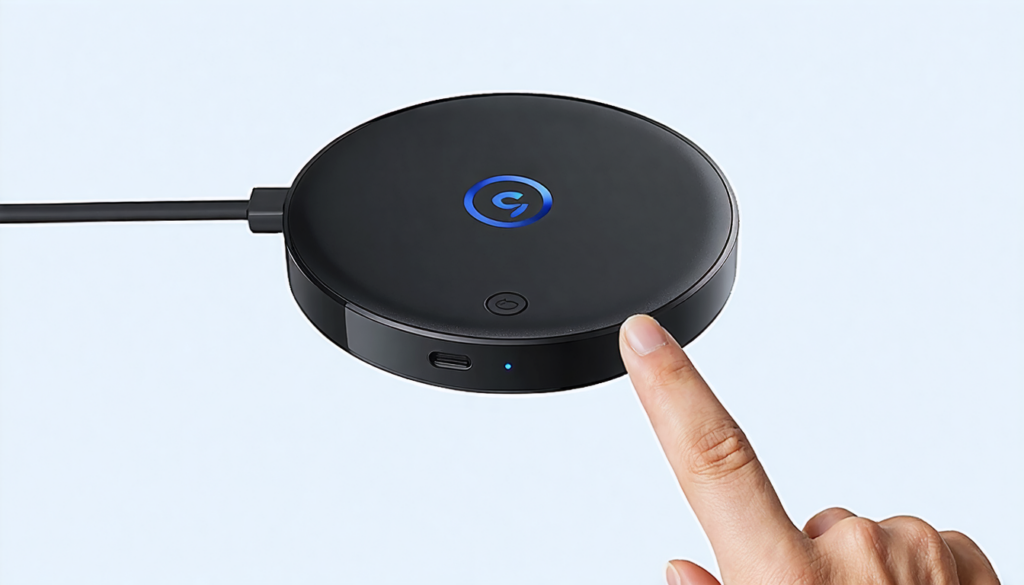
Collegamento fisico del Chromecast : iniziate inserendo il dispositivo nella porta HDMI del vostro televisore. Questo tipo di connessione assicura la trasmissione dell’audio e del video in alta definizione. Fate attenzione a scegliere una porta HDMI accessibile per non ostacolare l’installazione di altri dispositivi. Il Chromecast è alimentato tramite un cavo USB fornito, da collegare o a una porta USB del televisore, o tramite un adattatore di rete. In quest’ultimo caso, godrete di un’alimentazione più stabile, importante per evitare interruzioni durante le lunghe sessioni di streaming.
Inoltre, alcuni modelli come il Chromecast Ultra o più recenti, permettono una connessione Ethernet tramite un adattatore specifico, un’opzione interessante per chi privilegia la stabilità della connessione di rete rispetto al solo Wi-Fi.
Una volta collegato il dispositivo, accendete il televisore e selezionate la sorgente HDMI corrispondente al vostro Chromecast. Un’immagine di benvenuto Google o un codice QR dovrebbe apparire sullo schermo, indicandovi che l’avvio è avvenuto con successo. Questa fase visiva è essenziale perché conferma che il televisore e il Chromecast comunicano correttamente.
Installare l’app Google Home per la configurazione iniziale
Il passo successivo indispensabile consiste nell’installare l’app Google Home sul vostro smartphone o tablet. Compatibile con iOS e Android, questa applicazione è il centro di controllo del vostro Chromecast e di molti altri dispositivi connessi Google. Guida l’utente in tutte le fasi della configurazione e permette anche di gestire le impostazioni dopo l’installazione.
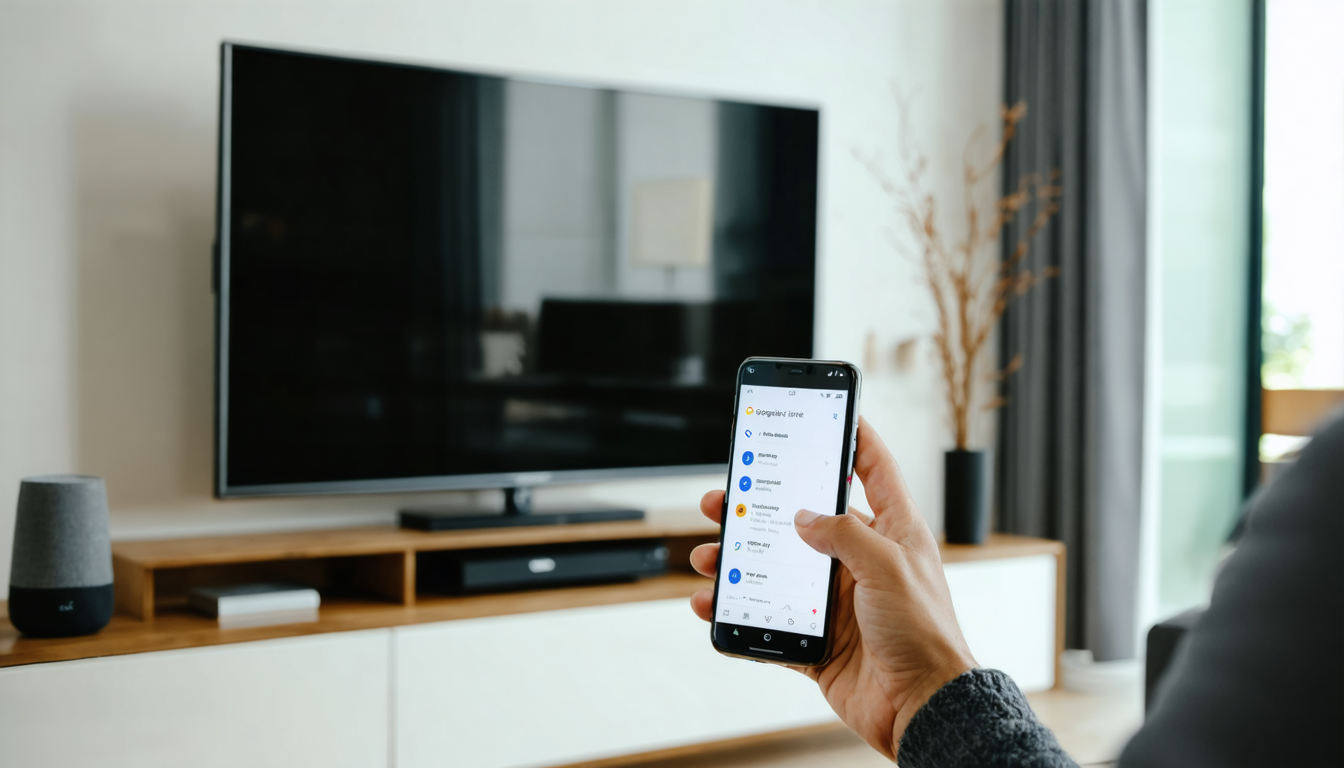
Assicuratevi che il vostro dispositivo mobile sia connesso alla stessa rete Wi-Fi che desiderate configurare sul Chromecast. Altrimenti, l’app non potrà localizzare il dispositivo. Una volta aperta l’app, questa rileva automaticamente un nuovo dispositivo e vi propone di avviare la configurazione. Basta seguire le istruzioni sullo schermo, che sono generalmente molto chiare: nominare il Chromecast, scegliere la stanza in cui verrà utilizzato per semplificare il controllo vocale, quindi selezionare la rete Wi-Fi da usare.
La semplicità di questo passaggio non deve far dimenticare la sua importanza, poiché una buona connessione Wi-Fi è la chiave per un’esperienza di streaming fluida e senza interruzioni.
Come connettere efficacemente Chromecast alla vostra rete Wi-Fi domestica
Nel 2026, le reti Wi-Fi sono diventate sempre più sofisticate, con, tra l’altro, la convivenza delle bande 2,4 GHz e 5 GHz, fino all’arrivo massiccio del Wi-Fi 6E nelle abitazioni. Per il vostro Chromecast, comprendere e scegliere la banda giusta è un elemento chiave della configurazione per garantire una connessione di rete stabile e performante.
Scegliere tra banda 2,4 GHz e 5 GHz : la banda 2,4 GHz offre una portata maggiore ma una velocità inferiore e una maggiore suscettibilità alle interferenze, mentre la banda 5 GHz propone una velocità più elevata ma una portata più corta. Se il vostro router supporta entrambe le bande, privilegiate il 5 GHz per uno streaming in HD o 4K, specialmente se il vostro Chromecast è vicino al router.
L’app Google Home vi guiderà per inserire la password Wi-Fi corretta e testare la connessione. In caso di errore, verificate bene l’ortografia della password e assicuratevi che non ci siano restrizioni specifiche sul router:
- Filtraggio MAC attivato: alcuni router bloccano i dispositivi sconosciuti; ricordatevi di autorizzare il Chromecast.
- Rete ospite: impossibile per alcune funzionalità Chromecast senza una connessione diretta alla rete principale.
Un buon punto da verificare anche è la compatibilità con i protocolli di sicurezza: WPA2 o WPA3 sono generalmente consigliati per una buona protezione senza perdere in prestazioni.
Utilizzare l’app Google Home per una configurazione di rete affidabile
Il processo di selezione della rete nell’app è intuitivo. Dopo aver rilevato il Chromecast, mostra le reti disponibili e vi invita a scegliere quella di casa vostra. Dopo l’inserimento delle credenziali, la connessione si stabilisce generalmente in meno di qualche secondo. Questa semplicità è ciò che rende forte Google nel suo approccio all’utente.
Per migliorare l’esperienza, Google ha integrato nella sua app opzioni di diagnostica di rete che possono aiutare a localizzare problemi di segnale o interferenze. Per esempio, in caso di interruzioni regolari, è consigliato avvicinare il router o il Chromecast, o preferire un cavo Ethernet tramite adattatore per una connessione affidabile, soprattutto per i modelli compatibili.
Siete allora pronti a trasmettere in streaming tutti i vostri contenuti preferiti con una connettività ottimale e una velocità sufficiente per video ad alta risoluzione, giochi in streaming o anche un mirroring senza latenza.
Le funzionalità Google imprescindibili da scoprire con Chromecast nel 2026
Oltre alla semplice trasmissione di video, le funzionalità Chromecast si sono notevolmente arricchite, offrendo un vero hub connesso al vostro televisore. Google ha integrato nel suo ecosistema opzioni intelligenti che sfruttano la potenza del cloud e dell’intelligenza artificiale per semplificare e personalizzare la vostra esperienza.
Il controllo vocale con Google Assistant : grazie al microfono integrato del vostro smartphone, potete pilotare il Chromecast con la voce. Chiedetegli di avviare una serie su Netflix, di mostrare le vostre foto, o anche di controllare la riproduzione (pausa, avanti, ecc.) senza alzarvi dal divano. Questa funzione è particolarmente apprezzata per la comodità dell’uso a mani libere.
La duplicazione dello schermo (screen casting): vi permette di riflettere lo schermo del vostro telefono, tablet o computer sul televisore. Utile per presentazioni professionali, giochi mobili, o semplicemente per condividere un sito web o un’applicazione con tutta la famiglia.
La modalità ospite è un altro vantaggio: i vostri amici possono trasmettere contenuti sul vostro Chromecast senza dover connettersi alla stessa rete Wi-Fi, grazie a una comunicazione Bluetooth sicura. Utile in occasioni di serate o riunioni, questa funzionalità amplia le possibilità di condivisione e interazione.
Infine, gli aggiornamenti automatici tramite rete proteggono il Chromecast e aggiungono regolarmente nuove funzionalità, assicurando così un’esperienza sempre aggiornata senza ulteriore sforzo da parte vostra.
Consigli pratici per ottimizzare la connessione di rete del vostro Chromecast
Una rete Wi-Fi performante è indispensabile per sfruttare al massimo il vostro Chromecast senza frustrazioni. Ecco alcuni consigli pratici per evitare problemi comuni e assicurare una connessione stabile ogni giorno.
Posizionamento ottimale del modem/router: evitate di collocare il modem in un angolo chiuso o lontano dal Chromecast. L’ideale è avere una linea diretta o pochi ostacoli (muri, mobili) tra di loro. Il metallo e alcuni materiali possono attenuare fortemente il segnale Wi-Fi.
Non sovraccaricate la rete: nel 2026, le famiglie connesse sono numerose a utilizzare più dispositivi simultaneamente (smartphone, tablet, console, ecc.). Un router di qualità e ben configurato (qualità del servizio QoS, selezione del canale Wi-Fi) vi permetterà di dare priorità al traffico verso il vostro Chromecast per garantire una fluidità ottimale.
Se il vostro Chromecast dispone di una porta Ethernet, utilizzate la connessione cablata per eliminare qualsiasi problema legato al Wi-Fi. È un’opzione spesso ignorata ma molto efficace per flussi ad alta definizione e streaming 4K pesanti.
Infine, ricordatevi di riavviare regolarmente il modem e il Chromecast per azzerare eventuali conflitti o saturazioni di rete, un trucco semplice ma estremamente efficace.
| Consiglio | Effetto | Consigliato per |
|---|---|---|
| Posizionamento vicino e sgombro del modem | Miglioramento del segnale Wi-Fi | Tutti gli utenti |
| Utilizzo della banda 5 GHz | Velocità più alta, meno interferenze | Streaming HD/4K |
| Connessione Ethernet tramite adattatore | Stabilità massima | Utenti esigenti |
| Riavvii regolari dei dispositivi | Reset della rete, risoluzione dei bug | Utenti con interruzioni |
Diverse opzioni di connessione Chromecast: Wi-Fi, Ethernet o condivisione mobile
Pur essendo usato per la maggior parte in Wi-Fi, il Chromecast si adatta a vari modi di connessione per rispondere a diversi bisogni e ambienti di rete. Comprendere queste alternative è cruciale per sfruttare al meglio questo dispositivo nel 2026.
Il Wi-Fi classico rimane il metodo più diffuso e semplice. Offre mobilità e facilità d’uso che gli utenti apprezzano, soprattutto con la stabilità delle reti domestiche attuali. Tuttavia, può a volte soffrire di interferenze e fluttuazioni di velocità.
La connessione Ethernet, disponibile su alcuni modelli tramite un adattatore ufficiale Google, garantisce una stabilità esemplare. Questa opzione è consigliata per utenti che desiderano uno streaming di altissima qualità o in ambienti dove il Wi-Fi è saturo o instabile.
La condivisione della connessione mobile è un’alternativa interessante in viaggio o in situazioni temporanee. Il vostro smartphone funge da router Wi-Fi e collega il Chromecast a internet tramite rete mobile. Questo metodo consuma rapidamente i dati mobili, quindi va usato con cautela, ma è molto pratico per un uso occasionale fuori casa.
Infine, la modalità ospite menzionata prima resta una soluzione complementare dove la connessione Wi-Fi principale di casa non è accessibile agli ospiti, pur permettendo loro di trasmettere contenuti sul televisore.
Assistenza rapida: risolvere i problemi di connessione Chromecast con semplicità
Come tutti i dispositivi connessi, il Chromecast può incontrare problemi di connessione che rovinano l’esperienza utente. Non fatevi prendere dal panico: ci sono diversi metodi semplici che possono essere usati per rimettere la vostra installazione in funzione in pochi minuti.
- Riavvio dei dispositivi: spegnete e riaccendete Chromecast e il modem a internet. Questo passo base ma spesso efficace risolve la maggior parte dei problemi temporanei di rete.
- Ripristino del Chromecast: se il problema persiste, effettuate un reset alle impostazioni di fabbrica. Questo cancella tutte le configurazioni di rete e richiede una nuova procedura di avvio tramite l’app Google Home.
- Verifica degli aggiornamenti: assicuratevi che Chromecast e l’app Google Home siano aggiornati. Versioni obsolete possono avere bug o incompatibilità.
- Controllo delle interferenze: allontanate altri dispositivi elettronici che potrebbero disturbare il segnale Wi-Fi, come microonde o telefoni cordless.
- Test con altri dispositivi: provate a trasmettere da un altro smartphone o computer per identificare se il problema viene dalla sorgente.
Questi semplici gesti spesso sono sufficienti per ritrovare una connessione robusta e uno streaming fluido. Pensate anche a consultare forum specializzati e il supporto Google in caso di dubbi più tecnici.
Sfruttare appieno le funzionalità avanzate Chromecast per arricchire la vostra esperienza televisiva
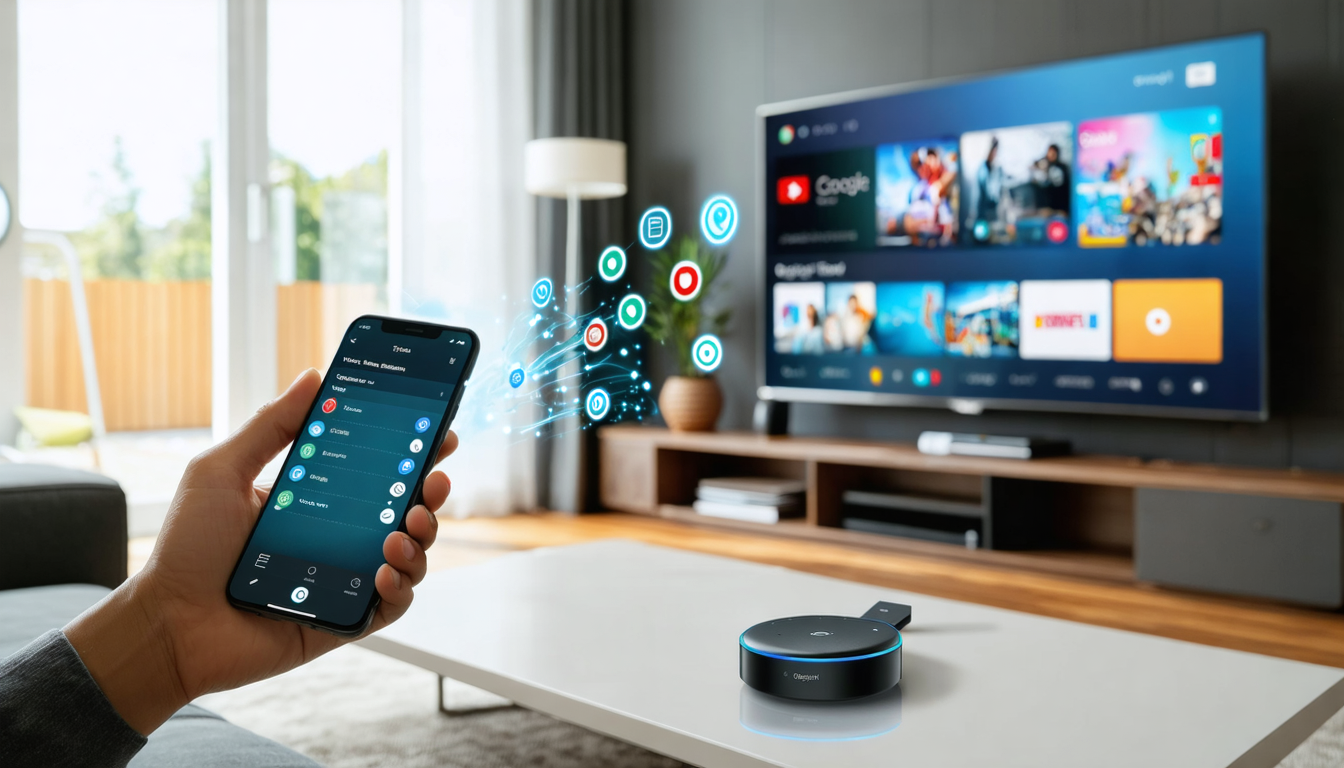
Oltre alla trasmissione classica, il Chromecast del 2026 propone una gamma di funzionalità avanzate che lo trasformano in un vero concentratore di attività connesse sul vostro televisore.
Multisessione e profili utente : ora potete creare più profili Chromecast affinché ogni membro della famiglia abbia le proprie preferenze, playlist e raccomandazioni personalizzate. Un’opzione che facilita la condivisione rispettando i gusti individuali.
Streaming multi-room : sincronizzate più Chromecast in diverse stanze per un’esperienza sonora o visiva omogenea. Per esempio, avviate un film nel soggiorno e prolungate la riproduzione in camera senza interruzioni.
Giochi e interattività : la duplicazione dello schermo apre la porta a giochi multi-giocatore e applicazioni interattive che sfruttano lo schermo ampio. Associato all’app Google Home, potete controllare queste funzionalità senza complicazioni, trasformando il vostro salotto in una sala giochi confortevole.
Il controllo vocale rimane imprescindibile, soprattutto per persone con mobilità ridotta o semplicemente per un utilizzo a mani libere. Dal 2026, l’integrazione con altri dispositivi connessi della domotica domestica è aumentata, facendo del Chromecast un elemento centrale del vostro ecosistema digitale.
Investire un po’ di tempo per scoprire questi usi avanzati vi consentirà di passare da semplice spettatore a vero protagonista del vostro universo digitale.