Dengan ledakan yang terus berlanjut dari platform streaming, kebutuhan untuk mengakses berbagai konten dengan mudah tidak pernah sebesar sekarang. Iron TV Pro, aplikasi penting bagi para penggemar seri, film, dan saluran TV langsung, terbukti menjadi solusi ideal untuk mengubah Amazon Fire Stick Anda menjadi pusat hiburan sejati. Dengan mengikuti panduan lengkap dan terperinci, Anda dapat dengan mudah menikmati akses tanpa batas ke lebih dari 120.000 saluran dan 250.000 judul, semua dari kenyamanan sofa Anda. Baik Anda pemula atau pengguna berpengalaman, tutorial ini membimbing Anda langkah demi langkah dalam instalasi dan konfigurasi Iron TV Pro, memanfaatkan sepenuhnya kemampuan Fire Stick Anda dan mengoptimalkan kualitas streaming Anda. Temukan cara membuka blokir perangkat Anda, mengunduh aplikasi tanpa hambatan, dan mengatur semua opsi untuk pengalaman yang dipersonalisasi dan kaya konten multimedia.
Akan dibahas juga kompatibilitas dengan berbagai perangkat, serta elemen strategis untuk menjamin kelancaran dan stabilitas saat menayangkan media definisi tinggi. Panduan lengkap ini mengungkap semua trik untuk menavigasi perpustakaan besar yang disediakan dengan mudah, dengan rekomendasi untuk mengoptimalkan koneksi internet Anda dan menjelajahi fitur-fitur canggih. Anda tidak hanya akan belajar cara menginstal Iron TV Pro, tetapi juga melihat cara memanfaatkan berbagai keuntungannya untuk menikmati streaming berkualitas tinggi yang disesuaikan dengan selera dan kebutuhan Anda. Bagi mereka yang ingin memperkaya pengalaman menonton TV, tutorial ini adalah panduan praktis sejati untuk menguasai setiap tahap instalasi strategis ini dan menikmati konten favorit Anda di tahun 2026.
Persiapan penting Amazon Fire Stick Anda sebelum instalasi Iron TV Pro
Sebelum memulai mengunduh dan mengonfigurasi aplikasi Iron TV Pro, sangat penting untuk mempersiapkan Amazon Fire Stick Anda agar instalasi berjalan lancar. Sesungguhnya, keistimewaan Fire Stick terletak pada lingkungan tertutupnya, yang dibuat untuk mengamankan perangkat tapi membatasi akses ke aplikasi yang tidak secara resmi disetujui di toko online-nya. Untuk mengatasi batasan ini, Anda perlu mengaktifkan beberapa fitur dan persiapan di menu pengaturan.
Aktifkan opsi pengembang dan instalasi aplikasi pihak ketiga
Langkah pertama adalah memungkinkan Fire Stick Anda untuk menginstal aplikasi eksternal yang tidak tersedia di Amazon Appstore. Ini dilakukan dengan mengaktifkan mode pengembang, yang dapat diakses dengan mudah melalui menu:
- Masuk ke « Pengaturan » pada Fire Stick Anda.
- Pilih bagian « Fire TV Saya ».
- Pilih « Tentang » dan klik beberapa kali (biasanya 7 kali) pada « Nomor Seri » atau « Versi » sampai pesan muncul yang menandakan Anda berada dalam mode pengembang.
- Kembali dan buka menu « Opsi Pengembang ».
- Aktifkan opsi « Aplikasi dari sumber tidak dikenal » untuk mengizinkan instalasi APK eksternal.
Langkah ini penting karena membuka akses ke file APK seperti Iron TV Pro, yang harus diinstal secara manual kemudian. Ini merupakan proses yang aman selama Anda hanya mengunduh aplikasi dari sumber yang dapat dipercaya, untuk menghindari risiko keamanan atau malware.
Instal aplikasi Downloader, alat kunci untuk instalasi
Fire Stick tidak memiliki browser web lengkap, sehingga akses langsung ke situs pengunduhan APK tidak memungkinkan. Di sinilah aplikasi Downloader berperan, yang memungkinkan Anda memasukkan URL spesifik untuk mengunduh dan menginstal file APK dalam hitungan detik. Untuk itu:
- Masuk ke Amazon Appstore di Fire Stick Anda.
- Ketik « Downloader » pada bilah pencarian.
- Instal aplikasi resmi, biasanya ditandai dengan ikon panah oranye mengarah ke bawah.
- Buka Downloader dan izinkan akses penyimpanan jika diminta.
Downloader menjadi kunci Anda untuk mentransfer Iron TV Pro dengan mudah tanpa melalui toko Amazon resmi. Trik ini sering digunakan oleh pengguna yang ingin memperluas pilihan aplikasi Fire Stick mereka melewati batasan yang diterapkan.
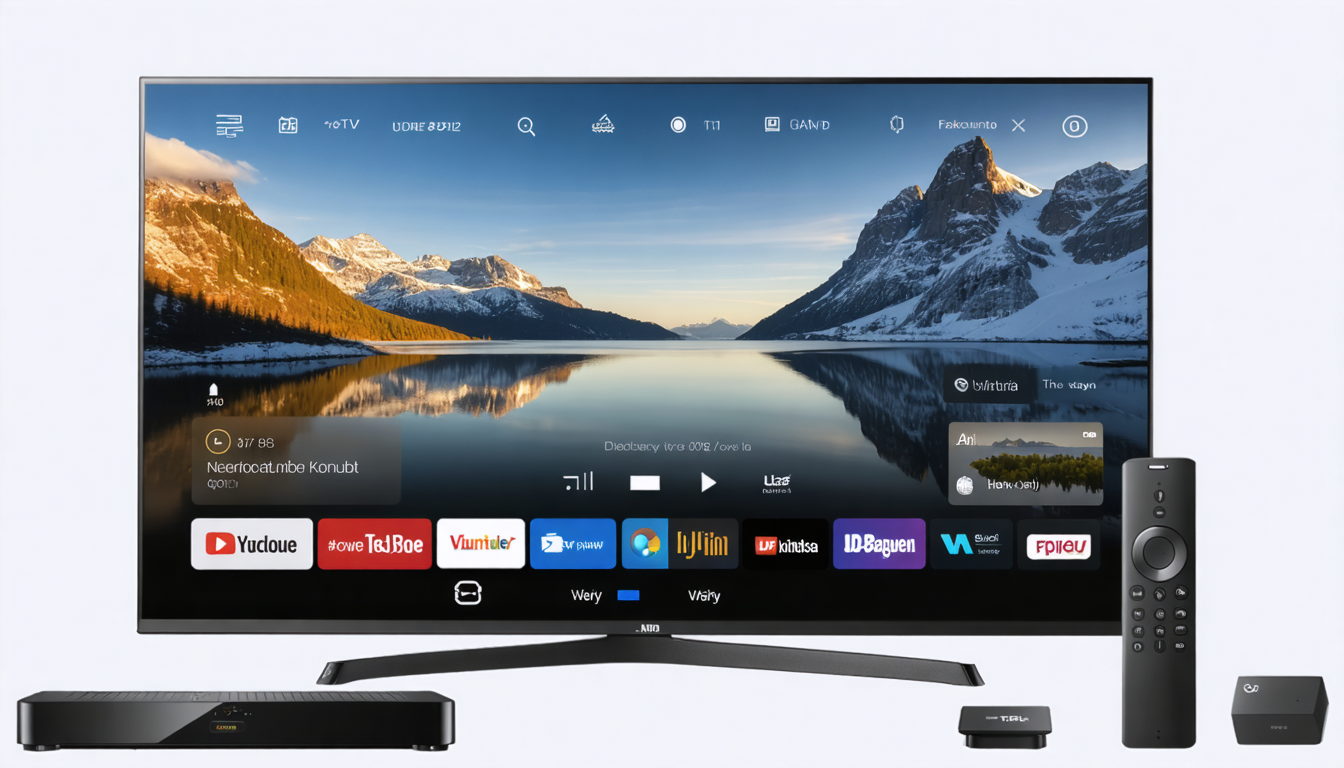
Langkah demi langkah pengunduhan dan instalasi aplikasi Iron TV Pro di Fire Stick
Instalasi Iron TV Pro pada Fire Stick Anda merupakan proses cepat, dengan catatan mengikuti langkah-langkah pengunduhan dan konfigurasi dengan tepat. Berikut cara melakukannya secara rinci.
Langkah 1: Masukkan URL pengunduhan di Downloader
Setelah membuka aplikasi Downloader, Anda harus memasukkan alamat web khusus yang menyediakan file APK Iron TV Pro. URL ini terkadang berubah sesuai dengan pembaruan dan versi, jadi disarankan selalu mengambil tautan resmi dari sumber terpercaya atau situs resmi Iron TV Pro. Ini memastikan Anda mendapatkan versi yang aman, tanpa virus atau modifikasi berbahaya.
Setelah alamat dimasukkan, Downloader akan memulai pengunduhan. Kecepatan tentunya tergantung koneksi internet Anda (nanti kita akan membahas cara mengoptimalkannya).
Langkah 2: Instal file APK
Setelah selesai mengunduh, aplikasi secara otomatis akan menawarkan opsi untuk menginstal APK tersebut. Anda hanya perlu mengonfirmasi dengan mengklik « Instal ». Iron TV Pro akan terpasang seperti aplikasi lain di Fire Stick Anda. Setelah selesai, Anda bisa langsung membuka Iron TV Pro untuk mulai menggunakan atau kembali ke menu utama untuk membuka aplikasi nanti.
Mengapa tidak melalui Amazon Appstore?
Anda mungkin bertanya-tanya mengapa tidak memasang Iron TV Pro langsung dari toko resmi. Namun, karena ketatnya kebijakan Amazon, banyak aplikasi pihak ketiga seperti Iron TV Pro tidak tersedia secara langsung. Metode sideload menggunakan Downloader telah menjadi pilihan penting bagi pengguna yang menuntut kendali penuh.
Ini juga cara untuk menjaga kontrol penuh atas aplikasi, terutama dalam hal konfigurasi dan pembaruan rutin, tanpa harus menunggu persetujuan Amazon yang sering memakan waktu.
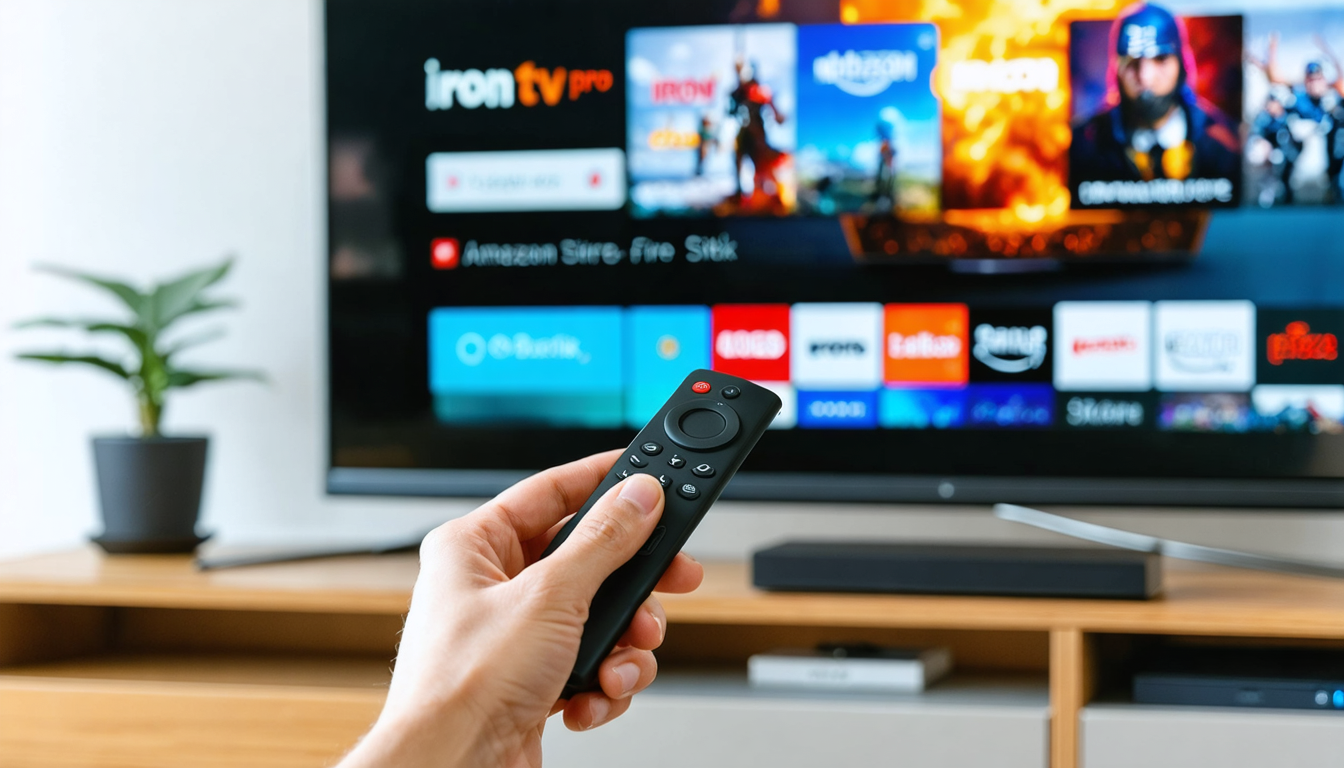
Penjelajahan mendetail fitur-fitur utama Iron TV Pro setelah instalasi
Segera setelah membuka Iron TV Pro, Anda akan dibawa ke antarmuka yang kaya dan intuitif, dirancang untuk memaksimalkan akses hiburan Anda. Aplikasi ini menonjol dengan jumlah dan kualitas konten yang tersedia.
Perpustakaan tak tertandingi dari saluran TV dan konten sesuai permintaan
Iron TV Pro menawarkan salah satu katalog streaming terbesar saat ini:
- Lebih dari 120.000 saluran TV langsung, mencakup berbagai genre seperti olahraga, berita, hiburan, dokumenter, musik, dan banyak lagi.
- 250.000 film dan seri tersedia untuk ditonton sesuai permintaan, dengan pembaruan rutin dan klasik yang tak lekang oleh waktu.
- Mendukung definisi tinggi hingga 4K UHD, bahkan 8K untuk perangkat yang kompatibel, menjamin kualitas gambar yang luar biasa.
Perpustakaan besar ini merupakan aset nyata bagi penggemar streaming yang ingin semuanya terkumpul dalam satu aplikasi, tanpa perlu banyak berlangganan.
Berbagai jenis langganan sesuai kebutuhan Anda
Iron TV Pro menawarkan berbagai paket langganan yang fleksibel, disesuaikan dengan frekuensi menonton dan anggaran:
- Langganan bulanan mulai dari 19 €, terjangkau untuk penawaran yang begitu lengkap.
- Paket triwulanan atau tahunan yang memungkinkan memperoleh harga lebih rendah dan akses tanpa gangguan.
- Beberapa kali diberikan uji coba gratis atau versi demo, untuk mencoba fitur-fitur sebelum berkomitmen.
| Jenis perangkat | Kompatibel dengan Iron TV Pro | Kualitas maksimal yang didukung |
|---|---|---|
| Smart TV (Android, Samsung, LG) | Ya | 4K UHD |
| Android TV Box | Ya | 4K UHD |
| Apple TV | Ya | 4K UHD |
| Amazon Fire Stick | Ya | 4K UHD, 8K kompatibel tergantung model |
Fleksibilitas adalah keunggulan utama Iron TV Pro, yang menemani Anda di semua layar dengan memastikan kualitas terbaik sesuai perangkat.
Optimasi kualitas streaming dan tips untuk pengalaman optimal dengan Iron TV Pro
Memiliki aplikasi hebat seperti Iron TV Pro saja tidak cukup, terutama jika koneksi internet Anda belum optimal. Kualitas streaming sangat tergantung pada kestabilan dan kecepatan jaringan Anda. Berikut beberapa tips untuk menikmati konten dalam HD bahkan ultra HD.
Cara meningkatkan koneksi internet Anda untuk streaming
Streaming berkualitas tinggi membutuhkan kecepatan besar dan latensi minimal. Untuk memaksimalkan Iron TV Pro di Fire Stick, Anda dapat:
- Mengutamakan koneksi Ethernet melalui adaptor jika memungkinkan, untuk menghindari gangguan akibat Wi-Fi.
- Menggunakan jaringan Wi-Fi 5 GHz dibandingkan 2,4 GHz, yang menawarkan kecepatan lebih tinggi dan interferensi lebih rendah.
- Memeriksa kecepatan koneksi secara rutin menggunakan alat online, dengan minimum rekomendasi setidaknya 15 Mbps untuk streaming 4K.
- Menghindari penggunaan jaringan berlebihan selama streaming (contoh: pengunduhan simultan atau banyak perangkat yang terhubung secara intensif).
Aplikasi menyediakan beberapa alat untuk memudahkan pencarian konten Anda:
- Kategori tematik yang jelas untuk mengakses jenis program yang diinginkan dengan cepat (film, olahraga, seri, dll).
- Mesin pencari terintegrasi yang efisien, memungkinkan menemukan acara, film, atau saluran favorit dalam beberapa klik.
- Favorit dan daftar pribadi untuk mengatur konten favorit dan mengaksesnya secara cepat.
Dengan opsi ini, Anda menghemat waktu dan menavigasi antarmuka intuitif yang mengoptimalkan penemuan katalog.
Kompatibilitas multi-perangkat Iron TV Pro untuk hiburan tanpa batas
Iron TV Pro tidak hanya untuk pengguna Fire Stick. Bagi mereka yang memiliki ekosistem perangkat yang beragam, aplikasi ini beradaptasi dengan segala jenis perangkat siaran modern, memudahkan kesinambungan dan fleksibilitas penggunaan.
Instalasi di Android TV Box dan Smart TV
Pada Android TV Box, proses instalasi sangat mirip dengan Fire Stick: cukup mengunduh APK melalui browser atau aplikasi seperti Downloader. Begitu juga untuk Smart TV berbasiskan Android, di mana prosedurnya adalah mengizinkan sumber tidak dikenal lalu menginstal aplikasi.
Bagi merek seperti Samsung atau LG yang menggunakan sistem proprietari, terkadang harus menggunakan fitur « browser web » atau toko aplikasi alternatif yang kompatibel, tetapi Iron TV Pro biasanya menawarkan versi yang sesuai.
Fitur pada Apple TV
Apple TV menawarkan pengalaman yang lancar namun lebih terbatas. Iron TV Pro sering tersedia melalui App Store Apple atau sideload menggunakan metode khusus seperti AltStore. Kualitas dan kompatibilitas tetap tinggi, tapi instalasi memerlukan persiapan lebih.
| Perangkat | Metode instalasi | Mudah | Kualitas didukung |
|---|---|---|---|
| Amazon Fire Stick | Downloader + APK sideload | Mudah | 4K/8K UHD |
| Android TV Box | APK sideload / Play Store | Mudah | 4K UHD |
| Smart TV Android | APK / Store | Sedang | 4K UHD |
| Apple TV | App Store / Sideload | Sulit | 4K UHD |
Kompatibilitas multi-perangkat Iron TV Pro menggambarkan ambisinya untuk tetap menjadi terdepan dalam streaming di tahun 2026, menjamin akses lancar bagi setiap pengguna tanpa memandang perangkat yang digunakan.
Praktik terbaik untuk mengamankan dan memperbarui Iron TV Pro di Fire Stick Anda
Menginstal aplikasi kuat seperti Iron TV Pro juga berarti menjaga keamanan dan pemeliharaan secara rutin. Beberapa praktik penting untuk menjamin pengalaman yang stabil dan terlindungi.
Pastikan mengunduh dari sumber terpercaya
Risiko utama dalam dunia APK pihak ketiga adalah masuknya file berbahaya. Untuk menghindarinya, selalu periksa asal file yang diunduh, prioritaskan situs resmi atau mitra terpercaya. Jangan pernah menginstal versi yang ditemukan secara sembarangan di forum atau situs tidak dikenal.
Perbarui Iron TV Pro secara rutin
Pengembang Iron TV Pro sering meluncurkan pembaruan yang menghadirkan fitur baru, perbaikan bug, dan peningkatan performa. Pembaruan ini mungkin memerlukan unduhan dan instalasi ulang melalui Downloader. Pastikan selalu memeriksa notifikasi atau situs resmi untuk tetap pada versi terbaru.
Tips mengamankan Fire Stick Anda
- Nonaktifkan mode pengembang ketika sudah tidak diperlukan untuk mengurangi risiko.
- Instal VPN yang kompatibel dengan Fire Stick untuk melindungi aktivitas dan privasi Anda selama streaming.
- Jangan pernah membagikan kredensial langganan Iron TV Pro Anda dengan pihak ketiga.
Dengan mengikuti rekomendasi ini, Anda dapat menikmati penawaran lengkap Iron TV Pro dengan tenang, sekaligus melindungi perangkat dan data pribadi Anda.
Setelah Iron TV Pro terinstal dan berfungsi dengan baik, saatnya menemukan trik untuk mempersonalisasi antarmuka dan menyesuaikan streaming sesuai preferensi Anda. Tujuannya agar setiap sesi menyenangkan, lancar, dan intuitif.
Membuat profil pengguna dan mengelola favorit
Aplikasi ini memungkinkan pembuatan beberapa profil, ideal untuk penggunaan keluarga atau multi-pengguna. Setiap profil menyimpan daftar favorit, riwayat tontonan, dan preferensi kontennya masing-masing, yang sangat mempermudah pengelolaan bersama aplikasi.
Untuk menambahkan program ke favorit, cukup klik ikon yang disediakan saat pemutaran atau di halaman deskripsi, yang memudahkan akses cepat tanpa pencarian berulang.
Setelan kualitas dan preferensi tayangan
Iron TV Pro menawarkan pengaturan lanjut untuk menyesuaikan kualitas video dengan bandwidth Anda, baik memilih resolusi secara manual atau mengaktifkan mode otomatis agar penyesuaian kelancaran dilakukan secara real-time. Ini sangat membantu untuk menghindari gangguan saat koneksi tidak stabil.
Kontrol orang tua dan pengelolaan konten
Bagi rumah dengan anak-anak, Iron TV Pro menyediakan fitur kontrol orang tua, memungkinkan pembatasan akses ke konten atau saluran tertentu sesuai usia. Konfigurasi dilakukan dengan mudah melalui menu pengaturan, menjamin pengalaman yang aman bagi seluruh anggota keluarga.
- Membuat dan mengelola beberapa profil pengguna.
- Menambahkan konten ke favorit dengan cepat untuk akses personal.
- Mengatur kualitas streaming sesuai koneksi internet.
- Mengaktifkan kontrol orang tua untuk keamanan penggunaan keluarga.
- Memanfaatkan pencarian lanjutan untuk menemukan program dengan cepat.