Valorant telah memikat jutaan pemain sejak peluncurannya berkat gameplay dinamis dan agennya yang unik. Namun, terkadang kita ingin menghapus permainan ini, baik untuk mengosongkan ruang di komputer atau untuk beralih ke hal lain. Pada tahun 2026, dengan perkembangan sistem operasi dan dunia gaming yang terus-menerus, menjadi lebih mudah dari sebelumnya untuk menghapus perangkat lunak seperti Valorant tanpa kesulitan. Panduan lengkap ini menawarkan tutorial uninstall yang mudah diakses, jelas, dan dioptimalkan untuk penghapusan yang efektif di PC Anda.
Kami tidak hanya menjelaskan cara menghapus Valorant dengan bersih tetapi juga cara menyingkirkan Riot Vanguard, anti-cheat yang ketat ini, yang sering menjadi sumber pertanyaan saat uninstall. Anda juga akan menemukan tips untuk pembersihan mendalam file sisa dan untuk mengoptimalkan sistem Anda setelah penghapusan permainan.
Baik itu uninstall cepat atau proses yang lebih lengkap, panduan langkah demi langkah ini dirancang agar penghapusan Valorant di PC menjadi sangat mudah. Ini mencakup berbagai metode, saran praktis, dan alat yang direkomendasikan, semuanya disajikan dengan cara yang sederhana dan mudah dipahami, bahkan untuk mereka yang kurang familiar dengan dunia komputer.
Persiapan penting sebelum menghapus Valorant di PC
Menghapus Valorant tidak hanya sebatas menekan tombol “hapus”. Persiapan yang baik mempermudah proses dan mencegah masalah teknis. Pertama-tama, pastikan Valorant dan klien Riot Games tidak berjalan di latar belakang. Untuk itu, buka Task Manager (Ctrl + Shift + Esc) dan cari proses yang terkait dengan Valorant dan Riot. Hentikan dengan hati-hati.
Hal yang sering diabaikan adalah Riot Vanguard, anti-cheat yang digunakan oleh Valorant. Perangkat lunak ini terus berjalan di taskbar dan juga harus dinonaktifkan sebelum mencoba uninstall. Untuk menonaktifkan Vanguard, cari ikonnya di system tray, klik kanan, lalu pilih keluar dari program. Ini mencegah konflik dan kesalahan selama penghapusan.
Fase persiapan ini serupa dengan membuat strategi sebelum pertandingan: memastikan semuanya terkendali sebelum memulai proses penghapusan. Selain itu, memiliki koneksi internet yang stabil sangat berguna untuk mengunduh pembaruan driver grafis setelah uninstall, yang akan meningkatkan performa pasca penghapusan.
Berikut checklist jelas untuk menyiapkan PC Anda secara efektif:
- Tutup Valorant dan klien Riot Games melalui Task Manager.
- Nonaktifkan Riot Vanguard di taskbar.
- Backup data permainan Anda jika perlu, walaupun Valorant menyimpan statistik Anda di cloud.
- Periksa kestabilan koneksi internet Anda untuk tahapan pasca uninstall.
Metode terbukti untuk menghapus Valorant dengan cepat dan bersih
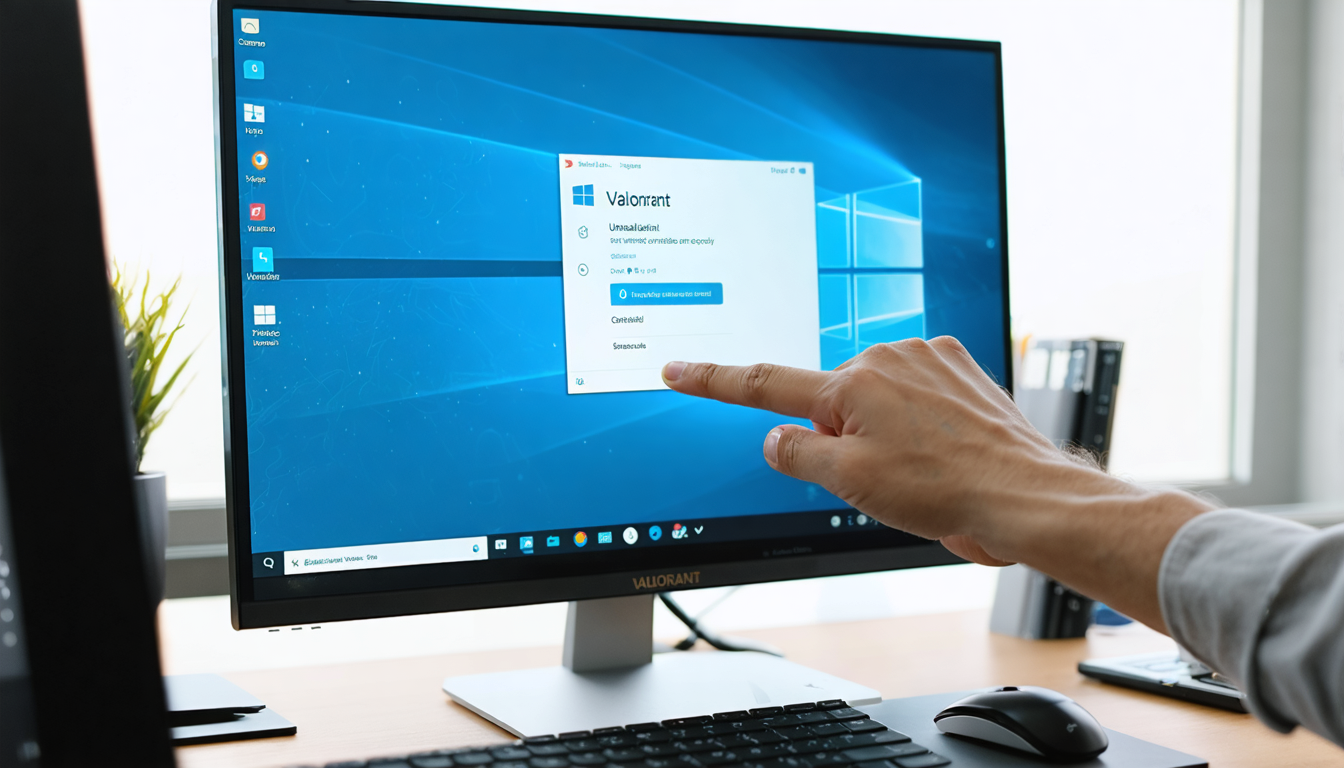
Tahap utama uninstall adalah memilih metode yang paling sesuai dengan konfigurasi dan kebutuhan Anda. Cara paling klasik adalah melalui Control Panel Windows. Buka, klik “Programs and Features”, cari Valorant dalam daftar program yang terinstal, lalu klik “Uninstall”. Pendekatan ini, efektif dan terintegrasi, tetap menjadi favorit banyak pengguna.
Windows 10 dan 11 juga menawarkan alternatif modern: melalui “Settings” lalu “Apps”. Dalam antarmuka ini, ulangi langkah yang sama untuk menemukan Valorant lalu konfirmasi penghapusan. Metode ini seringkali lebih intuitif dan mudah diakses di sistem terbaru.
Poin penting yang tidak boleh dilupakan adalah uninstall terpisah dari Riot Vanguard. Meski sudah dihapus dari Valorant, anti-cheat ini bisa terus berjalan jika tidak dihapus secara eksplisit. Gunakan metode yang sama di Control Panel atau Settings untuk menghapusnya juga, sehingga menghindari konflik di masa depan.
Bagi pengguna yang lebih mahir atau yang ingin pembersihan mendalam hingga ke akar, perangkat lunak pihak ketiga seperti IObit Uninstaller sangat berguna. Alat ini memandu Anda dalam penghapusan total dengan mendeteksi file terkait yang sering terlupakan oleh metode Windows bawaan. Program semacam ini menjamin uninstall yang menyeluruh dan menjaga sistem Anda dari jejak yang tidak perlu.
| Metode | Keuntungan | Kekurangan |
|---|---|---|
| Control Panel | Mudah, terintegrasi di Windows, tidak perlu software tambahan | Mungkin meninggalkan file sisa |
| Settings Windows 10/11 | Antarmuka lebih modern, navigasi lancar | Terbatas pada versi Windows terbaru |
| Software pihak ketiga (misalnya IObit Uninstaller) | Uninstall lengkap, pembersihan sisa file | Memerlukan instalasi program tambahan |
Metode-metode ini merupakan jalan utama untuk menghapus Valorant di PC. Kunci keberhasilan uninstall terletak pada perhatian terhadap setiap langkah, terutama penghapusan lengkap Riot Vanguard yang sering terlupakan.
Menghilangkan file sisa dan membersihkan registry setelah uninstall Valorant
Setelah Valorant dan Vanguard dihapus dengan metode klasik atau menggunakan software khusus, biasanya masih ada file sisa di hard drive Anda. File-file ini mungkin berada di berbagai direktori, terutama di folder instalasi standar C:Riot GamesValorant. Mereka tidak perlu dan dapat menyebabkan konflik atau memperlambat sistem Anda.
Untuk mengidentifikasi file “yatim” ini, navigasikan secara manual ke folder C:Riot Games dan hapus folder bernama Valorant jika masih ada. Selain itu, periksa folder tersembunyi seperti AppData (terletak di jalur C:Users[NamaAnda]AppDataLocal atau Roaming), di mana cache atau konfigurasi mungkin tetap tersimpan setelah penghapusan.
Langkah tambahan yang sangat berguna adalah membersihkan registry Windows. Registry menyimpan informasi tentang program yang terinstal, termasuk referensi ke Valorant dan Vanguard. Menggunakan alat terpercaya seperti CCleaner dapat menghapus entri yang tidak valid ini dan meningkatkan stabilitas sistem. Namun, tindakan ini harus dilakukan dengan hati-hati karena kesalahan bisa memengaruhi konfigurasi PC Anda; sebaiknya buat cadangan registry sebelum mengubah apapun.
Singkatnya, pembersihan setelah uninstall meliputi hal-hal berikut:
- Hapus secara manual folder instalasi sisa, khususnya yang ada di C:Riot GamesValorant.
- Cari dan kosongkan cache di folder AppData.
- Gunakan software pembersih registry untuk menghapus kunci usang terkait Valorant dan Riot Vanguard.
- Restart komputer Anda untuk menerapkan semua perubahan.
Langkah-langkah ini, meskipun lebih teknis, memungkinkan Anda melakukan uninstall yang benar-benar bersih, membebaskan ruang berharga dan mempertahankan performa PC Anda untuk penggunaan lain.
Mengoptimalkan PC setelah menghapus Valorant dan Riot Vanguard
Menghapus game seberat Valorant tidak hanya membebaskan ruang disk tetapi juga sumber daya sistem yang bisa digunakan lebih baik untuk hal lain. Setelah uninstall dan pembersihan dilakukan, ini saat yang tepat untuk mengoptimalkan perangkat keras Anda dan mencegah perlambatan di masa depan.
Pembaruan driver grafis adalah tahap krusial. Driver yang up to date menjamin kompatibilitas lebih baik dan performa meningkat di game atau perangkat lunak lainnya yang Anda gunakan. Merek seperti NVIDIA, AMD, atau Intel secara rutin mengeluarkan pembaruan yang bisa diunduh langsung dari situs resmi mereka atau melalui aplikasi khusus.
Selain driver, ada baiknya untuk memeriksa program yang berjalan otomatis saat startup Windows. Beberapa software, walaupun tidak berbahaya, dapat memperlambat proses booting atau menggunakan sumber daya tanpa perlu. Masuk ke Task Manager, tab “Startup”, dan nonaktifkan aplikasi yang tidak penting.
Terakhir, manfaatkan ruang yang tersedia untuk mengatur ulang file, membackup data penting, dan mempertimbangkan defragmentasi jika Anda menggunakan hard drive mekanis (HDD). Semua langkah ini meningkatkan kecepatan respons secara keseluruhan dan memastikan lingkungan stabil bagi game atau pekerjaan PC Anda di masa mendatang.
- Perbarui driver grafis untuk memanfaatkan optimasi terbaru.
- Kontrol dan kelola aplikasi startup agar proses booting lebih cepat.
- Lakukan defragmentasi jika menggunakan HDD, atau periksa kesehatan SSD.
- Atur dan backup file penting Anda untuk mencegah kehilangan data di masa depan.
Praktik baik ini memastikan PC Anda tetap performa dan siap menerima game baru tanpa halangan.
Menjaga progres Valorant Anda tetap utuh dan aman berkat cloud
Bagi banyak pengguna, menghapus game terkadang berarti takut kehilangan seluruh progres mereka. Untungnya, Valorant menggunakan backup cloud yang kuat yang menyimpan statistik, hadiah, dan ranking Anda secara aman di server Riot Games. Jadi, bahkan setelah uninstall, progres Anda tetap terjaga dan akan Anda temukan persis seperti sebelumnya saat reinstall di masa depan.
Teknologi ini memungkinkan pemain berpindah PC tanpa khawatir atau sekadar membebaskan ruang sementara. Autentikasi melalui akun Riot menjamin data yang tersimpan hanya terkait dengan profil Anda secara pribadi.
Namun, penting untuk selalu memastikan koneksi internet aktif sebelum menutup game agar semua data tersinkronisasi. Jika tidak ada jaringan atau terjadi gangguan saat sesi terakhir, beberapa statistik mungkin tidak segera terkirim tapi akan diperbarui kemudian.
Bagi pemain yang ingin menyimpan salinan lokal, misalnya screenshot atau elemen pribadi lainnya, disarankan untuk membackup secara manual sebelum penghapusan.
Singkatnya:
- Progres Valorant Anda otomatis disimpan di cloud Riot Games.
- Reinstall tidak menyebabkan kehilangan data profil dan ranking.
- Periksa sinkronisasi sebelum uninstall untuk memastikan update statistik terakhir.
Sistem cloud ini memudahkan pengelolaan perjalanan Anda dalam Valorant sekaligus memberi fleksibilitas tinggi dalam memanajemen perpustakaan game Anda.
Kesalahan umum yang harus dihindari saat menghapus Valorant
Menghapus game mungkin terkesan mudah, namun banyak jebakan umum yang sering dihadapi pemain. Kesalahan pertama yang sering terjadi adalah lupa menutup semua proses terkait Valorant dan klien Riot sebelum uninstall. Kelalaian seperti ini dapat menyebabkan pesan error atau mencegah penghapusan file secara tuntas.
Perangkap kedua yang sering adalah membiarkan Riot Vanguard tetap aktif tanpa dihapus secara terpisah. Modul ini tetap berjalan meski Valorant ditutup dan bisa mengganggu kinerja software lain atau memperlambat sistem.
Kesalahan lain yang sering ditemukan adalah tidak membersihkan file sisa maupun registry. Kelalaian ini membuat file yang tidak perlu menumpuk dan berpotensi menyebabkan konflik saat instalasi berikutnya.
Terakhir, jangan menghentikan proses uninstall secara tiba-tiba atau merestart komputer sebelum proses selesai, karena ini bisa meninggalkan komponen yang hanya terhapus sebagian.
Berikut ringkasan kesalahan yang harus dihindari:
- Jangan lupa menutup Valorant dan Riot Games sebelum uninstall.
- Jangan lupakan uninstall Riot Vanguard secara terpisah.
- Jangan abaikan pembersihan setelah uninstall terhadap file dan registry.
- Jangan hentikan proses uninstall terlalu cepat.
Dengan mengikuti petunjuk ini, Anda akan menghindari sebagian besar masalah berulang dan menjalani uninstall dengan cepat serta efektif.
Alternatif untuk uninstall: apa yang harus dilakukan jika Anda ingin istirahat tanpa menghapus Valorant?
Tidak selalu perlu menghapus Valorant sepenuhnya untuk beristirahat. Beberapa solusi memungkinkan Anda membebaskan sumber daya sistem sementara tanpa menghapus game. Misalnya, Anda bisa hanya menonaktifkan Riot Vanguard, yang mencegah Valorant berjalan tanpa menghapus file. Ini sangat berguna jika Anda berencana reinstall segera atau ingin membatasi dampak anti-cheat pada performa.
Selain itu, Windows menawarkan fitur hibernasi atau manajemen aplikasi latar belakang, yang memungkinkan menangguhkan aktivitas Valorant tanpa uninstall total. Opsi ini menjaga data Anda tetap utuh dan memungkinkan Anda melanjutkan game dengan cepat.
Terakhir, beberapa pemain memilih menonaktifkan auto-start Riot Games saat booting, mencegah klien terbuka tanpa sengaja tanpa perlu uninstall game.
Alternatif ini praktis untuk mengelola pengalaman bermain dengan lancar tanpa efek drastis dari uninstall.
- Nonaktifkan Riot Vanguard untuk menghentikan anti-cheat tanpa uninstall.
- Gunakan mode hibernasi atau suspend proses Valorant.
- Cegah auto-run klien Riot saat startup PC.
- Pertahankan data dan konfigurasi agar mudah melanjutkan.
Bagaimana dampak uninstall Valorant terhadap komputer Anda?
Menghapus game populer seperti Valorant memiliki dampak yang melampaui hanya mendapatkan ruang disk tambahan. Pertama, dengan menghapus Valorant dan Riot Vanguard, Anda membebaskan sumber daya sistem seperti RAM dan CPU yang sebelumnya digunakan oleh program tersebut, yang dapat menghasilkan respons PC yang lebih baik secara umum.
Namun, beberapa fitur terkait pengawasan anti-cheat akan hilang, yang dapat memengaruhi perilaku game lain yang Anda mainkan. Riot Vanguard, meski kadang dikritik karena selalu aktif, juga merupakan jaminan keamanan untuk lingkungan bermain yang adil.
Di sisi lain, uninstall memberi kesempatan untuk memulai dari awal jika terjadi masalah teknis atau bug berkepanjangan terkait Valorant. Ini bisa menyelesaikan konflik perangkat lunak, meningkatkan stabilitas secara keseluruhan, dan mengurangi waktu loading.
Akhirnya, penghapusan Valorant mungkin mengubah beberapa pengaturan jaringan, terutama jika Anda pernah mengatur aturan khusus untuk game ini di firewall atau router. Dianjurkan untuk memeriksa pengaturan tersebut agar tidak terjadi gangguan pada aplikasi lain.
Berikut tabel ringkasan dampak utama:
| Dampak | Konsekuensi | Catatan |
|---|---|---|
| Pembebasan ruang disk | Lebih banyak penyimpanan tersedia untuk aplikasi lain | Umumnya positif |
| Pembebasan sumber daya sistem | Meningkatkan kelancaran PC secara umum | Terasa pada konfigurasi yang lebih sederhana |
| Penghapusan Riot Vanguard | Hilangnya pengawasan anti-cheat | Dapat memengaruhi keamanan beberapa game |
| Perubahan potensial pada pengaturan jaringan | Perlu memeriksa firewall dan router | Jarang terjadi namun penting diperhatikan |
Melalui aspek-aspek ini, kita faham bahwa uninstall Valorant adalah keputusan yang perlu persiapan, namun juga bisa memberi nafas baru bagi PC Anda untuk penggunaan atau game lain.