Valorant zyskał serca milionów graczy od momentu swojego debiutu dzięki dynamicznej rozgrywce i unikalnym agentom. Jednak czasami chcemy odinstalować tę grę, czy to aby zwolnić miejsce na komputerze, czy by przejść do czegoś innego. W 2026 roku, wraz z nieustannym rozwojem systemów operacyjnych i gier, usuwanie oprogramowania takiego jak Valorant stało się łatwiejsze niż kiedykolwiek. Ten kompletny przewodnik oferuje przejrzysty, dostępny i zoptymalizowany tutorial usuwania gry z Twojego PC.
Wyjaśniamy nie tylko, jak prawidłowo odinstalować Valorant, ale także jak pozbyć się Riot Vanguard, surowego antycheata, który często budzi wątpliwości podczas usuwania gry. Znajdziesz tu także wskazówki dotyczące dokładnego czyszczenia pozostałych plików oraz optymalizacji systemu po usunięciu gry.
Niezależnie czy chodzi o szybkie usunięcie, czy bardziej kompleksowy proces, ten przewodnik krok po kroku został zaprojektowany tak, aby usuwanie Valorant na PC było dziecinnie proste. Zawiera różne metody, praktyczne porady i rekomendowane narzędzia, wszystko przedstawione w sposób prosty i przystępny, nawet dla osób mniej obeznanych z komputerami.
Podstawowe przygotowania przed odinstalowaniem Valorant na PC
Odinstalowanie Valorant to nie tylko naciśnięcie przycisku „usuń”. Dobre przygotowanie ułatwia operację i zapobiega problemom technicznym. Przede wszystkim upewnij się, że Valorant oraz klient Riot Games nie działają w tle. Aby to zrobić, otwórz Menedżer zadań (Ctrl + Shift + Esc) i zlokalizuj procesy związane z Valorant i Riot. Zamknij je starannie.
Często pomijanym elementem jest Riot Vanguard, antycheat używany przez Valorant. To oprogramowanie stale działa na pasku zadań i również powinno zostać wyłączone przed próbą odinstalowania. Aby wyłączyć Vanguard, znajdź jego ikonę na pasku systemowym, kliknij prawym przyciskiem myszy i wybierz opcję zamknięcia programu. Unikniesz tym samym konfliktów i błędów podczas usuwania.
Ta faza przygotowań jest porównywalna do przygotowania strategii przed meczem: gwarantuje, że wszystko jest pod kontrolą przed rozpoczęciem procesu usuwania. Poza tym, stabilne połączenie internetowe jest przydatne dla pobrania ewentualnych aktualizacji sterowników graficznych po usunięciu, co sprzyja lepszej wydajności po dezinstalacji.
Oto jasna lista kontrolna, która pomoże Ci skutecznie przygotować PC:
- Zamknij Valorant i klienta Riot Games za pomocą Menedżera zadań.
- Wyłącz Riot Vanguard na pasku zadań.
- Zachowaj kopię zapasową danych gry jeśli to konieczne, choć Valorant przechowuje twoje statystyki w chmurze.
- Sprawdź stabilność połączenia internetowego na etapy po dezinstalacji.
Sprawdzone metody szybkiego i dokładnego odinstalowania Valorant
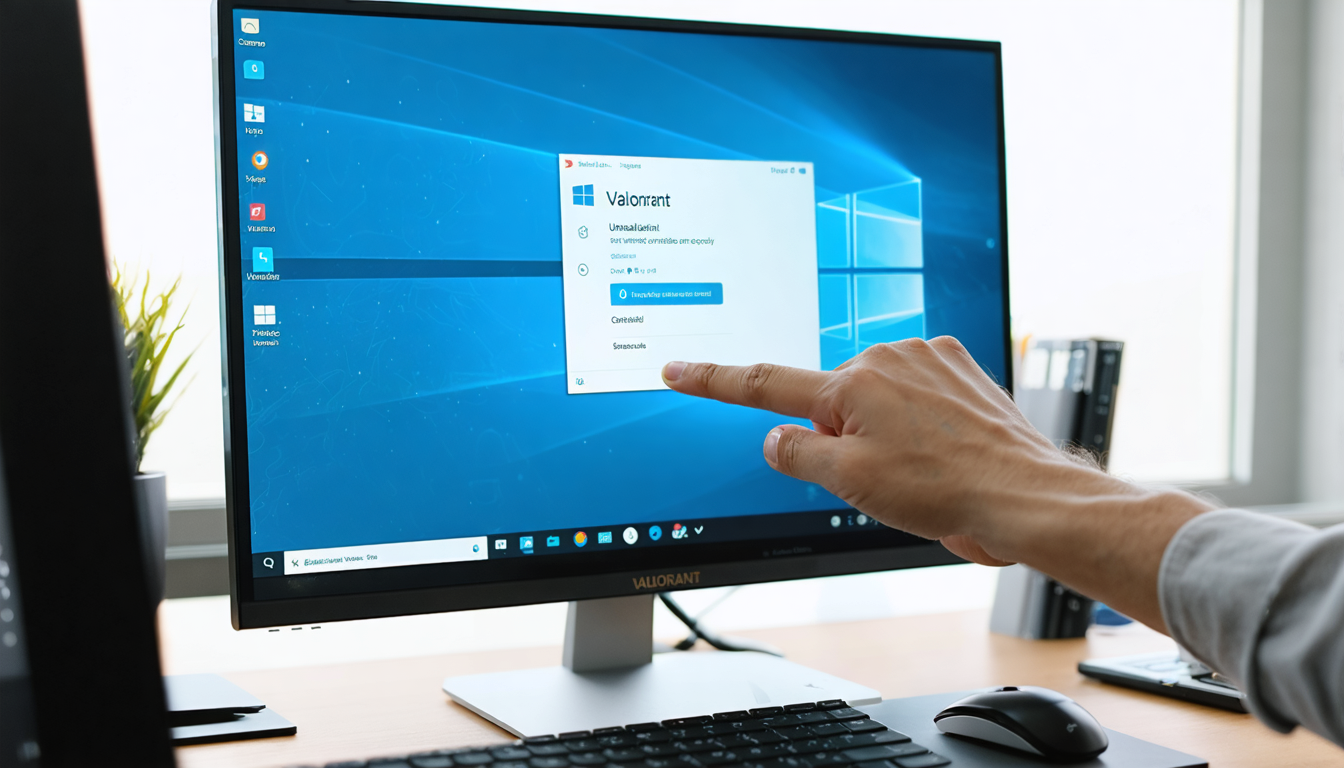
Kluczowym etapem dezinstalacji jest wybór metody najlepiej dopasowanej do twojej konfiguracji i potrzeb. Najbardziej klasycznym sposobem jest Panel sterowania Windows. Otwórz go, kliknij „Programy i funkcje”, znajdź Valorant na liście zainstalowanych programów, a następnie kliknij „Odinstaluj”. To efektywne i wbudowane rozwiązanie jest nadal preferowane przez wielu użytkowników.
Windows 10 i 11 oferują też nowoczesną alternatywę: przejście do „Ustawień”, a następnie „Aplikacje”. W tym interfejsie wykonaj te same kroki, aby znaleźć Valorant i potwierdź jego usunięcie. Ta metoda jest często bardziej intuicyjna i dostępna na najnowszych systemach.
Istotnym punktem jest osobne odinstalowanie Riot Vanguard. Nawet po usunięciu Valorant, oprogramowanie antycheat może nadal działać, jeśli nie zostanie wyraźnie odinstalowane. Użyj tej samej metody w Panelu sterowania lub Ustawieniach, aby usunąć go również, unikając konfliktów w przyszłości.
Dla zaawansowanych użytkowników lub tych, którzy chcą gruntownego oczyszczenia od podstaw, przydatne są programy firm trzecich, takie jak IObit Uninstaller. Narzędzia te prowadzą cię przez pełne usunięcie, wykrywając pliki powiązane, które często są pomijane przez natywne metody Windows. Ten rodzaj programu gwarantuje głęboką dezinstalację, chroniąc system przed niepotrzebnymi śladami.
| Metoda | Zalety | Wady |
|---|---|---|
| Panel sterowania | Prosty, zintegrowany z Windowsem, dostępny bez dodatkowego oprogramowania | Może pozostawiać resztki plików |
| Ustawienia Windows 10/11 | Nowoczesny interfejs, płynna nawigacja | Ograniczone do nowszych wersji Windows |
| Programy firm trzecich (np. IObit Uninstaller) | Pełne usunięcie, czyszczenie pozostałości | Wymaga instalacji dodatkowego oprogramowania |
Te metody są głównymi sposobami na dezinstalację Valorant na PC. Kluczem do sukcesu jest staranność na każdym etapie, zwłaszcza w pełnym usunięciu Riot Vanguard, który często bywa pomijany.
Usuwanie pozostałych plików i czyszczenie rejestru po odinstalowaniu Valorant
Po odinstalowaniu Valorant i Vanguard metodami klasycznymi lub specjalistycznym oprogramowaniem często pozostają resztkowe pliki na dysku twardym. Mogą się one znajdować w różnych folderach, zwłaszcza w typowym katalogu instalacyjnym C:Riot GamesValorant. Zajmują niepotrzebnie miejsce i czasem mogą powodować konflikty lub spowalniać system.
Aby zlokalizować te osierocone elementy, przeglądnij ręcznie folder C:Riot Games i usuń ten nazwany Valorant, jeśli nadal istnieje. Ponadto sprawdź ukryte foldery takie jak AppData (w lokalizacji C:Users[TwójNazwa]AppDataLocal lub Roaming), gdzie mogą pozostawać cache lub ustawienia po usunięciu.
Dodatkowym bardzo przydatnym krokiem jest wyczyszczenie rejestru Windows. Rejestr przechowuje informacje o zainstalowanych programach, w tym odniesienia do Valorant i Vanguard. Skorzystanie z zaufanego narzędzia, takiego jak CCleaner, pomaga usunąć niedziałające wpisy i poprawić stabilność systemu. Nie jest to jednak bez ryzyka: nieprawidłowa ingerencja może uszkodzić konfigurację PC, dlatego należy działać ostrożnie i wykonać kopię zapasową rejestru przed zmianami.
Podsumowując, czyszczenie po dezinstalacji obejmuje następujące punkty:
- Ręczne usunięcie pozostałych folderów instalacyjnych, szczególnie tych w C:Riot GamesValorant.
- Wyszukanie i opróżnienie cache w folderach AppData.
- Użycie programu do czyszczenia rejestru w celu wykasowania przestarzałych kluczy związanych z Valorant i Riot Vanguard.
- Restart komputera, aby zastosować wszystkie zmiany.

Choć te kroki są bardziej techniczne, pozwalają przeprowadzić odinstalowanie na odpowiednim poziomie, zwalniając cenne miejsce i zachowując wydajność twojego PC do innych zastosowań.
Optymalizacja PC po odinstalowaniu Valorant i Riot Vanguard
Usunięcie tak wymagającej gry jak Valorant może zwolnić nie tylko miejsce na dysku, ale także zasoby systemowe, które można lepiej wykorzystać w innych zastosowaniach. Po zakończeniu dezinstalacji i czyszczeniu to najlepszy moment, aby zoptymalizować sprzęt i zapobiec przyszłemu spowolnieniu.
Aktualizacja sterowników graficznych jest kluczowym krokiem. Sterowniki w najnowszej wersji zapewniają lepszą kompatybilność i wyższą wydajność w innych grach lub programach, których używasz. Marki takie jak NVIDIA, AMD czy Intel regularnie udostępniają aktualizacje do pobrania bezpośrednio z ich oficjalnych stron lub przez dedykowane aplikacje.
Poza sterownikami warto sprawdzić programy uruchamiające się automatycznie wraz ze startem Windows. Niektóre aplikacje, nawet jeśli niegroźne, mogą spowalniać start systemu lub niepotrzebnie zużywać zasoby. Wejdź w Menedżera zadań, zakładkę „Uruchamianie” i wyłącz niepotrzebne aplikacje.
Wreszcie, skorzystaj z wolnego miejsca na dysku, aby uporządkować pliki, wykonać kopię zapasową ważnych danych oraz rozważyć defragmentację, jeśli używasz tradycyjnego dysku HDD. Wszystkie te działania poprawią ogólny czas reakcji i zapewnią stabilne środowisko dla przyszłych gier czy pracy na PC.
- Zaktualizuj sterowniki graficzne dla skorzystania z najnowszych usprawnień.
- Kontroluj i zarządzaj programami uruchamianymi przy starcie aby przyspieszyć boot.
- Przeprowadź defragmentację jeśli korzystasz z HDD lub sprawdź stan SSD.
- Organizuj i archiwizuj ważne pliki aby uniknąć utraty danych.
Te dobre praktyki zapewnią, że twój PC pozostanie wydajny i gotowy na nowe gry bez przeszkód.
Zachowanie postępów w Valorant dzięki chmurze
Dla wielu użytkowników usunięcie gry wiąże się z obawą o utratę postępów. Na szczęście Valorant korzysta z solidnej kopii zapasowej w chmurze, która bezpiecznie przechowuje twoje statystyki, nagrody i rangę na serwerach Riot Games. Dzięki temu, nawet po odinstalowaniu Valorant, twoje postępy będą zachowane i odzyskasz je w pełni podczas przyszłej reinstalacji.
Technologia ta pozwala graczom zmieniać komputer bez stresu lub tymczasowo zwolnić miejsce. Uwierzytelnianie za pomocą konta Riot gwarantuje, że zapisane dane są powiązane wyłącznie z twoim osobistym profilem.
Ważne jest jednak, aby zawsze sprawdzić, czy masz aktywne połączenie internetowe przed zamknięciem gry, by wszystkie dane zostały zsynchronizowane. W przypadku braku sieci lub przerwy podczas ostatniej sesji, niektóre statystyki mogą się nie przesłać od razu, ale zostaną zaktualizowane później.
Dla graczy chcących zachować lokalne kopie, na przykład zrzuty ekranu lub inne elementy osobiste, zaleca się ręczne ich zabezpieczenie przed usunięciem gry.
Podsumowując:
- Twoje postępy w Valorant są automatycznie zapisywane w chmurze Riot Games.
- Reinstalacja nie powoduje utraty danych profilu i rankingu.
- Sprawdź synchronizację przed odinstalowaniem, by zapewnić aktualizację najnowszych statystyk.
System chmurowy ułatwia zarządzanie twoją przygodą z Valorant, oferując duża elastyczność w zarządzaniu biblioteką gier.
Typowe błędy, których należy unikać podczas odinstalowywania Valorant
Odinstalowanie gry może wydawać się proste, ale wielu graczy często popełnia powszechne błędy. Pierwszym z nich jest zapominanie o całkowitym zamknięciu wszystkich procesów powiązanych z Valorant i klientem Riot przed rozpoczęciem dezinstalacji. Takie niedopatrzenie może powodować błędy lub uniemożliwić całkowite usunięcie plików.
Kolejną częstą pułapką jest pozostawienie Riot Vanguard aktywnego bez osobnego usunięcia. Ten moduł działa nawet po zamknięciu Valorant i może zakłócać działanie innych programów lub spowalniać system.
Innym niedopatrzeniem jest brak czyszczenia pozostałych plików lub rejestru. Ominięcie tego kroku powoduje gromadzenie niepotrzebnych plików i ryzyko konfliktów podczas przyszłych instalacji.
Na koniec, nie należy przerywać procesu odinstalowania ani restartować komputera przed jego zakończeniem, gdyż może to pozostawić częściowo usunięte komponenty.
Oto podsumowana lista błędów do uniknięcia:
- Nie zamykanie Valorant i Riot Games przed odinstalowaniem.
- Zapominanie o osobnym usunięciu Riot Vanguard.
- Pominięcie czyszczenia plików i rejestru po dezinstalacji.
- Przerywanie procesu odinstalowania zbyt wcześnie.
Przestrzegając tych wskazówek, unikniesz większości powszechnych problemów i przeprowadzisz dezinstalację szybko i skutecznie.
Alternatywy dla odinstalowania: co zrobić, jeśli chcesz zrobić przerwę bez usuwania Valorant?
Nie zawsze trzeba całkowicie odinstalowywać Valorant, by zrobić przerwę. Istnieje kilka rozwiązań pozwalających tymczasowo zwolnić zasoby systemowe bez kasowania gry. Na przykład możesz po prostu wyłączyć Riot Vanguard, co uniemożliwi działanie Valorant bez usuwania plików. Jest to szczególnie przydatne, jeśli planujesz ponowną instalację lub chcesz ograniczyć wpływ antycheata na wydajność.
Windows oferuje również funkcję hibernacji lub zarządzania aplikacjami w tle, pozwalającą zawiesić aktywność Valorant bez konieczności całkowitej dezinstalacji. Te opcje zachowują twoje dane nienaruszone i ułatwiają szybkie wznowienie gry.
Niektórzy gracze wybierają też tymczasowe wyłączenie automatycznego uruchamiania klienta Riot przy starcie systemu, zapobiegając jego niezamierzonemu uruchamianiu bez konieczności usuwania gry.
Te alternatywy są wygodne do zarządzania doświadczeniem gry bez radykalnego efektu odinstalowania.
- Wyłącz Riot Vanguard, aby zawiesić ochronę antycheat bez usuwania.
- Użyj trybu hibernacji lub zawieś procesy Valorant.
- Uniemożliw automatyczne uruchamianie klienta Riot przy starcie PC.
- Zachowaj swoje dane i ustawienia na łatwe wznowienie.
Jakie skutki może mieć odinstalowanie Valorant na twój komputer?
Usunięcie tak popularnej gry jak Valorant przynosi efekty wykraczające poza prostą oszczędność miejsca na dysku. Przede wszystkim, wraz z usunięciem Valorant i Riot Vanguard zwalniasz cenne zasoby systemowe, takie jak pamięć RAM i moc CPU, które wcześniej były im dedykowane, co może przełożyć się na większą płynność działania PC.
Z drugiej strony pewne funkcje monitoringu antycheatu znikną, co może wpłynąć na zachowanie innych gier, z którymi się komunikujesz. Riot Vanguard, choć bywa krytykowany za stałą obecność, jest też gwarantem bezpieczeństwa, zapewniającym uczciwe środowisko gry.
Odinstalowanie daje też okazję do świeżego startu, jeśli masz uporczywe problemy techniczne lub błędy związane z Valorant. Może to rozwiązać konflikty programowe, poprawić ogólną stabilność i skrócić czas ładowania.
Na koniec, możliwe, że usunięcie Valorant zmieni niektóre ustawienia sieciowe, zwłaszcza jeśli konfigurowałeś specjalne zasady dla gry w zaporze lub routerze. Warto sprawdzić te ustawienia, by uniknąć przerw w działaniu innych aplikacji.
Poniżej tabela podsumowująca główne skutki:
| Efekt | Konsekwencja | Uwagi |
|---|---|---|
| Zwolnienie miejsca na dysku | Więcej dostępnej przestrzeni dla innych aplikacji | Zazwyczaj pozytywne |
| Zwolnienie zasobów systemowych | Lepsza ogólna płynność PC | Widoczne na słabszych konfiguracjach |
| Usunięcie Riot Vanguard | Utrata ochrony antycheat | Może wpływać na bezpieczeństwo niektórych gier |
| Potencjalne zmiany w ustawieniach sieci | Konieczność weryfikacji zapory i routera | Rzadkie, ale nie do pominięcia |
Przez te aspekty widać, że decyzja o odinstalowaniu Valorant wymaga przygotowania, ale może też przynieść drugie życie twojemu komputerowi do innych zastosowań czy gier.