Valorant è riuscito a catturare milioni di giocatori fin dal suo lancio grazie al suo gameplay dinamico e ai suoi agenti unici. Tuttavia, capita di voler disinstallare questo gioco, sia per liberare spazio sul computer, sia per passare ad altro. Nel 2026, con l’evoluzione costante dei sistemi operativi e del gaming, è diventato più facile che mai rimuovere un software come Valorant senza problemi. Questa guida completa offre un tutorial di disinstallazione accessibile, chiaro e ottimizzato per una rimozione efficace sul tuo PC.
Ti spieghiamo non solo come disinstallare Valorant in modo pulito, ma anche come liberarti di Riot Vanguard, quell’anti-cheat rigoroso, spesso fonte di dubbi durante la disinstallazione. Troverai anche consigli per una pulizia approfondita dei file residui e per ottimizzare il tuo sistema dopo la rimozione del gioco.
Che si tratti di una disinstallazione rapida o di una procedura più completa, questa guida passo-passo è stata concepita affinché la rimozione di Valorant su PC diventi un gioco da ragazzi. Include metodi vari, consigli pratici e strumenti consigliati, il tutto presentato in modo semplice e accessibile, anche per chi ha poca dimestichezza con l’informatica.
Preparazione essenziale prima di disinstallare Valorant su PC
Disinstallare Valorant non si limita a premere un pulsante « elimina ». Una buona preparazione facilita l’operazione ed evita problemi tecnici. Prima di tutto, assicurati che Valorant e il client Riot Games non stiano girando in background. Per farlo, apri il task manager (Ctrl + Shift + Esc) e individua i processi legati a Valorant e Riot. Terminali con cura.
Un elemento spesso trascurato è Riot Vanguard, l’anti-cheat usato da Valorant. Questo software è sempre attivo nella barra delle applicazioni e deve essere disattivato anche lui prima di ogni tentativo di disinstallazione. Per disattivare Vanguard, cerca l’icona nella barra di sistema, fai clic destro e scegli di uscire dal programma. Questo evita conflitti ed errori durante la rimozione.
Questa fase di preparazione è paragonabile a mettere a punto una strategia prima di una partita: garantisce che tutto sia sotto controllo prima di avviare la procedura di cancellazione. Inoltre, avere una connessione internet stabile è utile per scaricare eventuali aggiornamenti dei driver grafici dopo la rimozione, favorendo così una migliore performance post-disinstallazione.
Ecco una checklist chiara per preparare efficacemente il tuo PC:
- Chiudere Valorant e il client Riot Games tramite il task manager.
- Disattivare Riot Vanguard nella barra delle applicazioni.
- Salvare i tuoi dati di gioco se necessario, anche se Valorant conserva le tue statistiche nel cloud.
- Verificare la stabilità della connessione internet per le fasi post-disinstallazione.
Metodi comprovati per disinstallare Valorant rapidamente e pulitamente
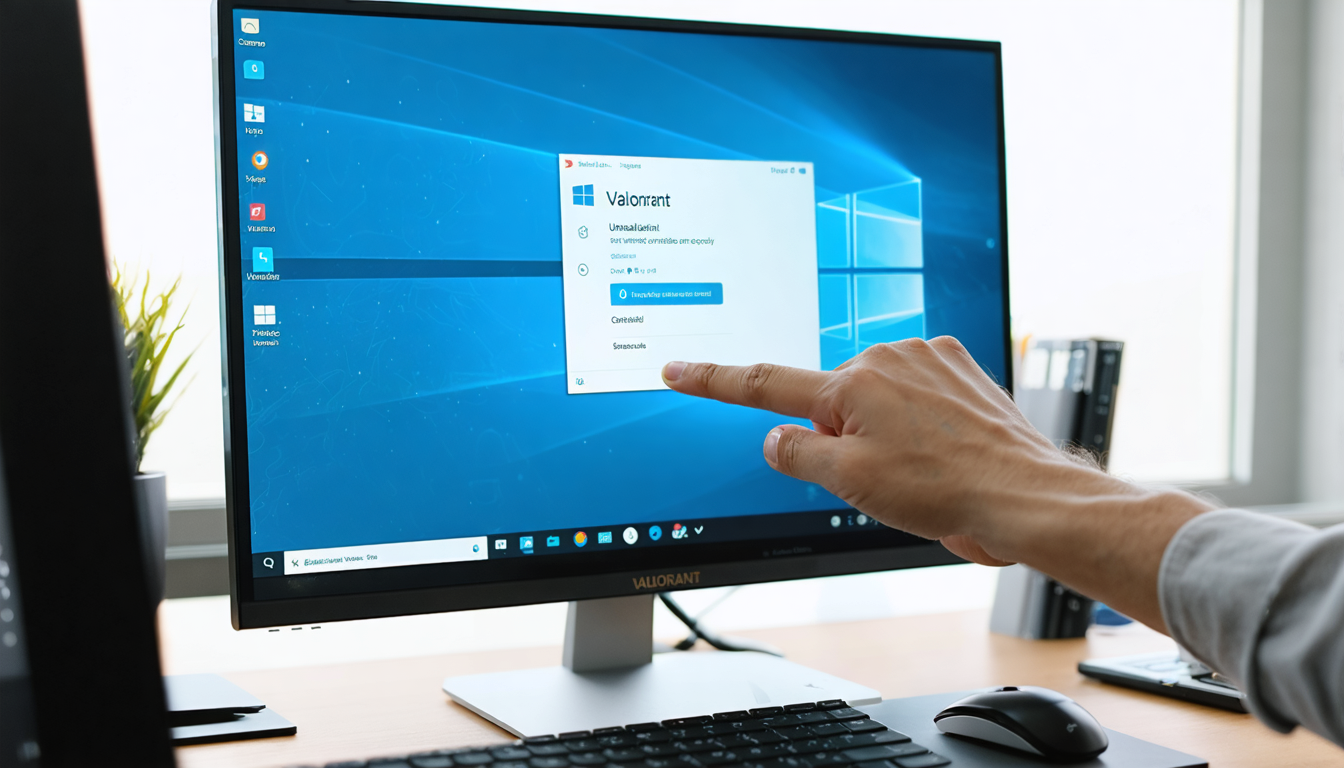
La fase chiave della disinstallazione consiste nel scegliere il metodo più adatto alla tua configurazione e alle tue necessità. Il modo più classico passa dal Pannello di controllo di Windows. Aprilo, clicca su « Programmi e funzionalità », cerca Valorant nell’elenco dei programmi installati, quindi clicca su « Disinstalla ». Questo approccio, efficiente e integrato, resta il preferito da molti utenti.
Windows 10 e 11 offrono anche un’alternativa moderna: passare da « Impostazioni » poi « App ». In questa interfaccia, segui le stesse fasi per localizzare Valorant e convalidare la rimozione. Questo metodo è spesso più intuitivo e accessibile sui sistemi più recenti.
Un punto cruciale da non dimenticare è la disinstallazione separata di Riot Vanguard. Anche rimosso da Valorant, il software anti-cheat può continuare a girare se non viene esplicitamente eliminato. Usa lo stesso metodo nel Pannello di controllo o nelle Impostazioni per rimuoverlo a tua volta, evitando così conflitti futuri.
Per gli utenti più avanzati o per chi desidera una pulizia profonda fin dalla radice, software di terze parti come IObit Uninstaller si rivelano molto pratici. Questi strumenti guidano nella rimozione completa, individuando file collegati spesso dimenticati dal metodo nativo di Windows. Questo tipo di programma garantisce una disinstallazione approfondita che protegge il sistema dalle tracce inutili.
| Metodo | Vantaggi | Svantaggi |
|---|---|---|
| Pannello di controllo | Semplice, integrato in Windows, accessibile senza software | Può lasciare file residui |
| Impostazioni Windows 10/11 | Interfaccia più moderna, navigazione fluida | Limitato alle versioni recenti di Windows |
| Software di terze parti (es. IObit Uninstaller) | Disinstallazione completa, pulizia dei residui | Richiede l’installazione di un programma aggiuntivo |
Questi metodi costituiscono le principali modalità per disinstallare Valorant su PC. La chiave per una disinstallazione riuscita risiede nell’attenzione a ogni fase, in particolare alla rimozione completa di Riot Vanguard che tende a essere trascurata.
Eliminare i file residui e pulire il registro dopo la disinstallazione di Valorant
Una volta che Valorant e Vanguard sono stati disinstallati con metodi classici o tramite software specializzati, spesso rimangono file residui sul disco rigido. Questi possono trovarsi in diverse cartelle, in particolare nella tipica directory di installazione C:Riot GamesValorant. Occupano spazio inutilmente e possono a volte causare conflitti o rallentare il sistema.
Per identificare questi elementi orfani, naviga manualmente nella cartella C:Riot Games e cancella quella chiamata Valorant se ancora presente. Inoltre, verifica le cartelle nascoste come AppData (situata nel percorso C:Users[IlTuoNome]AppDataLocal o Roaming), dove possono rimanere memorizzate cache o configurazioni.
Un passo complementare molto utile consiste nel pulire il registro di Windows. Il registro conserva dati sui programmi installati, incluse le referenze a Valorant e Vanguard. Usare un tool riconosciuto come CCleaner permette di eliminare queste voci invalide e migliorare la stabilità del sistema. Tuttavia, questa operazione è a doppio taglio: una cattiva manipolazione potrebbe compromettere la configurazione del PC, quindi è importante procedere con cautela e fare un backup del registro prima di qualsiasi modifica.
In sintesi, la pulizia post-disinstallazione si articola attorno ai seguenti punti:
- Eliminare manualmente le cartelle di installazione residue, in particolare quelle in C:Riot GamesValorant.
- Cercare e svuotare le cache nelle cartelle AppData.
- Utilizzare un software per la pulizia del registro per rimuovere le chiavi obsolete legate a Valorant e Riot Vanguard.
- Riavviare il computer per applicare tutte le modifiche.

Questi passaggi, sebbene più tecnici, permettono di effettuare una disinstallazione degna di questo nome, liberando così uno spazio prezioso e preservando le prestazioni del PC per altri usi.
Ottimizzare il PC dopo aver disinstallato Valorant e Riot Vanguard
Rimuovere un gioco così esigente come Valorant può liberare non solo spazio su disco ma anche risorse di sistema che possono essere meglio utilizzate altrove. Una volta completata la disinstallazione e la pulizia, è il momento ideale per ottimizzare il tuo hardware e prevenire rallentamenti futuri.
Aggiornare i driver grafici è una tappa cruciale. Infatti, driver aggiornati garantiscono miglior compatibilità e prestazioni superiori in altri giochi o software che usi. Marchi come NVIDIA, AMD, o Intel rilasciano regolarmente aggiornamenti scaricabili direttamente dai loro siti ufficiali o tramite applicazioni dedicate.
Oltre ai driver, è consigliabile controllare i programmi che si avviano automaticamente con Windows. Alcuni software, pur innocui, possono rallentare l’avvio o consumare risorse inutilmente. Accedi al task manager, scheda « Avvio », e disabilita le applicazioni non essenziali.
Infine, approfitta dello spazio disco liberato per riorganizzare i file, salvare i dati importanti e considerare una deframmentazione se usi un disco rigido classico (HDD). Tutti questi accorgimenti migliorano i tempi di risposta complessivi e assicurano un ambiente stabile per i tuoi futuri giochi o lavori su PC.
- Aggiornare i driver grafici per beneficiare delle ottimizzazioni recenti.
- Controllare e gestire le applicazioni all’avvio per velocizzare il boot.
- Eseguire una deframmentazione se possiedi un HDD, oppure controllare lo stato del SSD.
- Organizzare e salvare i file importanti per evitare perdite future.
Queste buone pratiche assicurano che il tuo PC rimanga performante e pronto ad accogliere nuovi giochi senza intoppi.
Mantenere la tua progressione in Valorant intatta e sicura grazie al cloud
Per molti utenti, disinstallare un gioco significa talvolta temere di perdere tutta la loro progressione. Fortunatamente, Valorant usa un backup cloud robusto che registra le tue statistiche, ricompense e il tuo rank in modo sicuro sui server di Riot Games. Così, anche dopo aver disinstallato Valorant, la tua progressione resta salvaguardata e la ritroverai identica in una futura reinstallazione.
Questa tecnologia permette ai giocatori di cambiare PC senza stress o semplicemente di liberare spazio temporaneamente. L’autenticazione tramite il tuo account Riot garantisce l’associazione dei dati salvati solo al tuo profilo personale.
È comunque importante verificare sempre che la tua connessione internet sia attiva prima di chiudere il gioco affinché tutti i dati siano sincronizzati. In caso di assenza di rete o di interruzione durante l’ultima sessione, alcune statistiche potrebbero non essere trasmesse immediatamente ma verranno aggiornate successivamente.
Per i giocatori che desiderano conservare una copia locale, per esempio screenshot o altri elementi personali, si consiglia di salvarli manualmente prima della cancellazione.
In sintesi:
- La tua progressione in Valorant è salvata automaticamente nel cloud di Riot Games.
- Una reinstallazione non comporta perdita di dati legati al profilo e al ranking.
- Verifica la sincronizzazione prima di disinstallare per assicurarti che le ultime statistiche siano aggiornate.
Questo sistema cloud facilita la gestione del tuo percorso in Valorant offrendoti grande flessibilità nella gestione della tua libreria giochi.
Errori comuni da evitare durante la disinstallazione di Valorant
Disinstallare un gioco può sembrare ovvio ma numerose trappole comuni attendono spesso i giocatori. Il primo errore frequente è dimenticare di chiudere completamente tutti i processi legati a Valorant e al client Riot prima di avviare la disinstallazione. Questa negligenza può causare messaggi d’errore o impedire la rimozione completa dei file.
La seconda trappola classica è lasciare Riot Vanguard attivo senza disinstallarlo separatamente. Questo modulo gira anche quando Valorant è chiuso e può disturbare il corretto funzionamento di altri software o rallentare il sistema.
Un altro errore spesso riscontrato è la mancata pulizia dei file residui o del registro. Questa omissione porta ad accumulare file inutili e a correre il rischio di conflitti potenziali durante installazioni successive.
Infine, non bisogna interrompere bruscamente la disinstallazione o riavviare il computer prima della fine del processo, poiché questo potrebbe lasciare componenti parzialmente rimossi.
Ecco una lista sintetica degli errori da evitare:
- Non chiudere Valorant e Riot Games prima di disinstallare.
- Dimenticare di disinstallare Riot Vanguard separatamente.
- Trascurare la pulizia post-disinstallazione di file e registro.
- Interrompere troppo presto il processo di disinstallazione.
Seguendo queste indicazioni eviterai la maggior parte dei problemi ricorrenti e completerai una disinstallazione rapida ed efficace.
Alternative alla disinstallazione: cosa fare se vuoi fare una pausa senza eliminare Valorant?
Non è sempre necessario disinstallare completamente Valorant per fare una pausa. Esistono diverse soluzioni per liberare temporaneamente risorse di sistema senza cancellare il gioco. Per esempio, puoi semplicemente disattivare Riot Vanguard, che impedisce a Valorant di funzionare senza rimuovere i file. Questo è particolarmente utile se prevedi una reinstallazione prossima o se vuoi limitare gli effetti dell’anti-cheat sulle prestazioni.
Inoltre, Windows offre la funzione di ibernazione o la gestione delle app in background, permettendo di sospendere l’attività di Valorant senza una rimozione totale. Queste opzioni mantengono i dati intatti e facilitano una ripresa rapida del gioco.
Infine, alcuni giocatori scelgono di disattivare temporaneamente l’avvio automatico di Riot Games all’accensione del PC, evitando così l’apertura involontaria del client senza dover disinstallare il gioco.
Queste alternative sono pratiche per gestire la tua esperienza di gioco senza l’impatto drastico di una disinstallazione.
- Disattivare Riot Vanguard per sospendere l’anti-cheat senza disinstallare.
- Usare la modalità di sospensione o fermare i processi legati a Valorant.
- Impedire l’avvio automatico del client Riot all’avvio del PC.
- Mantenere i dati e la configurazione per una ripresa facile.
Quali impatti può avere la disinstallazione di Valorant sul tuo computer?
Rimuovere un gioco così popolare come Valorant ha effetti che vanno oltre il semplice guadagno di spazio su disco. Innanzitutto, eliminando Valorant e Riot Vanguard, liberi risorse di sistema preziose come la memoria RAM e la potenza della CPU precedentemente dedicate a questi programmi, il che può tradursi in una maggiore reattività generale del PC.
D’altro canto, alcune funzionalità legate al monitoraggio anti-cheat spariranno, il che può influenzare il comportamento di altri giochi con cui interagisci. Riot Vanguard, anche se talvolta criticato per la sua presenza costante, è anche una garanzia di sicurezza che assicura un ambiente di gioco equo.
Inoltre, la disinstallazione offre la possibilità di ripartire da zero in caso di problemi tecnici persistenti o bug associati a Valorant. Questo può risolvere conflitti software, migliorare la stabilità complessiva e ridurre i tempi di caricamento.
Infine, è possibile che la rimozione di Valorant modifichi alcune impostazioni di rete, soprattutto se avevi configurato regole specifiche per questo gioco nel firewall o nel router. È quindi consigliabile verificare queste impostazioni per evitare interruzioni in altre applicazioni.
Ecco una tabella che sintetizza i principali impatti:
| Effetto | Conseguenza | Nota |
|---|---|---|
| Libero spazio su disco | Più spazio disponibile per altre applicazioni | Generalmente positivo |
| Libero risorse di sistema | Maggiore fluidità generale del PC | Significativo su configurazioni modeste |
| Rimozione di Riot Vanguard | Perdita del monitoraggio anti-cheat | Può influire sulla sicurezza di alcuni giochi |
| Possibile modifica delle impostazioni di rete | Necessità di controllare firewall e router | Raro ma non da trascurare |
Attraverso questi aspetti, si comprende che disinstallare Valorant è una decisione che richiede preparazione, ma può anche offrire nuova linfa al tuo PC per altri usi o giochi.