Valorant hat seit seiner Veröffentlichung Millionen von Spielern durch sein dynamisches Gameplay und seine einzigartigen Agenten begeistert. Es kommt jedoch vor, dass man dieses Spiel deinstallieren möchte, sei es, um Speicherplatz auf dem Computer freizugeben oder um etwas Neues auszuprobieren. Im Jahr 2026, mit der ständigen Weiterentwicklung von Betriebssystemen und Gaming, ist es einfacher denn je geworden, eine Software wie Valorant problemlos zu entfernen. Dieser umfassende Leitfaden bietet Ihnen ein zugängliches, klares und optimiertes Tutorial zur effektiven Entfernung auf Ihrem PC.
Wir erklären Ihnen nicht nur, wie Sie Valorant sauber deinstallieren, sondern auch, wie Sie Riot Vanguard, diese strenge Anti-Cheat-Software, die beim Deinstallieren oft für Fragen sorgt, entfernen können. Sie finden auch Tipps für eine gründliche Reinigung der verbleibenden Dateien und zur Optimierung Ihres Systems nach der Entfernung des Spiels.
Ob es sich um eine schnelle Deinstallation oder einen umfassenderen Vorgang handelt, dieser Schritt-für-Schritt-Leitfaden wurde so konzipiert, dass die Entfernung von Valorant auf dem PC zum Kinderspiel wird. Er enthält verschiedene Methoden, praktische Ratschläge und empfohlene Tools, alles einfach und zugänglich dargestellt, auch für Anwender mit wenig IT-Erfahrung.
Essenzielle Vorbereitung vor der Deinstallation von Valorant auf dem PC
Die Deinstallation von Valorant beschränkt sich nicht darauf, einfach auf die Schaltfläche „Entfernen“ zu klicken. Eine gute Vorbereitung erleichtert den Vorgang und vermeidet technische Probleme. Vergewissern Sie sich zunächst, dass Valorant und der Riot Games-Client nicht im Hintergrund laufen. Dazu öffnen Sie den Task-Manager (Strg + Shift + Esc) und suchen nach Prozessen, die mit Valorant und Riot zusammenhängen. Beenden Sie diese sorgfältig.
Ein oft übersehener Punkt ist Riot Vanguard, die Anti-Cheat-Software von Valorant. Dieses Programm läuft ständig in der Taskleiste und muss ebenfalls vor jeder Deinstallationsversuch deaktiviert werden. Um Vanguard zu deaktivieren, suchen Sie das Symbol in der Systemleiste, klicken Sie mit der rechten Maustaste darauf und wählen Sie „Programm beenden“. Dies verhindert Konflikte und Fehler während der Entfernung.
Diese Vorbereitungsphase ist vergleichbar mit der Aufstellung einer Strategie vor einem Match: Sie stellt sicher, dass alles unter Kontrolle ist, bevor der Deinstallationsprozess gestartet wird. Zudem ist eine stabile Internetverbindung nützlich, um eventuell Grafikkartentreiber-Updates nach der Entfernung herunterzuladen, was die Leistung nach der Deinstallation verbessert.
Hier ist eine klare Checkliste, um Ihren PC effektiv vorzubereiten:
- Valorant und den Riot Games-Client über den Task-Manager schließen.
- Riot Vanguard deaktivieren in der Taskleiste.
- Spieldaten sichern, falls nötig, obwohl Valorant Ihre Statistiken in der Cloud speichert.
- Die Stabilität Ihrer Internetverbindung überprüfen für die Schritte nach der Deinstallation.
Bewährte Methoden, um Valorant schnell und sauber zu deinstallieren
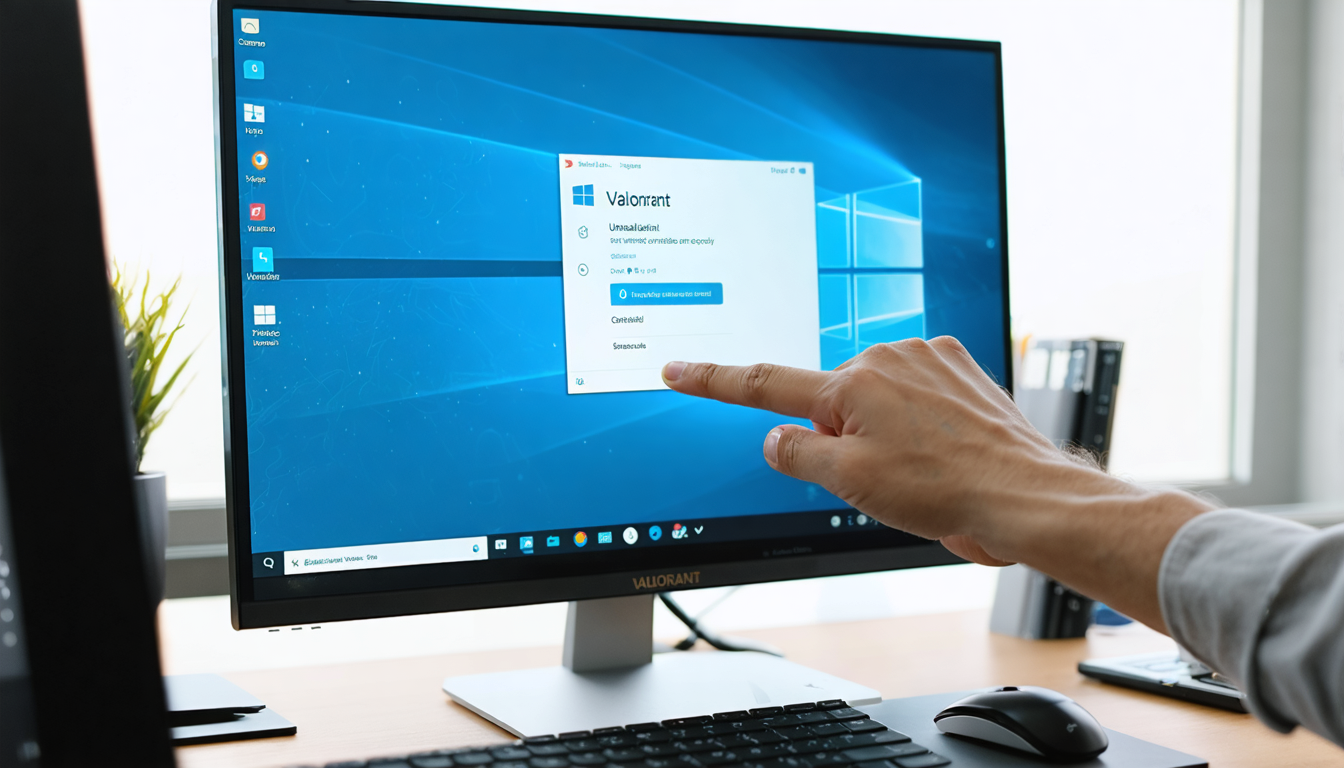
Der entscheidende Schritt bei der Deinstallation besteht darin, die Methode zu wählen, die am besten zu Ihrer Konfiguration und Ihren Bedürfnissen passt. Die klassischste Methode erfolgt über die Systemsteuerung von Windows. Öffnen Sie diese, klicken Sie auf „Programme und Funktionen“, suchen Sie Valorant in der Liste der installierten Programme und klicken Sie dann auf „Deinstallieren“. Dieser effektive und integrierte Ansatz ist bei vielen Nutzern nach wie vor beliebt.
Windows 10 und 11 bieten auch eine modernere Alternative: Öffnen Sie „Einstellungen“ und dann „Apps“. In diesem Interface gehen Sie die gleichen Schritte durch, um Valorant zu finden und die Entfernung zu bestätigen. Diese Methode ist oft intuitiver und auf den neuesten Systemen leichter zugänglich.
Ein wichtiger Punkt, den Sie nicht vergessen dürfen, ist die separate Deinstallation von Riot Vanguard. Selbst wenn Valorant entfernt wurde, kann die Anti-Cheat-Software weiterhin im Hintergrund laufen, wenn sie nicht explizit entfernt wird. Nutzen Sie dieselbe Methode über Systemsteuerung oder Einstellungen, um auch diese Komponente zu löschen und zukünftige Konflikte zu vermeiden.
Für fortgeschrittene Nutzer oder diejenigen, die eine gründliche Reinigung bis in die Wurzel wünschen, sind Drittanbieter-Programme wie IObit Uninstaller sehr praktisch. Diese Tools führen Sie durch die vollständige Entfernung und finden oft Dateien, die durch die native Windows-Methode übersehen werden. Solche Programme garantieren eine tiefgehende Deinstallation, die Ihr System vor unnötigen Rückständen schützt.
| Methode | Vorteile | Nachteile |
|---|---|---|
| Systemsteuerung | Einfach, in Windows integriert, ohne zusätzliche Software zugänglich | Kann Rückstanddateien hinterlassen |
| Windows 10/11 Einstellungen | Modernes Interface, flüssige Navigation | Begrenzt auf neuere Windows-Versionen |
| Drittanbieter-Software (z. B. IObit Uninstaller) | Komplette Deinstallation, Reinigung von Rückständen | Erfordert Installation eines zusätzlichen Programms |
Diese Methoden bilden die Hauptwege zur Deinstallation von Valorant auf dem PC. Der Schlüssel zu einer erfolgreichen Entfernung liegt in der Aufmerksamkeit für jeden Schritt, insbesondere in der vollständigen Entfernung von Riot Vanguard, die oft vergessen wird.
Entfernen von Rückstanddateien und Bereinigen der Registry nach der Deinstallation von Valorant
Sobald Valorant und Vanguard mit klassischen Methoden oder mittels spezieller Software deinstalliert wurden, bleiben oft noch Rückstanddateien auf Ihrer Festplatte zurück. Diese Dateien können sich in verschiedenen Verzeichnissen befinden, insbesondere im typischen Installationsordner C:Riot GamesValorant. Sie belegen unnötig Speicherplatz und können gelegentlich Konflikte verursachen oder Ihr System verlangsamen.
Um diese verwaisten Elemente zu finden, navigieren Sie manuell im Ordner C:Riot Games und löschen Sie den Ordner namens Valorant, falls er noch vorhanden ist. Außerdem sollten Sie versteckte Ordner wie AppData prüfen (im Pfad C:Users[IhrName]AppDataLocal oder Roaming), wo nach der Deinstallation eventuell Cache-Dateien oder Konfigurationen bleiben.
Ein zusätzlicher sehr nützlicher Schritt ist das Bereinigen der Windows-Registry. Die Registry speichert Informationen über installierte Programme, einschließlich Einträge zu Valorant und Vanguard. Die Verwendung eines anerkannten Tools wie CCleaner ermöglicht das Entfernen ungültiger Einträge und verbessert die Systemstabilität. Diese Aktion ist jedoch mit Vorsicht zu genießen: Eine falsche Manipulation kann die PC-Konfiguration beeinträchtigen, daher sollten Sie die Registry vor Änderungen sichern.
Zusammengefasst gliedert sich die Nachreinigung in folgende Punkte:
- Manuelles Löschen der verbleibenden Installationsordner, insbesondere im Verzeichnis C:Riot GamesValorant.
- Suchen und Leeren der Caches in den AppData-Ordnern.
- Verwendung eines Registry-Cleaners zum Entfernen veralteter Schlüssel, die Valorant und Riot Vanguard betreffen.
- Neustart des Computers, um alle Änderungen zu übernehmen.
Diese Schritte, obwohl etwas technischer, ermöglichen eine echte Deinstallation, die wertvollen Speicher freigibt und die Leistung Ihres PCs für andere Anwendungen bewahrt.
Optimierung Ihres PCs nach der Deinstallation von Valorant und Riot Vanguard
Die Entfernung eines so anspruchsvollen Spiels wie Valorant kann nicht nur Speicherplatz freigeben, sondern auch Systemressourcen, die anderweitig besser genutzt werden können. Nach der Deinstallation und Reinigung ist dies der perfekte Zeitpunkt, um Ihre Hardware zu optimieren und zukünftigen Verzögerungen vorzubeugen.
Ein entscheidender Schritt ist die Aktualisierung der Grafikkartentreiber. Aktuelle Treiber gewährleisten bessere Kompatibilität und verbesserte Leistung bei anderen Spielen oder Programmen, die Sie verwenden. Marken wie NVIDIA, AMD oder Intel bieten regelmäßig Updates an, die direkt von ihren offiziellen Websites oder über dedizierte Anwendungen heruntergeladen werden können.
Neben den Treibern empfiehlt es sich, die Programme zu kontrollieren, die automatisch beim Windows-Start ausgeführt werden. Manche Anwendungen sind zwar harmlos, können aber den Startvorgang verlangsamen oder unnötig Ressourcen verbrauchen. Öffnen Sie dazu den Task-Manager, wechseln Sie zum Tab „Autostart“ und deaktivieren Sie nicht essentielle Apps.
Schließlich können Sie den freigewordenen Speicherplatz nutzen, um Ihre Dateien neu zu ordnen, wichtige Daten zu sichern und gegebenenfalls eine Defragmentierung durchzuführen, falls Sie eine klassische Festplatte (HDD) verwenden. Diese Maßnahmen verbessern die Reaktionszeit insgesamt und sorgen für eine stabile Umgebung für zukünftige Spiele oder Arbeiten auf Ihrem PC.
- Grafikkartentreiber aktualisieren, um von den neuesten Optimierungen zu profitieren.
- Programme im Autostart kontrollieren und verwalten, um den Bootvorgang zu beschleunigen.
- Defragmentierung durchführen, wenn Sie eine HDD besitzen, oder den Zustand der SSD überprüfen.
- Wichtige Dateien organisieren und sichern, um zukünftigen Datenverlust zu vermeiden.
Diese bewährten Maßnahmen stellen sicher, dass Ihr PC leistungsfähig bleibt und bereit für neue Spiele ohne Einschränkungen.
Verlauf von Valorant sicher und intakt dank Cloud speichern
Für viele Nutzer bedeutet das Löschen eines Spiels oft die Angst, den gesamten Fortschritt zu verlieren. Glücklicherweise verwendet Valorant eine robuste Cloud-Sicherung, die Ihre Statistiken, Belohnungen und Rang sicher auf den Riot Games-Servern speichert. So bleibt Ihr Fortschritt auch nach einer Deinstallation erhalten und Sie finden alles bei einer späteren Neuinstallation wieder genauso vor.
Diese Technologie ermöglicht es Spielern, stressfrei den PC zu wechseln oder temporär Speicherplatz freizugeben. Die Authentifizierung über Ihr Riot-Konto garantiert, dass die gespeicherten Daten ausschließlich Ihrem persönlichen Profil zugeordnet sind.
Es ist jedoch wichtig, immer vor dem Schließen des Spiels sicherzustellen, dass Ihre Internetverbindung aktiv ist, damit alle Daten synchronisiert werden. Bei fehlendem Netzwerk oder einer Unterbrechung während der letzten Sitzung könnten einige Statistiken nicht sofort übertragen werden, werden jedoch später aktualisiert.
Für Spieler, die eine lokale Sicherung behalten möchten, beispielsweise für Screenshots oder andere persönliche Elemente, ist es ratsam, diese vor der Entfernung manuell zu speichern.
Zusammenfassung:
- Ihr Valorant-Fortschritt wird automatisch in der Riot Games Cloud gespeichert.
- Eine Neuinstallation führt zu keinem Verlust von Profildaten oder Rankings.
- Überprüfen Sie die Synchronisation vor der Deinstallation, um die Aktualisierung der neuesten Statistiken zu gewährleisten.
Dieses Cloud-System erleichtert die Verwaltung Ihres Fortschritts in Valorant und bietet große Flexibilität bei der Verwaltung Ihrer Spielbibliothek.
Häufige Fehler, die Sie bei der Deinstallation von Valorant vermeiden sollten
Die Deinstallation eines Spiels mag offensichtlich erscheinen, doch lauern häufig mehrere Fallen für Spieler. Der häufigste Fehler besteht darin, alle Valorant- und Riot-Client-Prozesse vor der Deinstallation nicht vollständig zu schließen. Solche Nachlässigkeit kann Fehlermeldungen verursachen oder eine vollständige Entfernung der Dateien verhindern.
Die zweite klassische Falle ist, Riot Vanguard aktiv zu lassen, ohne es separat zu deinstallieren. Dieses Modul läuft weiter, auch wenn Valorant geschlossen ist, und kann die Funktion anderer Software stören oder das System verlangsamen.
Ein weiterer oft beobachteter Fehler ist das Vernachlässigen der Reinigung von Rückstanddateien oder der Registry. Dieses Versäumnis führt zur Ansammlung unnötiger Dateien und kann potenzielle Konflikte bei späteren Installationen verursachen.
Schließlich sollte die Deinstallation nicht abrupt unterbrochen oder der Computer vor Abschluss neu gestartet werden, da dies teilweise entfernte Komponenten hinterlassen könnte.
Hier eine übersichtliche Liste der zu vermeidenden Fehler:
- Valorant und Riot Games vor der Deinstallation nicht schließen.
- Riot Vanguard nicht separat deinstallieren.
- Nach der Deinstallation keine Reinigung der Dateien und Registry durchführen.
- Den Deinstallationsprozess zu früh unterbrechen.
Wenn Sie diese Hinweise beachten, vermeiden Sie die meisten häufigen Probleme und führen eine schnelle und effiziente Deinstallation durch.
Alternativen zur Deinstallation: Was tun, wenn Sie eine Pause machen möchten, ohne Valorant zu löschen?
Es ist nicht immer notwendig, Valorant komplett zu deinstallieren, um eine Pause einzulegen. Es gibt verschiedene Möglichkeiten, temporär Systemressourcen freizugeben, ohne das Spiel zu löschen. Sie können beispielsweise einfach Riot Vanguard deaktivieren, was Valorant am Starten hindert, ohne die Dateien zu löschen. Dies ist besonders nützlich, wenn Sie eine baldige Neuinstallation planen oder die Auswirkungen der Anti-Cheat-Software auf die Leistung begrenzen möchten.
Außerdem bietet Windows die Funktion des Energiesparmodus oder das Verwalten von Hintergrundanwendungen an, mit denen Sie die Aktivität von Valorant aussetzen können, ohne eine vollständige Löschung vorzunehmen. Diese Optionen erhalten Ihre Daten intakt und ermöglichen eine schnelle Wiederaufnahme des Spiels.
Schließlich entscheiden sich einige Spieler dafür, den automatischen Start von Riot Games beim Systemstart temporär zu deaktivieren, um das unbeabsichtigte Starten des Clients zu verhindern, ohne das Spiel entfernen zu müssen.
Diese Alternativen sind praktisch, um Ihr Spielerlebnis sanft zu steuern, ohne die radikalen Folgen einer Deinstallation.
- Riot Vanguard deaktivieren, um den Anti-Cheat vorübergehend auszusetzen ohne Deinstallation.
- Den Energiesparmodus nutzen oder Valorant-bezogene Prozesse aussetzen.
- Den automatischen Start des Riot-Clients beim PC-Start verhindern.
- Daten und Einstellungen erhalten, um eine einfache Wiederaufnahme zu ermöglichen.
Welche Auswirkungen kann die Deinstallation von Valorant auf Ihren Computer haben?
Die Entfernung eines so populären Spiels wie Valorant hat Auswirkungen, die über den bloßen Gewinn von Speicherplatz hinausgehen. Zunächst befreien Sie durch das Löschen von Valorant und Riot Vanguard wertvolle Systemressourcen wie Arbeitsspeicher und CPU-Leistung, die zuvor für diese Programme reserviert waren. Dies kann zu einer allgemein besseren Reaktionsfähigkeit Ihres PCs führen.
Allerdings entfallen damit einige Funktionen der Anti-Cheat-Überwachung, was das Verhalten anderer Spiele beeinflussen kann, mit denen Sie interagieren. Riot Vanguard, obwohl manchmal wegen seiner ständigen Präsenz kritisiert, ist auch eine Sicherheitsgarantie für ein faires Spielerlebnis.
Auf der anderen Seite bietet die Deinstallation die Möglichkeit, bei anhaltenden technischen Problemen oder Bugs im Zusammenhang mit Valorant mit einer „frischen Basis“ neu zu starten. Dies kann Softwarekonflikte beheben, die allgemeine Stabilität verbessern und Ladezeiten verkürzen.
Abschließend kann die Entfernung von Valorant auch einige Netzwerkeinstellungen verändern, insbesondere wenn Sie für dieses Spiel spezifische Regeln in Ihrer Firewall oder Ihrem Router konfiguriert hatten. Es wird daher empfohlen, diese Einstellungen zu überprüfen, um Unterbrechungen bei anderen Anwendungen zu vermeiden.
Hier eine Übersichtstabelle der wichtigsten Auswirkungen:
| Effekt | Folge | Hinweis |
|---|---|---|
| Freigabe von Speicherplatz | Mehr Speicher für andere Anwendungen verfügbar | In der Regel positiv |
| Freigabe von Systemressourcen | Bessere allgemeine PC-Performance | Bemerkbar bei leistungsschwächeren Systemen |
| Entfernung von Riot Vanguard | Wegfall der Anti-Cheat-Überwachung | Kann die Sicherheit bei einigen Spielen beeinträchtigen |
| Mögliche Änderung von Netzwerkeinstellungen | Erfordert Überprüfung von Firewall und Router | Selten, aber wichtig zu beachten |
Diese Aspekte verdeutlichen, dass die Deinstallation von Valorant eine gut geplante Entscheidung ist, die Ihrem PC aber auch neuen Schwung für andere Anwendungen oder Spiele verleihen kann.