Im Universum der Videospiele ist eine flüssige Darstellung zu einem entscheidenden Kriterium für ein immersives und wettbewerbsfähiges Erlebnis geworden. Im Jahr 2026, in dem Open-World-Titel und ultrarealistische Grafiken beeindruckende Niveaus erreichen, war der Bedarf, seine Grafikeinstellungen zur Maximierung der Bildrate zu optimieren, noch nie so hoch. Dennoch ist es angesichts der Vielzahl von Optionen in den Menüs leicht, sich in Anpassungen zu verlieren, die Wunder versprechen, ohne die Leistung tatsächlich zu verbessern.
Zahlreiche Spieler schalten bei einem FPS-Abfall in den Überlebensmodus und beginnen, blind die Texturqualität zu reduzieren, bestimmte Effekte zu deaktivieren oder die Sichtweite ohne präzise Methode zu verringern. Das Ergebnis? Ein Spiel, das zwar etwas flüssiger ist, aber optisch weniger attraktiv und manchmal sogar sehr nah an einem einfach verschlechterten Bild ohne großen Flüssigkeitsgewinn liegt.
Dieser Artikel will diese Komplexität auflösen, indem er klar zwischen Grafikeinstellungen unterscheidet, die einen echten Einfluss auf die Leistung haben, und solchen, die hauptsächlich eine ästhetische Verbesserung darstellen. Der Schlüssel liegt darin, zu verstehen, wie GPU und CPU funktionieren und wie ihre jeweiligen Grenzen die Bildrate je nach Szene und Konfiguration beeinflussen. Durch eine progressive und methodische Herangehensweise können Sie so Ihre FPS effektiv und dauerhaft steigern, ohne unnötig die Bildqualität zu opfern.
Die wesentlichen Zusammenhänge zwischen GPU, CPU und Auflösung verstehen, um Ihre FPS besser zu steuern
Bevor Sie irgendeine Grafikeinstellung ändern, ist es entscheidend, die Grundlagen der Spielperformance zu erfassen. Die Framerate – angegeben in FPS (Frames per Second) – wird hauptsächlich durch die Verarbeitung von zwei Schlüsselkomponenten beeinflusst: der Grafikkarte (GPU) und der Zentraleinheit (CPU). Im Jahr 2026, bei immer anspruchsvolleren Spielen, oft in 4K oder mit hohen Bildwiederholfrequenzen, wird ihre Rolle entscheidend.
Der erste Schritt besteht darin herauszufinden, was Ihr System bremst. Wenn Sie beispielsweise die Auflösung verringern und einen deutlichen FPS-Anstieg feststellen, ist Ihre GPU der Engpass. Je höher die Auflösung, desto mehr Pixel muss die GPU pro Frame berechnen. Der Wechsel von 1080p auf 1440p oder 2160p (4K) vervielfacht die grafische Last, was die Leistung halbieren oder noch mehr reduzieren kann.
Andererseits wenn das Verringern der Auflösung fast keinen Effekt auf die Bildrate hat, ist meist die CPU der limitierende Faktor für die Flüssigkeit. Dies geschieht häufig in Szenen mit vielen Charakteren (NPCs), komplexen Animationen oder in Multiplayer-Spielen mit anspruchsvoller Simulation. Der Prozessor muss hier die Dichte der Objekte, die künstliche Intelligenz und das Rendering der Gesamtszene verwalten. In diesem Zusammenhang spielen gewisse Einstellungen bezüglich Sichtweite, Menschenmengen-Dichte oder der Anzahl dynamischer Elemente eine herausragende Rolle.
Es ist auch wichtig zu beachten, dass der Arbeitsspeicher (RAM) und der Speicher eher die Ladezeiten beeinflussen als direkt die FPS, auch wenn eine volle VRAM-Auslastung Stottern verursachen kann. Zusammengefasst gilt: Um Ihre Grafikeinstellungen zu optimieren, sollten Sie zunächst einfach diagnostizieren, ob Ihre CPU oder GPU die Hauptursache für den Leistungsabfall ist, und dann entsprechend handeln.
Die Grafikeinstellungen, die wirklich Einfluss auf die FPS haben: Priorisieren Sie das Wesentliche
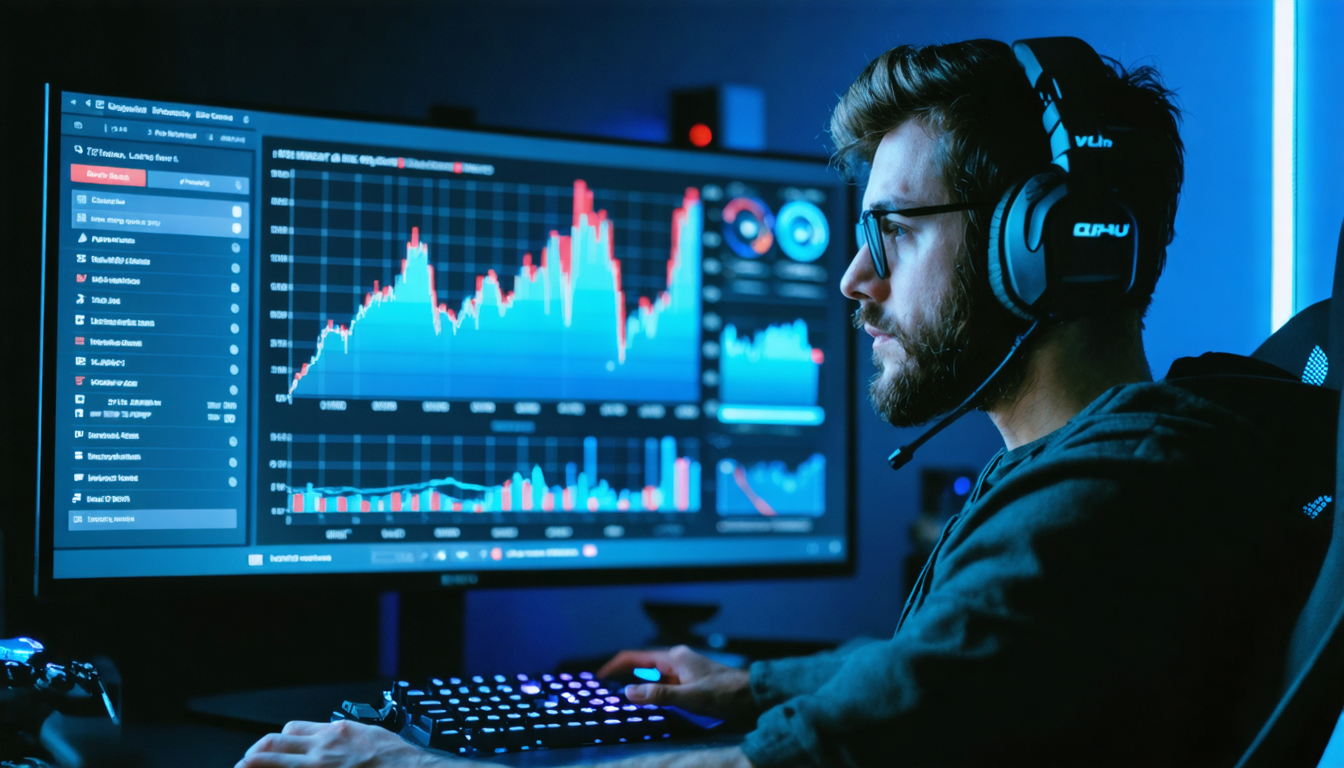
Nicht jede Option in den Grafikmenüs eines Videospiels hat denselben Wert oder dasselbe Gewicht für Ihre Framerate. Um Ihre FPS effektiv zu steigern, konzentrieren Sie sich auf die Einstellungen, die „Performance-Sauger“ sind. An oberster Stelle stehen hochwertige Schatten, die eine komplexe Berechnung durch die GPU erfordern. Diese realistischen Schatten, besonders in Ultra-Qualität, können für störende Mikroruckler sorgen, vor allem in dichten Szenen oder bei starkem Licht.
Fortschrittliche Beleuchtung, mit Techniken wie Global Illumination, ebenso wie Raytracing, sind ebenfalls schwer zu handhaben für Ihre Grafikkarte. Während indirektes Licht und Spiegelungen eine beeindruckende visuelle Dimension hinzufügen, müssen sie zugunsten der Flüssigkeit ausbalanciert werden, wenn Sie ein reaktionsschnelles Gameplay voll genießen möchten.
Aus CPU-Sicht sind manche Optionen wie die Sichtweite und die Dichte aktiver Objekte (wie etwa Menschenmengen in einer offenen Stadt) häufig für starke FPS-Einbrüche verantwortlich. Dies ist in Open Worlds noch deutlicher, wo hunderte von Charakteren und zahlreiche Objekte gleichzeitig interagieren. Das Verringern der Darstellungsdistanz oder Reduzieren der Bevölkerungsdichte reduziert dann die Last auf die CPU.
Um problemlos zu optimieren, empfiehlt es sich, immer nur eine Option auf einmal zu ändern, Tests in der gleichen komplexen Spielumgebung durchzuführen und den FPS-Unterschied zu messen. Dieser Prozess hilft dabei zu erkennen, was wirklich effektiv die Leistung beeinflusst, ohne dabei unnötig die Bildqualität zu opfern.
- Auflösung und Render-Skalierung: Das Verringern der Auflösung ist effektiv, kann aber das Bild verschlechtern.
- Raytracing und fortgeschrittene Spiegelungen: sehr anspruchsvoll, zum Deaktivieren oder Reduzieren für mehr FPS.
- Qualität und Entfernung der Schatten: großer Einfluss auf die GPU.
- Sichtweite und Objektdichte: wirken meist stark auf die CPU.
- Ambient Occlusion und fortgeschrittene Beleuchtung: optimieren Sie je nach Ihrer Hardware.
- Volumetrische Effekte: Nebel, schwere Wolken, Partikel, variabel einstellen.
Grafikeffekte, die oft kosmetisch sind: Verbessern Sie Ihre Sichtbarkeit ohne die Flüssigkeit zu beeinträchtigen
Neben den schweren Einstellungen betreffen manche hauptsächlich die Ästhetik mit geringerer Auswirkung auf die Leistung. Zu dieser Kategorie gehören Texturen: Solange Ihre VRAM ausreicht, belastet deren Qualität die Flüssigkeit kaum. Erst bei Video-Speichermangel führt die Sättigung zu Textur-Streaming im Spiel, was störende Unterbrechungen verursacht.
Filter wie Motion Blur, Filmkorn, chromatische Aberration oder Tiefenschärfe sind kaum ressourcenintensiv. Ihre Rolle besteht eher darin, die visuelle Atmosphäre zu verfeinern. Das Deaktivieren dieser Effekte kann einen kleinen FPS-Schub bringen, manchmal fast vernachlässigbar, verbessert aber oft die Lesbarkeit – ein entscheidender Vorteil im kompetitiven Spiel.
Anti-Aliasing, das die Pixel glättet, um den „Treppeneffekt“ zu vermeiden, verdient besondere Aufmerksamkeit. Manche Anti-Aliasing-Methoden sind ressourcenintensiv, wie MSAA, während modernere wie Temporal AA einen guten Kompromiss zwischen Bildqualität und Leistung bieten. Das Ergebnis hängt auch vom Spiel-Engine und den Optimierungen des Entwicklers ab.
Insgesamt sollten diese kosmetischen Optionen erst eingestellt werden, wenn die wesentlichen Einstellungen stabil sind. So können Sie einen angenehmen visuellen Standard mit einer stabilen Framerate und bestmöglicher Flüssigkeit verbinden.
Eine pragmatische Methode anwenden: Wie Sie Ihre Grafikeinstellungen testen und anpassen, ohne falsche Versprechen
Die Optimierung Ihrer FPS ohne in die Falle visueller Illusionen zu tappen, basiert auf einer einfachen, aber anspruchsvollen Methode. Der größte Fehler ist, mehrere Einstellungen gleichzeitig zu ändern und dann eine Verbesserung oder Verschlechterung auf eine einzige Änderung zurückzuführen, ohne präzise Tests gemacht zu haben. Im Jahr 2026 erleichtern Benchmark-Tools oder Monitoring-Funktionen in Spielen diesen Ansatz erheblich.
Beginnen Sie damit, ein klares Ziel festzulegen: zum Beispiel eine stabile 60 FPS zu erreichen oder 120 FPS anzustreben, je nach Bildwiederholrate Ihres Monitors. Wählen Sie dann einen stellenweise grafisch anspruchsvollen Ort im Spiel wie eine dichte Stadt oder eine intensive Kampfszene aus, wo die Belastung maximal ist. Nur so lässt sich die reale Auswirkung jeder Änderung messen.
Gehen Sie stets schrittweise vor, indem Sie immer nur eine Einstellung ändern, danach zur belastenden Szene zurückkehren und eventuelle Fortschritte notieren. Konzentrieren Sie sich zuerst auf die zuvor genannten schweren Einstellungen und optimieren Sie anschließend die ästhetischen Optionen.
Zum Beispiel kann das Reduzieren der Schattenqualität schnell Ressourcen freisetzen, gefolgt von einer Verringerung der Sichtweite, dann einer Anpassung der volumetrischen Effekte und schließlich der Feinabstimmung des Anti-Aliasings. Diese Reihenfolge garantiert, dass Sie die Qualität nicht unnötig verschlechtern und gleichzeitig eine spürbare Verbesserung der Bildrate erzielen.
Schnelle Routine, um zu optimieren ohne das Erlebnis zu verschlechtern
- Setzen Sie ein FPS-Ziel basierend auf Ihrem Monitor.
- Testen Sie immer in derselben belastenden Zone.
- Verringern Sie zuerst Schatten, Spiegelungen und volumetrische Effekte.
- Passen Sie anschließend Sichtweite und Objekt-Dichte an.
- Verändern Sie zuletzt das Anti-Aliasing und die Render-Skalierung.
- Überprüfen Sie die Stabilität; vertrauen Sie nicht nur auf den Durchschnitt.
Die Grenzen der Framerate durch Updates und optimierte Treiber verschieben
Über die internen Spieleinstellungen hinaus hängt die Grafikleistung auch von den GPU-Treibern und Updates ab. Im Jahr 2026 bieten Hersteller wie Nvidia, AMD und Intel weiterhin vielfältige Optimierungen durch aktuelle Versionen, die Verbesserungen für DirectX 12 Ultimate, Raytracing und andere fortschrittliche Technologien integrieren.
Die neuesten Treiber enthalten spezifische Performance-Profile für beliebte Spiele, die es ermöglichen, die FPS zu maximieren, ohne große visuelle Kompromisse einzugehen. Zudem kann das zeitweilige Deaktivieren bestimmter Systemschutzmechanismen wie HVCI (Hypervisor-protected Code Integrity) unter Windows einen nicht zu vernachlässigenden kurzfristigen Boost ermöglichen, vor allem auf älteren Konfigurationen.
Es wird empfohlen, Ihre Treiber sowie Spiele regelmäßig zu überprüfen und zu aktualisieren, da Patches oft Performancefixes und gezielte Optimierungen bringen, insbesondere bei anspruchsvollen AAA-Titeln. Parallel dazu hilft der Einsatz von Drittanbieter-Tools zur Überwachung und Optimierung, die tatsächlichen Ursachen von FPS-Verlusten klar zu identifizieren.
Vergleichstabelle wichtiger GPU-Treiberversionen und deren FPS-Auswirkungen
| Treiberversion | Datum | Wichtige Optimierungen | Geschätzte FPS-Auswirkung | Netzwerk-Kompatibilität |
|---|---|---|---|---|
| GeForce 528.15 | Januar 2026 | Optimierung DirectX 12 Ultimate, verbesserter Raytracing | +10-15% bei Raytracing-Titeln | Vollständig |
| Radeon Adrenalin 23.2 | Februar 2026 | Bessere VRAM-Verwaltung & Upscaling FSR 3.0 | +5-12% insgesamt | Vollständig |
| Intel Arc 3.1.1 | April 2026 | Optimierung KI-Leistung & Hardware-Rendering | +8-10% in aktuellen Spielen | Gut |
Die entscheidende Bedeutung einer leistungsstarken Grafikkarte bei der FPS-Optimierung
Während Einstellungen wichtig sind, um die Leistung anzupassen, bleibt die Hardware die unverzichtbare Basis. Im Jahr 2026 erlauben aktuelle Grafikkarten mit ausgezeichnetem Preis-Leistungs-Verhältnis eine hohe Bildrate selbst in anspruchsvollsten Spielen. Modelle mit schnellem Speicher, moderner GPU-Architektur und Hardware-Support für neueste Technologien wie Raytracing und KI sorgen für optimale Darstellung.
Manche Spieler übertakten auch ihren GPU kontrolliert. Mit den passenden Tools lässt sich die Taktfrequenz der Karte erhöhen, um die FPS zu steigern – allerdings auf Kosten höherer Stromaufnahme und Temperatur. Diese Maßnahme erfordert jedoch fundiertes Wissen und gute Kühlung, um Hardware-Risiken zu vermeiden.
Gleichzeitig ist das Gesamtsystem-Gleichgewicht entscheidend. Eine zu starke Grafikkarte in einem System mit schwachem CPU oder begrenztem RAM kann Leistungsengpässe verursachen. Es wird daher empfohlen, eine ausgewogene und optimierte Konfiguration zusammenzustellen oder entsprechend aufzurüsten.
Fortgeschrittene Techniken für FPS-Boost ohne Bildqualitätsverlust
Über die klassischen Einstellungen hinaus bieten moderne Technologien wie Nvidia DLSS (Deep Learning Super Sampling) oder AMD FSR (FidelityFX Super Resolution) heute eine leistungsstarke Möglichkeit, die Flüssigkeit zu erhöhen, ohne die visuelle Auflösung zu opfern. Diese Supersampling-Lösungen basieren auf künstlicher Intelligenz und ausgefeilten Algorithmen, die ein scharfes Bild aus einer reduzierten Renderauflösung rekonstruieren.
In Kombination mit angepassten Grafikeinstellungen ermöglichen sie es, höhere FPS zu erreichen und gleichzeitig eine exzellente Bildqualität zu bewahren. Je nach Spiel und Konfiguration können die Zugewinne 30 bis 50 % der Flüssigkeit betragen, was vor allem auf Systemen, die mit nativer 4K-Auflösung kämpfen, besonders vorteilhaft ist.
Ebenso enthalten manche Spiel-Engines adaptive Renderoptionen, die die Grafikqualität dynamisch der Echtzeit-Last anpassen, um eine angestrebte Framerate zu halten. Diese Flexibilität stellt einen bedeutenden Fortschritt für flüssiges Gaming ohne übermäßige Kompromisse dar.
Konkrete Beispiele erfolgreicher Grafikoptimierung: Fallstudien 2026
Um die Auswirkungen von Grafikeinstellungen auf die Leistung besser zu verstehen, analysieren wir einige kürzlich von der Community dokumentierte Fälle.
Im bekannten Open-World-RPG „Eldoria: Reborn“ sinkt die FPS in einer Szene mitten in der Stadt mit Dutzenden NPCs und vielen Lichteffekten auf 38 in 4K Ultra. Durch Reduzieren der Sichtweite der Menschenmenge und Einstellen der Schattenqualität auf Mittel erreichte der Spieler durchschnittlich 58 FPS, mit einer spürbaren Flüssigkeitssteigerung, ohne die visuelle Qualität übermäßig zu verschlechtern.
Ein weiteres Beispiel im kompetitiven FPS „Arena Strike“ zeigt, dass das Deaktivieren von Motion Blur und das Herunterschalten des Anti-Aliasing von MSAA auf TAA die Flüssigkeit um 15 % verbesserte und gleichzeitig die Lesbarkeit in Gefechten erhöhte – ein nicht zu vernachlässigender strategischer Vorteil.
Schließlich ermöglichte eine aktuelle Konfiguration mit DLSS und optimierten Grafikeinstellungen in „Galactic Conquest“ ein flüssiges Spielerlebnis mit über 100 FPS in 4K, stabil selbst bei groß angelegten Kämpfen, mit fast nativer Ultra-Qualität im Rendering.
Diese Beispiele zeigen, dass Optimierung auf einem Gleichgewicht zwischen Leistung und Qualität beruht und eine methodische, personalisierte Herangehensweise erfordert.