Mit der ständigen Weiterentwicklung von Videospielen und Grafik-Anwendungen möchten viele Nutzer die Grafikleistung ihres Laptops erhöhen. Doch oft stellt sich die Frage: Kann man die Grafikkarte eines Laptops wechseln? Das Thema ist von großer Bedeutung, denn die Grafikkarte spielt eine absolut zentrale Rolle bei Gaming-Performance, 3D-Rendering und selbst beim täglichen visuellen Komfort. Dieser umfassende Leitfaden richtet sich an alle, die die ihnen zur Verfügung stehenden Optionen zur Verbesserung ihres Geräts verstehen wollen. Wir werden Wahrheit und Mythos auseinanderhalten, die Hardware-Einschränkungen erforschen, Tipps und Alternativen entdecken und vor allem die Schritte erläutern, um Ihre Hardware im Jahr 2025 optimal zu nutzen.
Oft hört man, dass Laptops geschlossene, undurchdringliche Geräte seien, bei denen ein Hardware-Upgrade nahezu unmöglich ist. Doch heute gibt es Modelle und Technologien, die das ändern. In diesem Leitfaden werfen wir auch einen genauen Blick auf die Kompatibilität von Grafikkarten, Alternativen wie eGPUs und wie man eine GPU korrekt installiert, um die Gaming-Leistung zu steigern. Bereit, in die faszinierende Welt des Laptop-Upgrades einzutauchen?
- 1 Die grundlegende Rolle der Grafikkarte in einem Laptop verstehen
- 2 Warum die meisten Laptops einen einfachen Grafikkartenwechsel nicht erlauben
- 3 Effektive Alternativen zur Steigerung der Grafikleistung ohne Grafikkartenwechsel
- 4 Die wichtigsten Schritte zur Installation einer externen GPU an einem Laptop
- 5 Tipps zur Wahl des Laptops mit der besten integrierten Grafikkarte beim Kauf
- 6 Wie die Kühlung die Lebensdauer und Grafikleistung beeinflusst
- 7 Hardware-Fehlerbehebung: Anzeichen einer defekten Grafikkarte erkennen
Die grundlegende Rolle der Grafikkarte in einem Laptop verstehen
Um genau zu verstehen, warum die Grafikkarte im Mittelpunkt jeder Diskussion über den Wechsel der Grafikkarte in einem Laptop steht, ist es entscheidend, ihre Hauptfunktionen zu begreifen. Die Grafikkarte ist der speziell für die Anzeige von Grafiken zuständige Prozessor, egal ob 2D oder 3D. Ohne sie ist es unmöglich, Benutzeroberflächen, hochauflösende Videos oder visuelle Effekte in modernen Videospielen zu sehen.
Bei Laptops unterscheidet man im Wesentlichen zwei Arten von Grafikkarten:
- Integrierte Grafikkarten: Sie sind mit der zentralen Verarbeitungseinheit (CPU) verschmolzen und teilen sich den Systemspeicher. Das begrenzt ihre Leistung, bietet aber einen niedrigeren Energieverbrauch, ideal für Büroanwendungen.
- Dedi zierte Grafikkarten: Diese Karten verfügen über eigenen Videospeicher (VRAM) und übernehmen direkt das komplexe Grafik-Rendering. Sie sind für anspruchsvolle Aufgaben gedacht, vor allem beim Gaming, Videobearbeitung oder 3D-Rendering.
Mehrere Kriterien beeinflussen die Qualität einer Grafikkarte:
| Kriterium | Bedeutung | Beispiel für Einfluss |
|---|---|---|
| Videospeicherkapazität (VRAM) | Kritisch | Mehr VRAM ermöglicht das Laden hochauflösender Texturen ohne Verzögerung. |
| GPU-Taktfrequenz | Hoch | Eine höhere Frequenz beschleunigt die Verarbeitung grafischer Berechnungen. |
| Anschluss-Kompatibilität | Essentiell | Stellt eine effektive Verbindung mit Bildschirm und externen Geräten sicher. |
Die GPU, oder Grafikprozessor-Einheit, beschränkt sich nicht nur auf die Bilddarstellung. Im Jahr 2025 spielt sie auch eine Schlüsselrolle bei eingebetteter künstlicher Intelligenz, Berechnungsbeschleunigung und der thermischen Verwaltung im Laptop, was zur Stabilität und Langlebigkeit der Hardware beiträgt.
Warum die meisten Laptops einen einfachen Grafikkartenwechsel nicht erlauben
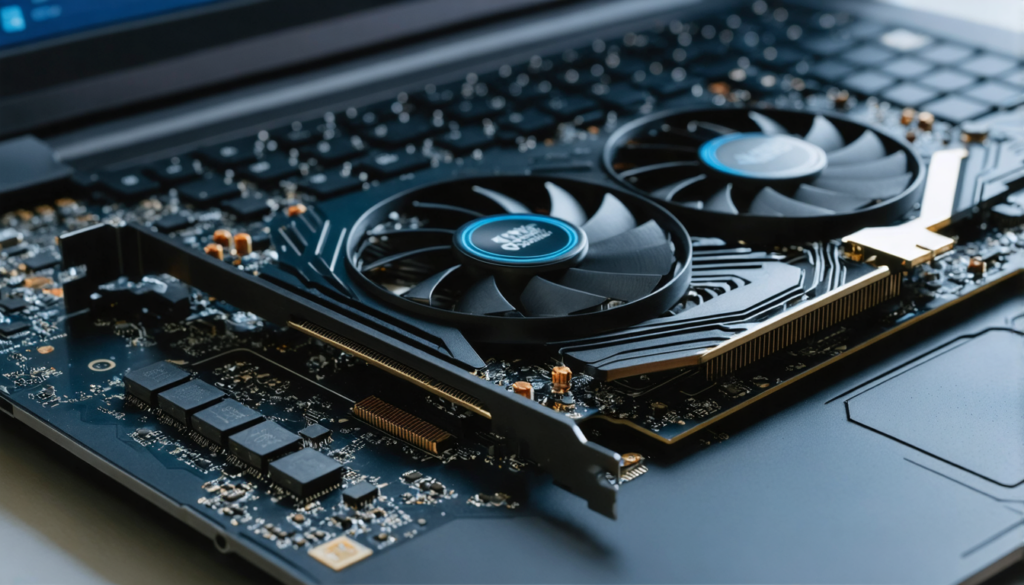
Leider besteht bei der Mehrheit der aktuellen Laptops eine strikte Einschränkung: Die Grafikkarte ist direkt auf das Motherboard gelötet. Diese „Monoblock“-Architektur spart Platz, verbessert die Wärmeabfuhr und senkt die Produktionskosten, macht aber den Wechsel oder das Upgrade faktisch unmöglich, ohne das gesamte Motherboard auszutauschen – eine nicht nur teure, sondern technisch riskante Operation.
Das liegt an mehreren großen Einschränkungen:
- Kompaktes Design: Das dünne Design und die auf den Millimeter abgestimmten Komponenten lassen wenig Raum für modulare Karten.
- Integrierte Wärmeverwaltung: Die gelöteten Grafikkarten sind direkt in den spezifischen Kühlsystemkreis des Laptops integriert, optimiert für diese präzise Hardware.
- Elektronische Kompatibilität: Jedes Motherboard ist auf einen bestimmten GPU-Typ abgestimmt, was einen Austausch ohne genaue Kenntnis ausschließt.
Bei High-End- und Gaming-Modellen bieten einige Hersteller wie Alienware, MSI oder Clevo Laptops mit abnehmbaren GPUs via MXM-Module (Mobile PCI Express Module) an. Diese austauschbaren Karten ähneln PC-Desktop-Komponenten, sind aber relativ selten und oft teuer im Austausch.
Hier eine Liste der Gründe, warum ein GPU-Wechsel bei Laptops komplex ist:
- Die Komponenten sind oft verlötet und schwer zu isolieren.
- Das Risiko, das Motherboard während einer Reparatur zu beschädigen, ist hoch.
- Der Austausch erfordert spezielle Werkzeuge und Elektronik-Kompetenz.
- Garantien verfallen sofort bei nicht autorisiertem Öffnen.
- Die thermische Leistung hängt vom integrierten Kühlsystem ab, das für ein spezifisches Modell ausgelegt ist.
Effektive Alternativen zur Steigerung der Grafikleistung ohne Grafikkartenwechsel
Wenn Sie die Grafikkarte Ihres Laptops nicht wechseln können, ist das kein Weltuntergang! Mehrere alternative Methoden können Ihr Erlebnis deutlich verbessern, sei es beim Gaming, bei der Videobearbeitung oder bei intensiver Grafiknutzung. Hier eine detaillierte Übersicht:
Verwendung eines eGPU – Eine leistungsstarke externe Lösung
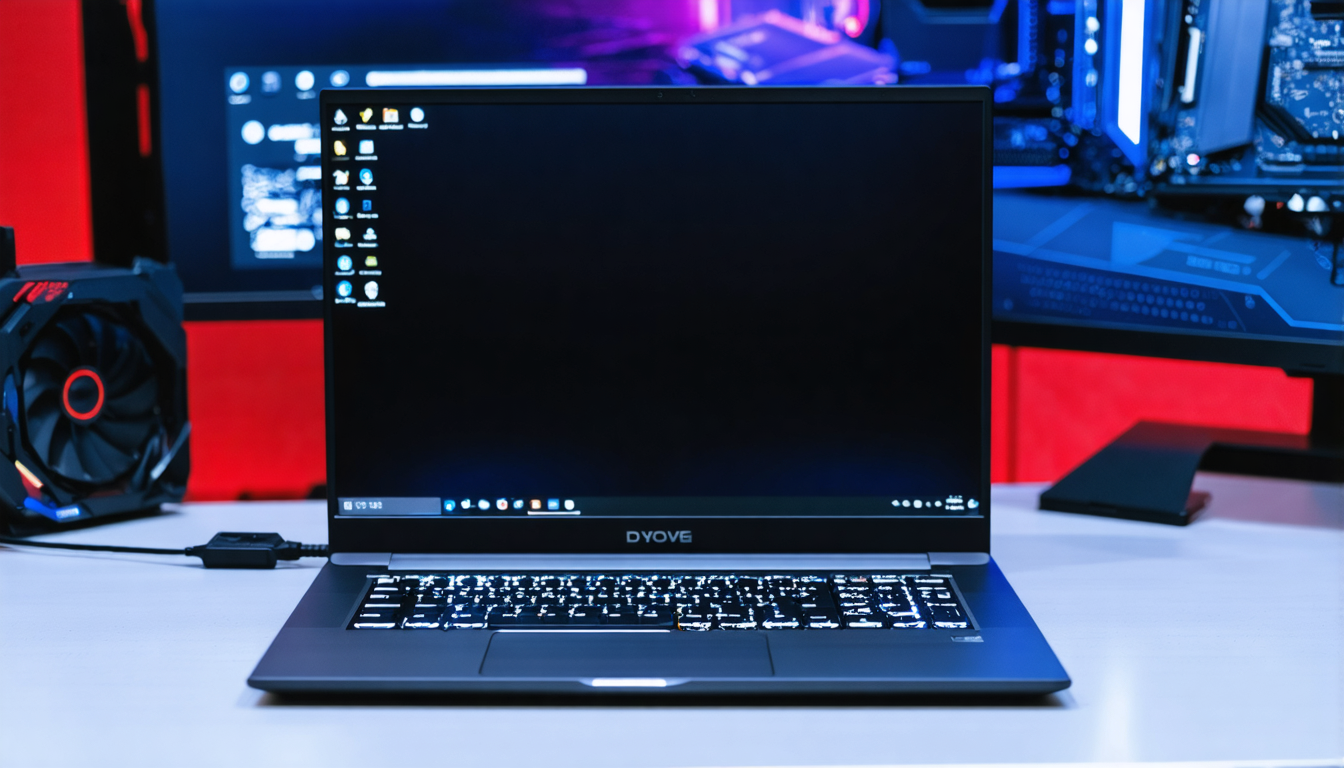
Die eGPU oder externe Grafikkarte ist ein Gehäuse, das eine leistungsstarke Desktop-Grafikkarte aufnimmt und über einen Thunderbolt 3, USB-C oder USB4 Anschluss mit Ihrem Laptop verbunden wird. Diese Lösung ermöglicht es, eine dedizierte GPU hinzuzufügen, ohne die interne PC-Konfiguration zu verändern.
Die Vorteile sind vielfältig:
- Kompatibilität mit High-End-Karten: Sie können aktuelle GPUs wie Nvidia RTX 4090 oder AMD RX 7900 XT installieren.
- Verbesserte Leistung: Steigern Sie Ihre Gaming-Performance, ohne Ihren Laptop zu wechseln.
- Einfache Installation: Kein Öffnen des Laptops nötig, das Gehäuse reicht aus.
Hier eine Zusammenfassung beliebter eGPU-Modelle und deren Merkmale:
| Modell | GPU-Kompatibilität | Konnektivität | Ca. Preis |
|---|---|---|---|
| Asus ROG XG Station 2 | Nvidia und AMD | Thunderbolt 3 | 600€ |
| Razer Core X Chroma | GeForce RTX 40XX, AMD RX 7900 XT | Thunderbolt 3 | 500€ |
| Gigabyte AORUS RTX Gaming Box | Nvidia RTX 3080 integriert | Thunderbolt 3 | 1000€ |
| MSI GUS 3 | Nvidia und AMD RTX 40XX | Thunderbolt 3 | 450€ |
Achten Sie jedoch auf die Kompatibilität Ihres Anschlusses und mögliche Einschränkungen durch die Bandbreite. Insgesamt ist dies aber 2025 die beste Option, um die Leistung zu steigern, ohne an der internen Hardware zu ändern.
Software-Optimierung und Treiber-Updates
Ein weiterer oft vernachlässigter Weg ist die regelmäßige Aktualisierung der Grafikkartentreiber. Hersteller wie Nvidia und AMD veröffentlichen häufig neue Treiber, die Bugs beheben, die Performance bei neuen Spielen optimieren und die Wärmeverwaltung verbessern.
Zudem kann das Anpassen der Grafikeinstellungen, wie das Reduzieren von visuellen Effekten, das Anpassen der Auflösung und moderates Overclocking, dazu beitragen, das Maximum aus Ihrer aktuellen Konfiguration herauszuholen, ohne große Risiken, solange Sie vorsichtig sind.
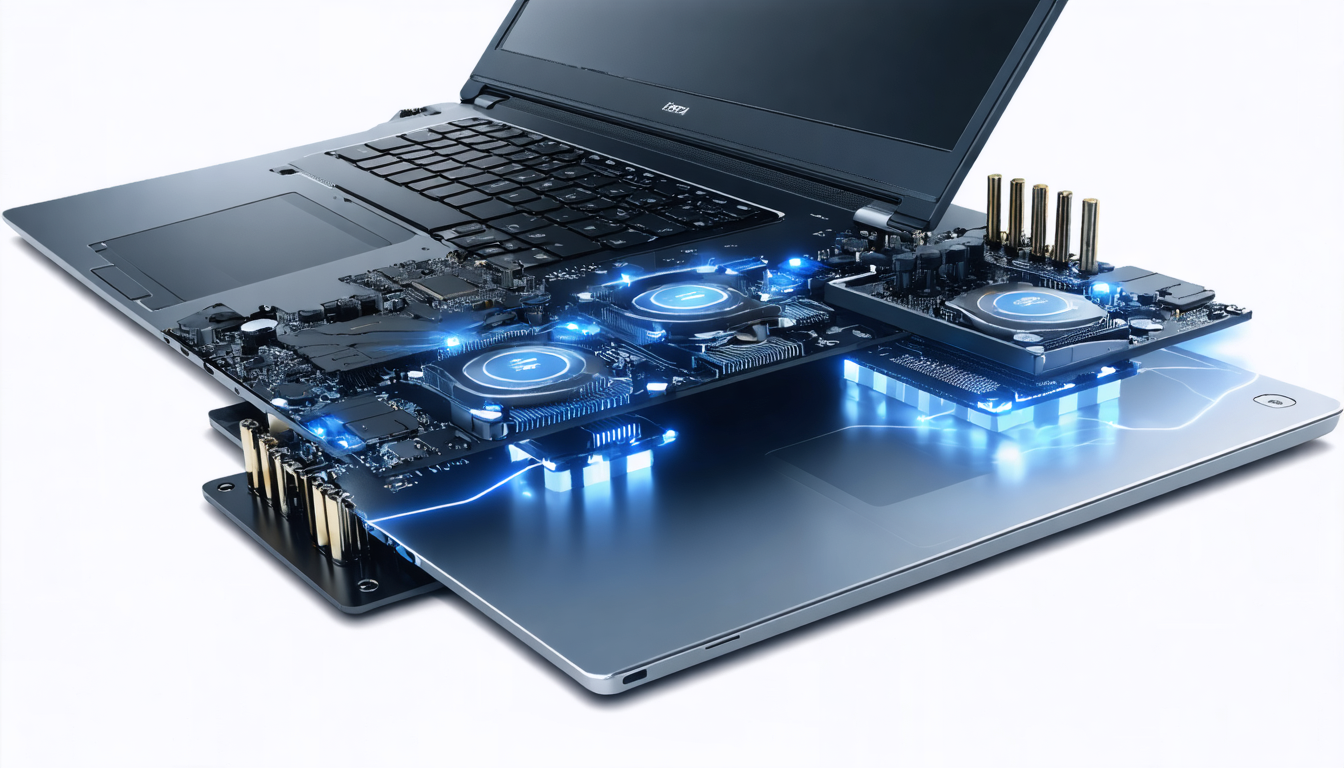
Die wichtigsten Schritte zur Installation einer externen GPU an einem Laptop
Eine externe GPU zu installieren ist oft die beste Alternative zum internen Grafikkartenwechsel in einem Laptop. Hier die Schritte, um diesen Vorgang sicher durchzuführen:
- Kompatibilität prüfen: Stellen Sie sicher, dass Ihr Laptop über einen Thunderbolt 3 oder USB-C Port verfügt, der eGPU unterstützt.
- Ein eGPU-Gehäuse wählen: Je nach Budget und unterstützten GPUs.
- Die Grafikkarte im Gehäuse installieren: Beachten Sie Anti-Feuchtigkeits- und Antistatik-Maßnahmen.
- Das Gehäuse am Laptop anschließen: Verbinden Sie das Thunderbolt- oder USB-C-Kabel.
- Die GPU-Treiber installieren: Laden Sie die offiziellen Nvidia- oder AMD-Treiber herunter und aktualisieren Sie diese.
- Grafikeinstellungen konfigurieren: Wählen Sie im Nvidia-, AMD- oder Windows-Kontrollpanel die externe GPU als Hauptgrafikkarte aus.
- Leistung testen: Starten Sie einen Benchmark oder ein Spiel, um sicherzustellen, dass die Karte erkannt und einsatzbereit ist.
Diese Schritte ermöglichen optimale Gaming-Leistung, während die Portabilität Ihres Laptops erhalten bleibt, ohne ein Risiko interner Hardware-Ausfälle durch Öffnung.
Tipps zur Wahl des Laptops mit der besten integrierten Grafikkarte beim Kauf
Wenn Sie den Bedarf eines exzellenten Grafikprozessors voraussehen, aber keine zukünftigen Upgrades planen möchten, ist die beste Option, die Maschine von Anfang an sorgfältig auszuwählen. Heute bedeutet die Wahl eines Laptops auch, an die Zukunft zu denken und die erwähnten technischen Einschränkungen zu berücksichtigen.
Hier einige wesentliche Punkte, die zu prüfen sind:
- GPU-Leistung: Entscheiden Sie sich für leistungsstarke dedizierte Karten wie Nvidia RTX 4060, 4070 oder AMD Radeon RX 7800.
- Ausreichender VRAM: Mindestens 6 bis 8 GB für dauerhaft komfortables Spielen aktueller Titel.
- Effiziente Kühlung: Das Kühlsystem ist entscheidend, um Überhitzung zu vermeiden, die die Leistung im Spiel einschränken könnte.
- Upgrade-Fähigkeit: Prüfen Sie, ob RAM oder SSD-Speicher aufgerüstet werden können, auch wenn die Grafikkarte fix verbaut ist.
- Geplante Nutzung: Gaming-Laptops sind nicht alle gleich; die Wahl eines Modells, das zu Ihren bevorzugten Programmen oder Spielen passt, ist wichtig.
Die Wahl Ihres Laptops ist eine langfristige Investition. Nehmen Sie sich Zeit zum Vergleichen und lesen Sie Rezensionen und Benchmarks, um die beste Entscheidung zu treffen.
Wie die Kühlung die Lebensdauer und Grafikleistung beeinflusst
Die Kühlung ist eine oft unterschätzte Komponente, wenn es um die GPU geht. In einem Laptop muss das Kühlsystem perfekt abgestimmt sein, um die von GPU und CPU während intensiven Gaming- oder Grafikarbeiten erzeugte Wärme aufzunehmen.
Eine gute Wärmeverwaltung verbessert nicht nur die Leistung, indem sie Throttling (automatische Frequenzsenkung zur Überhitzungsvermeidung) vermeidet, sondern verlängert auch die Lebensdauer der Komponenten.
In der Praxis setzen Laptops auf:
- Integrierte Lüfter: Mehrere synchronisierte Lüfter führen die Wärme effektiv ab.
- Heatpipes: Sie leiten die Wärme von den Chips zu den Abluftstellen.
- Wärmeleitpaste: Wesentlich für gute thermische Leitung zwischen Komponenten und Kühlkörpern.
Erfahrene Gamer nutzen oft externe Kühler in Form von belüfteten Ständern, besonders im Sommer oder bei langen Sitzungen, um stabile Temperaturen zu halten und Leistungseinbrüche zu verhindern.
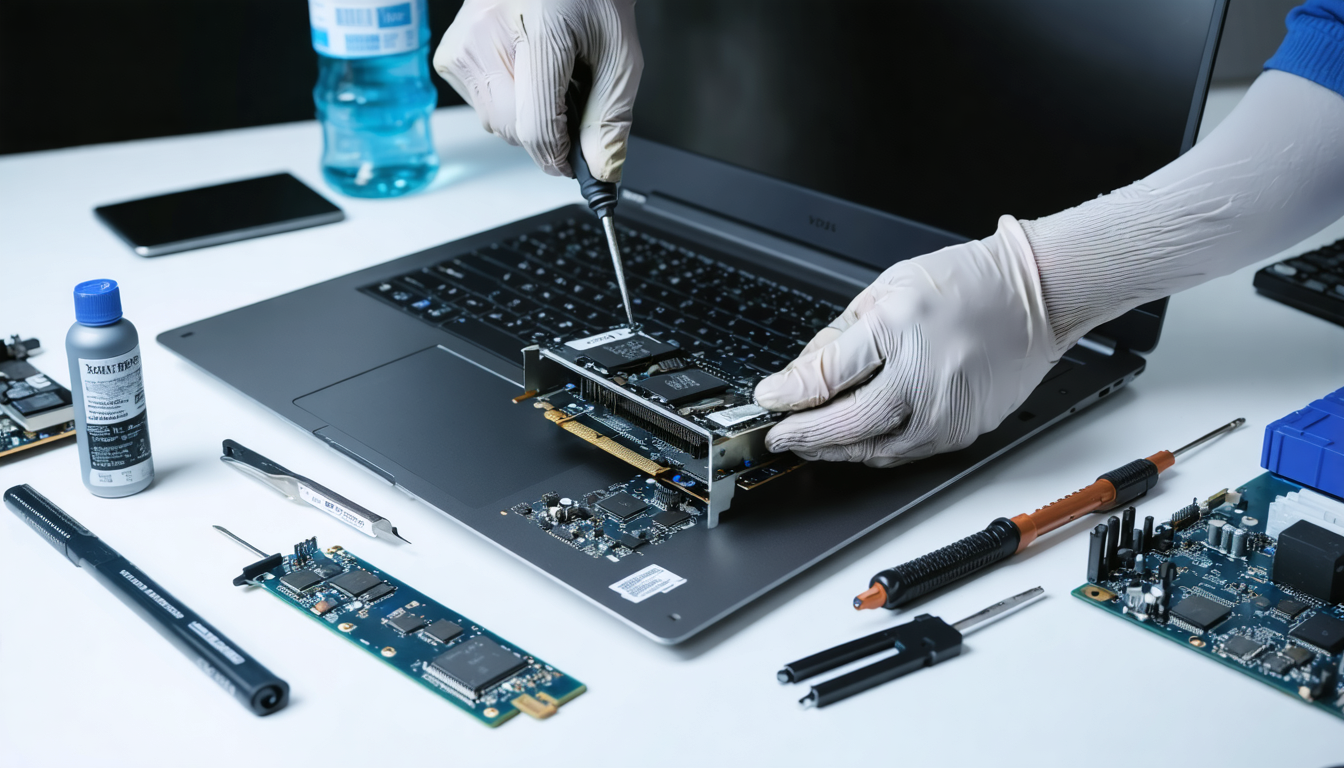
Hardware-Fehlerbehebung: Anzeichen einer defekten Grafikkarte erkennen
Bevor Sie an einen Wechsel oder eine Neuinstallation der Grafikkarte denken, ist es wichtig, ein Hardwareproblem zu erkennen. Hier einige häufige Anzeichen einer defekten Grafikkarte in einem Laptop:
- Artefakte auf dem Bildschirm: Punkte, Linien oder seltsame Verzerrungen bei der Anzeige.
- Schwarzer Bildschirm oder kein Signal: Der Bildschirm bleibt trotz Einschalten schwarz.
- Flackerndes oder blinkendes Bild: Grafische Instabilität, die auf ein mögliches Problem hinweist.
- Plötzlicher Leistungsabfall: Stark sinkende FPS in Spielen oder ungewöhnliche Verzögerungen.
- Abstürze oder unerwartete Neustarts: Häufige Systemabstürze bei grafikintensiver Nutzung.
Im Zweifelsfall kann ein Test mit einem Benchmark- oder Monitoring-Tool wie MSI Afterburner helfen, den Zustand der GPU genau zu diagnostizieren. Manchmal reicht auch eine einfache Treiber-Aktualisierung oder eine Reinigung des Kühlsystems, um das Problem zu beheben.