In einer Welt, in der Streaming zur Norm für unsere tägliche Unterhaltung wird, erweist sich Chromecast als unverzichtbarer Begleiter, um einen klassischen Fernseher in ein Fenster zu unzähligen digitalen Inhalten zu verwandeln. Doch wie jedes technische Gerät kann es zu Rückschlägen kommen: unerwartete Verbindungsabbrüche, ruckelnde Darstellung oder frustrierende Verzögerungen. In diesem Kontext erscheint die Zurücksetzung des Chromecast oft als rettende Lösung, um eine optimale Darstellung und ein flüssiges Erlebnis auf Ihrem Fernseher wiederherzustellen. Dieser praktische Leitfaden begleitet Sie Schritt für Schritt durch den Prozess – von der Bedeutung des Chromecast bis zu effektiven Methoden, Ihr Gerät zurückzusetzen, mit Tipps zur Fehlerbehebung und Optimierung, abgestimmt auf die Nutzung im Jahr 2025.
Die ständige Weiterentwicklung vernetzter Geräte, insbesondere Chromecast mit Google TV, hat fortschrittliche Funktionen integriert und gleichzeitig eine einfache Handhabung beibehalten. Doch angesichts der Herausforderungen Wi-Fi-Verbindung und regelmäßiger Updates stehen Nutzer manchmal vor Störungen. Zu wissen, wie man seinen Chromecast zurücksetzt, wird somit zur wichtigen Fähigkeit, um Leistung zu optimieren und Frustrationen bei eingeschränkter Darstellung oder beeinträchtigter Interaktivität zu vermeiden. Wir werden auch die entscheidenden Schritte nach der Werkswiederherstellung betrachten, um sicherzustellen, dass Ihre Installation auf einem guten Fundament neu startet und alle Einstellungen sowie Neuerungen voll ausnutzt.
- 1 Chromecast verstehen: Funktionsweise und Vorteile für eine optimale Darstellung auf dem Fernseher
- 2 Hauptgründe für das Zurücksetzen Ihres Chromecast
- 3 Schritt-für-Schritt-Methode zum Zurücksetzen Ihres Chromecast über die Google Home-App
- 4 Physische Zurücksetzung: Anleitung zur Wiederherstellung Ihres Chromecast auf Werkseinstellungen
- 5 Was tun nach einer Chromecast-Zurücksetzung für eine optimale Anzeige auf dem Fernseher?
- 6 Erweiterte Tipps für eine effektive Fehlerbehebung des Chromecast nach der Zurücksetzung
- 7 Vergleich der Chromecast-Zurücksetzungsmethoden: Vorteile und Nachteile
- 8 Häufige Fehler, die Sie vermeiden sollten, um die optimale Darstellung Ihres Chromecast zu erhalten
Chromecast verstehen: Funktionsweise und Vorteile für eine optimale Darstellung auf dem Fernseher
Chromecast ist ein Streaming-Media-Gerät von Google, das über einen HDMI-Anschluss an Ihren Fernseher angeschlossen wird. Seine Hauptfunktion besteht darin, Daten von einem Smartphone, Tablet oder Computer zu empfangen und diese direkt auf dem Bildschirm wiederzugeben. Im Jahr 2025 bleibt es dank seiner Einfachheit, des erschwinglichen Preises und der nahtlosen Integration ins Google-Ökosystem eine beliebte Lösung. Das Gerät verwandelt einen herkömmlichen Fernseher in eine moderne Plattform, die Anwendungen, Filme, Musik und sogar Spiele verwalten kann.
Das Funktionsprinzip basiert auf der Synchronisation über das heimische Wi-Fi-Netzwerk. Wenn Sie ein Video oder einen Inhalt von einem verbundenen Gerät starten, empfängt Chromecast diese Informationen und zeigt sie in Echtzeit mit einer Darstellung an, die auf die Auflösung Ihres Fernsehers angepasst ist. Die Qualität der Anzeige hängt daher stark von der Stabilität der Wi-Fi-Verbindung und von der Leistung des Geräts ab. Deshalb spielt ein gut konfigurierter Chromecast eine entscheidende Rolle für Ihr tägliches Seherlebnis.
Neben dem Streaming zeichnet sich Chromecast mit Google TV durch eine interaktive Benutzeroberfläche aus, über die der Nutzer direkt zwischen verschiedenen Anwendungen navigieren, personalisierte Empfehlungen abrufen und Einstellungen vornehmen kann, ohne ein anderes Gerät zu benötigen. Diese Weiterentwicklung ist ein echter Vorteil für eine optimale Darstellung, da sie Updates erlaubt, die Bildqualität anpasst oder Netzwerkeinstellungen einfach ändert.
Darüber hinaus hat Google kontinuierlich Sicherheit und Datenverwaltung verbessert, wodurch Chromecast sowohl für den familiären als auch den professionellen Gebrauch zuverlässig ist. Die automatischen Update-Funktionen garantieren, dass Ihr Gerät stets die neuesten Verbesserungen erhält. Trotz dieser Fortschritte kann es zu technischen Problemen kommen: Konflikte mit komplexen Wi-Fi-Netzen, Streaming-Fehler oder Verzögerungen, die die Bildqualität beeinträchtigen. In solchen Fällen ist die Zurücksetzung ein unverzichtbarer Schritt zur Fehlerbehebung.
Zur Veranschaulichung: Stellen Sie sich eine Familie vor, die Chromecast für das Anschauen von 4K-Inhalten nutzt. Wenn das heimische Wi-Fi-Netz gestört ist, kann Chromecast Unterbrechungen oder eine reduzierte Qualität anzeigen. Durch das Zurücksetzen auf Werkseinstellungen eliminiert das Gerät beschädigte oder fehlerhafte Konfigurationen, sodass ein sauberer Neustart mit optimaler Darstellung möglich ist. Dieses Zurücksetzen ist somit ein strategischer Schritt, um ein sofortiges und dauerhaftes Erlebnis zu gewährleisten.
Hauptgründe für das Zurücksetzen Ihres Chromecast
Die Entscheidung, eine Zurücksetzung Ihres Chromecast durchzuführen, resultiert in der Regel aus beobachteten Schwierigkeiten im Betrieb, aber nicht nur daraus. Hier ein detaillierter Überblick über Situationen, die diesen Schritt rechtfertigen:
- Wiederkehrende Probleme mit der Wi-Fi-Verbindung: Eine instabile Verbindung, häufige Signalunterbrechungen oder Schwierigkeiten, das Netzwerk zu erkennen, können die korrekte Funktion von Chromecast verhindern.
- Wiederholte Fehler beim Streaming: Ob Bildausfälle, mangelhafte Synchronisationen oder App-Abstürze, diese Symptome deuten oft auf eine interne Störung hin, die eine Wiederherstellung erfordert.
- Verlangsamte Leistung oder Verzögerungen in der Anzeige: Ein langsamer oder eingefrorener Bildschirm kann darauf hinweisen, dass das System durch veraltete Daten überlastet ist oder eine fehlerhafte Konfiguration vorliegt.
- Vorbereitung auf Verkauf oder Weitergabe: Bevor Sie Ihren Chromecast abgeben, ist es ratsam, alle persönlichen Daten durch eine Werkswiederherstellung zu löschen.
- Probleme im Zusammenhang mit Updates: Manchmal können nach einem Update Funktionen fehlerhaft reagieren; ein Zurücksetzen beseitigt solche temporären Fehler.
Im Kern zielt die Zurücksetzung darauf ab, einen stabilen Zustand ohne Fehlfunktionen oder Konflikte in der Konfiguration wiederherzustellen. Dies mag technisch erscheinen, ist aber für die meisten Nutzer eine leicht durchführbare und risikofreie Operation, sofern sie korrekt ausgeführt wird. In vielen Fällen reicht dieser schnelle Eingriff aus, um einem als problematisch empfundenen Chromecast neues Leben einzuhauchen.
Um das zu verdeutlichen, betrachten wir den Fall eines Fachmanns, der seinen Chromecast in einem Konferenzraum verwendet. Wenn während einer Präsentation Verbindungsfehler mit dem Wi-Fi auftreten, kann eine Zurücksetzung das Problem beheben und eine unterbrechungsfreie Übertragung sicherstellen. Ein weiteres Beispiel ist ein Privatanwender, der nachts beim Streaming auf Blockaden stößt: Ein Neustart auf Werkseinstellungen ermöglicht oft wieder ein flüssiges Navigieren.
Zusammenfassend fördert das Verständnis der Ursachen, die eine optimale Darstellung verhindern, die Chromecast-Zurücksetzung als essenzielle Fähigkeit – sowohl für den privaten als auch den professionellen Gebrauch. Diese Maßnahme verhindert viele Frustrationen und optimiert die kontinuierliche Nutzung Ihrer Multimedia-Geräte.
Schritt-für-Schritt-Methode zum Zurücksetzen Ihres Chromecast über die Google Home-App
Für Nutzer, die den einfachsten und effektivsten Weg suchen, ist die Verwendung der Google Home-App ideal. Diese Methode erfordert keinen physischen Zugang zum Gerät und wird direkt über Ihr Smartphone durchgeführt, was eine intuitive und sichere Kontrolle ermöglicht.
Hier eine detaillierte Ablaufbeschreibung, die Sie durch den Prozess führt:
- Öffnen Sie die Google Home-App: Stellen Sie sicher, dass Ihr Smartphone mit demselben Wi-Fi-Netzwerk verbunden ist wie Ihr Chromecast.
- Wählen Sie Ihren Chromecast aus: Finden Sie das Gerät, das Sie zurücksetzen möchten, in der Liste der Geräte.
- Greifen Sie auf die Einstellungen zu: Tippen Sie auf das Zahnrad-Symbol oder auf „Einstellungen“.
- Wählen Sie die Option zum Zurücksetzen: Navigieren Sie zu „Weitere Einstellungen“ und dann zu „Auf Werkseinstellungen zurücksetzen“.
- Bestätigen Sie die Zurücksetzung: Eine Nachricht fordert Sie auf, die Löschung der Daten zu bestätigen. Bestätigen Sie, um den Vorgang zu starten.
Dieses Verfahren stellt Ihr Gerät auf die ursprünglichen Einstellungen zurück und löscht alle vorherigen Anpassungen und Konfigurationen. Es ist mit allen Chromecast-Modellen kompatibel, einschließlich des Chromecast mit Google TV. Dieser Vorteil ist besonders im Jahr 2025 wertvoll, da die Varianten vielfältiger und moderner werden.
Ein wichtiger Punkt ist die Notwendigkeit einer stabilen Wi-Fi-Verbindung während des Vorgangs, um Unterbrechungen zu vermeiden. Ist das Netzwerk instabil, kann das Zurücksetzen fehlschlagen und weitere Fehler verursachen.
Abschließend startet das Gerät nach dem Zurücksetzen über Google Home automatisch neu und wechselt in den Konfigurationsmodus, bereit zur erneuten Einrichtung. Diesen Schritt werden wir später näher erläutern, da er entscheidend für eine optimale Darstellung und eine flüssige Navigation ist.
Physische Zurücksetzung: Anleitung zur Wiederherstellung Ihres Chromecast auf Werkseinstellungen
Das Zurücksetzen über die App ist nicht immer möglich, insbesondere wenn der Chromecast nicht mehr reagiert oder der Zugriff über das Smartphone eingeschränkt ist. In diesem Fall ist die direkte Bedienung am Gerät unerlässlich. Ähnlich wie das Drücken einer „Reset“-Taste in Videospielen ermöglicht diese Methode eine schnelle Erzwingung der Werkswiederherstellung.
Hier die genauen Schritte, die zu beachten sind:
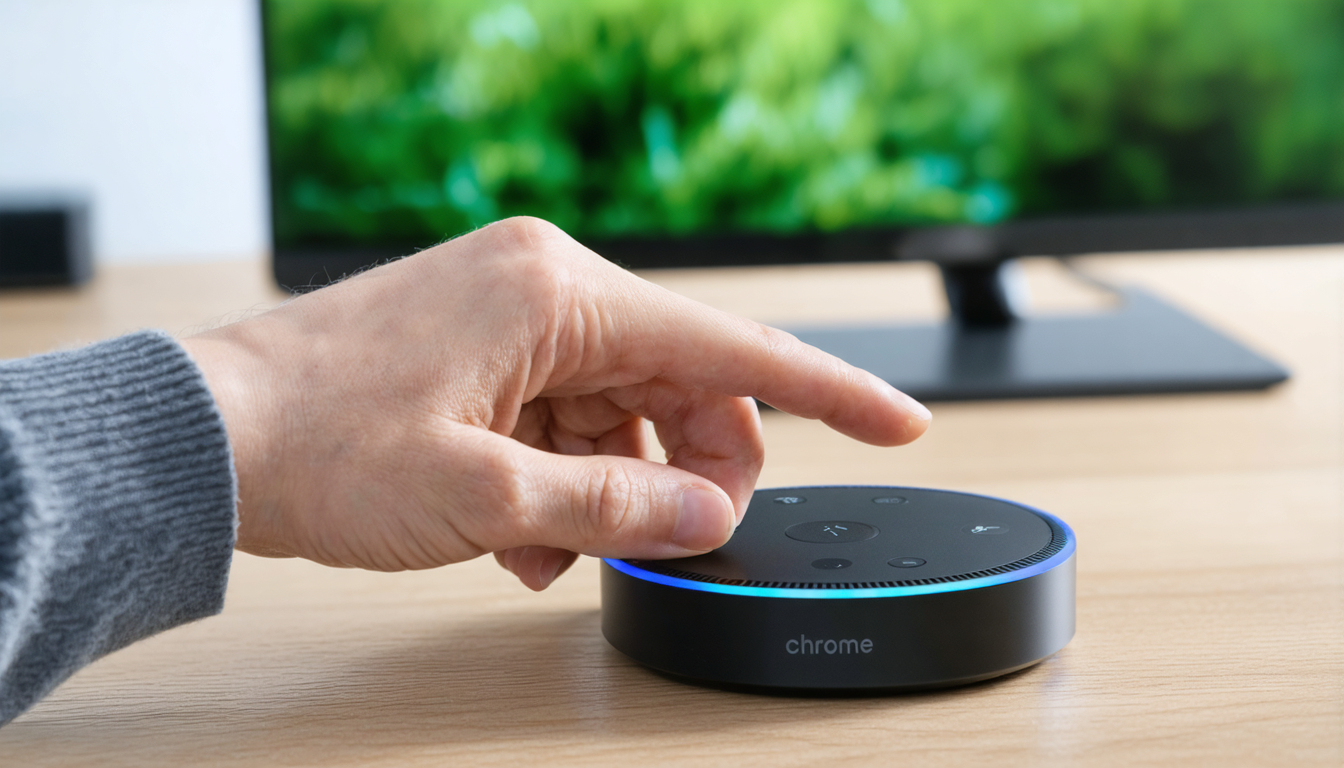
- Identifizieren Sie die physische Taste: Diese befindet sich in der Regel auf der Rückseite oder an der Seite des Chromecast und ist unauffällig, aber unverzichtbar.
- Halten Sie die Taste gedrückt: Etwa 20 Sekunden lang oder bis die LED am Chromecast ihre Farbe ändert.
- Beobachten Sie die LED-Anzeige: Wenn die LED orange blinkt und dann weiß wird, bedeutet das, dass die Zurücksetzung läuft.
- Lassen Sie die Taste los: Der Chromecast startet automatisch neu und stellt die Werkseinstellungen wieder her.
Diese Methode ist bei allen Modellen wirksam und besonders wichtig, wenn das Gerät eingefroren ist oder nicht mehr reagiert. Sie bietet eine unverzichtbare Alternative zur Software-Fehlerbehebung.
Besitzer eines Chromecast mit Google TV haben zudem eine weitere Option. Über die Fernbedienung können sie unter Einstellungen > System > Zurücksetzen auf Werkseinstellungen eine Wiederherstellung starten, ohne das Dongle selbst zu berühren. Diese Flexibilität ist je nach Situation von Vorteil.
In jedem Fall ist es wichtig, den Vorgang nach dem Start nicht zu unterbrechen, da dies das interne System beschädigen und das Gerät unbrauchbar machen könnte. Geduld und Genauigkeit sind die obersten Gebote, um diesen Prozess erfolgreich und ohne Probleme abzuschließen.
Was tun nach einer Chromecast-Zurücksetzung für eine optimale Anzeige auf dem Fernseher?
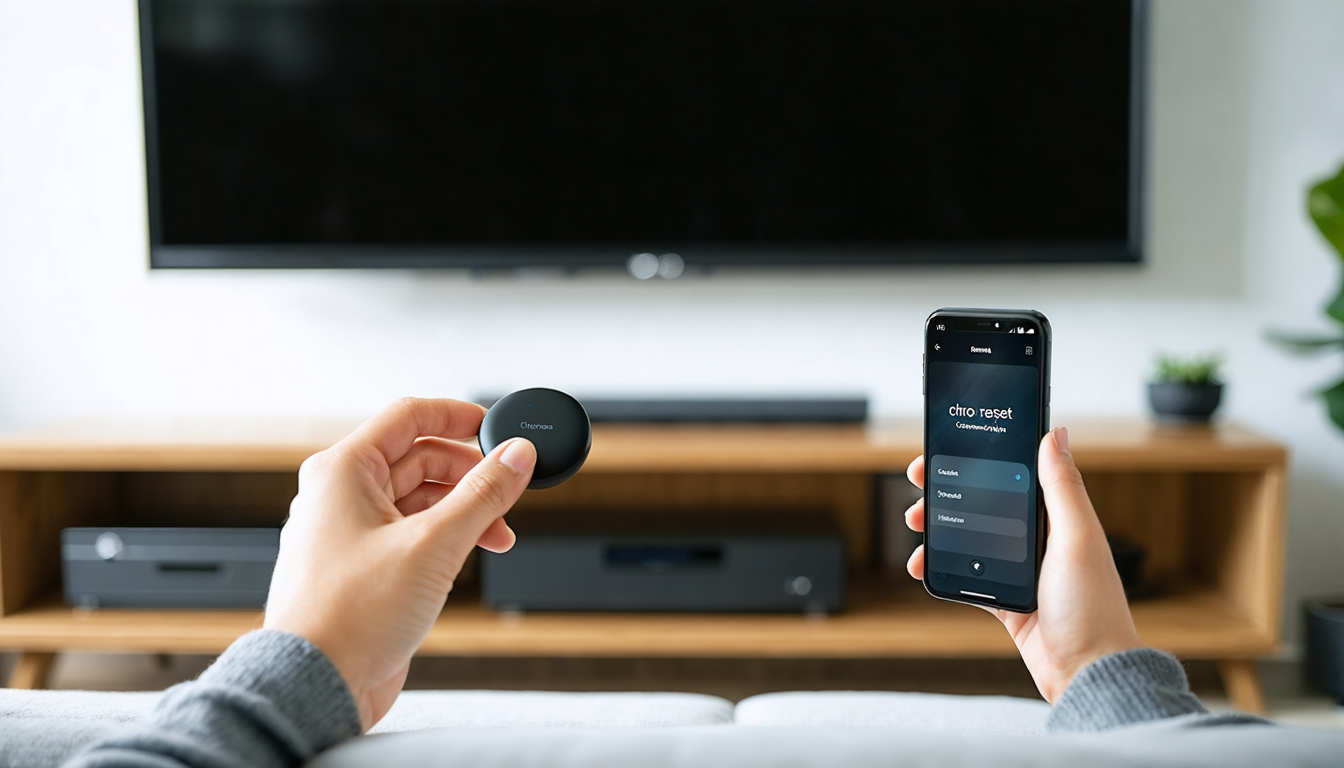
Nachdem Ihr Chromecast zurückgesetzt wurde, ist es, als hätten Sie ein brandneues Gerät in der Hand. Nun muss es nur noch konfiguriert werden, um seine Leistungen auf Ihrem Fernseher voll auszuschöpfen. Die Schritte nach der Werkswiederherstellung sind ebenso wichtig wie die Zurücksetzung selbst.
Hier die empfohlenen Schritte, um eine optimale Darstellung und einen reibungslosen Betrieb sicherzustellen:
- Erstkonfiguration: Starten Sie den Einrichtungsprozess über die Google Home-App, wählen Sie Ihr Wi-Fi-Netzwerk und folgen Sie den Anweisungen auf dem Bildschirm.
- Eingabe der Wi-Fi-Zugangsdaten: Halten Sie Ihr Netzwerkschlüssel griffbereit, da dieser für die Verbindung erforderlich ist.
- Software-Update: Prüfen Sie nach der Verbindung, ob Updates verfügbar sind, und installieren Sie diese, um die neuesten Funktionen und Sicherheitskorrekturen zu erhalten.
- Neuerstellung der Apps: Auf dem Chromecast mit Google TV sollten Sie Ihre bevorzugten Streaming-Apps neu installieren, um schnellen Zugriff auf Ihre Inhalte wiederzuerlangen.
- Wiedergabetest: Starten Sie einige Videos oder Musikstücke, um die Stabilität des Streamings und die Bildqualität auf Ihrem Fernseher zu überprüfen.
Dieser Abschnitt kann etwas zeitaufwendig erscheinen, ist aber entscheidend, um das Nutzererlebnis zu optimieren und künftige Probleme zu vermeiden. Es geht nicht nur darum, ein Signal wiederherzustellen, sondern ein stimmiges Zusammenspiel zwischen Netzwerken, Apps und Anzeigeeinstellungen zu konfigurieren.
Um das greifbar zu machen, stellen Sie sich vor, ein Nutzer setzt seinen Chromecast vor einem Filmabend zu Hause zurück. Indem er diese Schritte genau befolgt, erhöht er die Chancen, eine klare, verzögerungsfreie Darstellung und eine flüssige Bedienoberfläche zur Auswahl seines Lieblingsprogramms zu genießen.
Erweiterte Tipps für eine effektive Fehlerbehebung des Chromecast nach der Zurücksetzung
Die Zurücksetzung ist ein kraftvoller Schritt, garantiert jedoch nicht immer sofort die Lösung aller Probleme. Für alle, die weitergehen und eine dauerhafte Optimierung sicherstellen möchten, hier einige Experten-Tipps zur Fehlerbehebung:
- Überprüfen Sie die Qualität der Wi-Fi-Verbindung: Die Streaming-Performance hängt stark von einem stabilen und schnellen Netzwerk ab. Bevorzugen Sie die 5-GHz-Frequenz zur Vermeidung von Störungen.
- Positionieren Sie den Chromecast richtig: Vermeiden Sie physische Hindernisse zwischen Router und Gerät. Ein freier Platz verbessert den Signalempfang erheblich.
- Starten Sie Ihre Netzwerkausrüstung regelmäßig neu: Router und Modem profitieren von periodischem Neustart, um optimale Leistung zu gewährleisten.
- Beschränken Sie die Anzahl gleichzeitig verbundener Geräte: Zu viele Geräte im gleichen Netzwerk können die Bandbreite auslasten und die Streamingqualität beeinträchtigen.
- Verwenden Sie Powerline-Adapter oder Wi-Fi-Repeater: Falls Ihr Fernseher weit vom Router entfernt ist, können diese Geräte die Abdeckung verbessern und die Verbindung stabilisieren.
Es ist auch sinnvoll, den Firmware-Stand Ihres Chromecast zu überwachen. Google veröffentlicht regelmäßig Updates, die Fehler beheben und die Sicherheit verbessern. Eine gute Softwarepflege trägt zu einer optimalen Darstellung und einer längeren Lebensdauer Ihres Geräts bei.
Um das zu verdeutlichen: Manche Nutzer in ländlichen Gegenden oder mit komplexen Installationen stellten nach einer Zurücksetzung und Anpassung ihrer Netzwerkkonfiguration eine deutliche Verbesserung fest. Das zeigt, dass das Problem nicht immer nur am Gerät selbst liegt, sondern oft ein gesamtes System optimiert werden muss.
Vergleich der Chromecast-Zurücksetzungsmethoden: Vorteile und Nachteile
Die Unterscheidung der Zurücksetzungslösungen hilft, die passende Methode für Ihre Situation zu wählen. Hier eine übersichtliche Tabelle zum besseren Verständnis:
| Methode | Beschreibung | Vorteile | Nachteile |
|---|---|---|---|
| Über Google Home-App | Fernzurücksetzung per Smartphone oder Tablet über die offizielle App | Einfach, schnell, kein physischer Zugriff erforderlich | Erfordert funktionierende Netzwerkanbindung und stabile Wi-Fi-Verbindung |
| Physische Zurücksetzung direkt am Chromecast | Gedrückthalten der integrierten Taste bis zum Blinken der LED | Ohne Smartphone nutzbar, funktioniert auch bei blockiertem Chromecast | Etwas technisch, erfordert direkte Bedienung am Gerät |
| Per Fernbedienung (Chromecast mit Google TV) | Option in den Systemeinstellungen über die Fernbedienung erreichbar | Praktisch und integriert, keine App notwendig | Nur verfügbar auf Chromecast mit Google TV |
Diese Tabelle erleichtert die Wahl der optimalen Lösung je nach Kontext, sei es ein kleines Softwareproblem oder eine größere Störung. Jede Methode spielt eine wichtige Rolle im effektiven Management Ihres Chromecast für ein einwandfreies Nutzererlebnis.
Häufige Fehler, die Sie vermeiden sollten, um die optimale Darstellung Ihres Chromecast zu erhalten
Auch nachdem Sie die Tipps dieses praktischen Leitfadens zum Zurücksetzen und Optimieren Ihres Chromecast befolgt haben, können bestimmte häufige Fehler die Gebrauchstauglichkeit beeinträchtigen. Das Kennen dieser Fallstricke hilft, besser vorzubeugen und Ihr System bei Bedarf wiederzubeleben:
- Updates ignorieren: Das Nichtinstallieren regelmäßiger Updates kann zu Inkompatibilitäten und Sicherheitslücken führen.
- Instabiles Wi-Fi-Netzwerk konfigurieren: Die Verwendung öffentlicher oder schlecht gesicherter Netzwerke kann häufige Unterbrechungen verursachen.
- Chromecast abrupt vom Strom trennen: Das plötzliche Abschalten ohne vorheriges Ausschalten kann Datenbeschädigungen verursachen.
- Nicht-zertifizierte Zubehörteile verwenden: Adapter oder Kabel ohne Kompatibilität können das HDMI-Signal oder die Stromversorgung beeinträchtigen.
- Kein Zurücksetzen vor dem Verkauf durchführen: Dadurch könnten persönliche Daten Dritten zugänglich gemacht werden.
In der Praxis verlangsamen oder verschlechtern diese Fehler die Darstellung auf dem Fernseher. Sie können auch die Fehlerbehebung erschweren, weil sie die Ursache der Störungen verschleiern. Diese wesentlichen Punkte zu erinnern, sorgt für optimale Lebensdauer und maximalen Zufriedenheitsgrad bei der Nutzung Ihres Chromecast. Die Pflege der Hardware ist der erste Schritt, um Ihre vernetzte Welt voll zu genießen.