PC-Spieler kennen diesen Moment der Verärgerung nur zu gut: Während der Download oder das Update ihres Lieblingsspiels auf Steam voranschreitet, erscheint plötzlich eine Fehlermeldung. Dieser Schreibfehler auf der Festplatte blockiert unerwartet die gesamte Installation und trübt das Spielerlebnis. Im Jahr 2026, trotz technologischer Fortschritte, besteht dieses Problem weiterhin und betrifft sowohl Anfänger als auch erfahrene Gamer. Diese Störung, die auf den ersten Blick harmlos wirkt, kann aus verschiedenen Quellen stammen, angefangen von einem beschädigten Cache bis hin zu technischeren Details bezüglich Berechtigungen oder dem Zustand der Festplatte.
Tauchen wir in das Herz dieses wiederkehrenden Problems ein, um seine tiefen Ursachen zu erkennen und vor allem eine wirksame Fehlerbehebung anzuwenden. Im Laufe der Jahre ist die Komplexität von Videospielen gestiegen, ebenso wie die Anforderungen für ihre Installation. Diese Komplexität macht Spieler anfälliger für derartige Fehler, die meist durch Konflikte zwischen den Steam-Systemdateien, der Festplatte oder den Betriebssystemeinstellungen erklärt werden können. Dies ist somit ein entscheidendes Thema, um ein flüssiges und dauerhaftes Erlebnis zu gewährleisten.
Das Kennen dieser Ursachen und das Beherrschen der Reparaturschritte sind unerlässlich. Dieser Artikel bietet daher eine detaillierte Untersuchung jedes Faktors, der diesen Fehler verursachen kann, mit klaren Ratschlägen, um den normalen Steam-Betrieb schnell wiederherzustellen. Zwischen Festplattenwartung, Berechtigungsmanagement, Überprüfung des Speicherplatzes und gezielter Neuinstallation gibt es mehrere robuste Ansätze, die systematisch getestet werden sollten. Bevor es zu extremen Szenarien wie einer Formatierung oder einem Hardwarewechsel kommt, entdecken wir gemeinsam, wie man effektiv auf diesen Schreibfehler auf der Festplatte reagiert, um keine wertvolle Zeit mit mühsamen Aktivitäten zu verlieren.
- 1 Die Mechanismen hinter dem Schreibfehler auf der Steam-Festplatte verstehen
- 2 Steam und PC neu starten: einfache Lösungen, die oft unterschätzt werden
- 3 Dateiintegrität überprüfen: ein mächtiges Werkzeug zur Behebung beschädigter Dateien
- 4 Den Download-Cache von Steam leeren: eine entscheidende Maßnahme zur Vermeidung von Schreibfehlern
- 5 Steam mit Administratorrechten starten für optimalen Festplattenzugriff
- 6 Festplattenprüfung und Wartung zur Vorbeugung von Hardwareausfällen
- 7 Steam neu installieren: die letzte Lösung bei einer Sackgasse
Die Mechanismen hinter dem Schreibfehler auf der Steam-Festplatte verstehen
Wenn Steam einen Schreibfehler auf der Festplatte anzeigt, bedeutet die Meldung, dass der Client die notwendigen Spieldateien nicht korrekt schreiben oder ändern kann. Dieser Fehler kann sowohl beim Update als auch bei der ursprünglichen Installation auftreten. Tatsächlich umfasst dieser Fehler mehrere grundlegende Ursachen, die entscheidend zu verstehen sind, um Zeitverlust durch ineffektive Maßnahmen zu vermeiden.
Der häufigste Täter ist der beschädigte Download-Cache. Steam verwendet diesen Cache als temporären Bereich, in dem unvollständig heruntergeladene Dateien vor ihrer endgültigen Installation gespeichert werden. Wenn dieser Cache beschädigt ist, kann Steam Schwierigkeiten haben, den Schreibvorgang abzuschließen, was den Fehler auslöst. Man kann sich das vorstellen wie einen überfüllten und unorganisierten Lagerbereich, in dem die Informationen unlesbar oder unzugänglich sind.
Danach blockieren oft unzureichende Systemberechtigungen die Kommunikation von Steam mit der Festplatte. Moderne Betriebssysteme implementieren strenge Sicherheitsmaßnahmen, um zu verhindern, dass bestimmte Programme sensible Bereiche zugreifen. Wenn Steam nicht über die notwendigen Rechte verfügt, wird das Schreiben blockiert, was Fehler verursacht.
Eine ernstere Ursache sind defekte Sektoren auf der Festplatte. Diese unzugänglichen oder beschädigten Bereiche verhindern jegliches Schreiben von Daten. Leider werden diese Hardwarefehler oft verstärkt, wenn die Festplatte alt ist oder intensiv genutzt wird. In diesem Fall ist der Schreibfehler oft wiederkehrend und erfordert eine Wartung oder einen Austausch der Festplatte.
Schließlich sollte auch die potenzielle Auswirkung von sehr schützender Antivirensoftware nicht vernachlässigt werden, die Steam fälschlicherweise blockieren kann, indem sie einige Dateien als schädlich oder verdächtig interpretiert. Diese Interferenz führt zu einem Schreibblock und verhindert das korrekte Update oder die Installation der Spiele.
| Ursachenart | Häufigkeit | Schweregrad |
|---|---|---|
| Beschädigter Cache | Sehr hoch | Gering |
| Berechtigungsprobleme | Hoch | Mittel |
| Defekte Sektoren | Mittel | Kritisch |
| Schreibschutz | Gering | Gering |
Die klare Diagnose dieser Ursachen erleichtert die Umsetzung eines geeigneten Aktionsplans, vom Einfachsten bis zum Komplexesten. Das Verständnis, dass ein Schreibfehler auf Steam nicht automatisch ein Hardwareproblem bedeutet, hilft unnötige Panik zu vermeiden. In vielen Fällen liegt die Lösung in Softwareeinstellungen oder gezielter Festplattenwartung.
Steam und PC neu starten: einfache Lösungen, die oft unterschätzt werden
Bevor man sich an technischere Eingriffe wagt, wissen viele Spieler nicht, dass ein einfacher Neustart von Steam oder des Computers bis zu 30 % der Schreibfehler auf der Festplatte beheben kann. Dieser einfache Reflex setzt laufende Prozesse zurück, befreit überlasteten Speicher und kann manchmal ausstehende Aufgaben freigeben.
Der Neustart von Steam ist sehr schnell durchzuführen. Einfach einen Rechtsklick auf das Steam-Symbol in der Taskleiste machen und „Beenden“ wählen. Danach die Software neu starten. Wenn der Fehler weiterhin besteht, wird ein kompletter Neustart des Computers empfohlen, um auch den allgemeinen Zustand des Betriebssystems zu prüfen.
In manchen Fällen bleibt ein alter Steam-Prozess im Hintergrund aktiv, obwohl das Programm scheinbar geschlossen ist. Dieser Prozess kann einige Dateien sperren und damit deren Änderung verhindern. Der Neustart beseitigt dieses Problem. Diese Methode ist am einfachsten und am wenigsten riskant, ideal für Einsteiger.
Ein weiterer Vorteil des Neustarts ist die temporäre Deaktivierung von Störungen durch Drittprogramme. Manchmal verhindern Antivirus- oder Sicherheitsanwendungen, dass Steam auf die Festplatte zugreift. Nach einem Neustart setzen diese Programme ihren Schutz zurück und der Fehler verschwindet.
Zusammenfassend gilt: Wenn auf Steam ein Schreibfehler ein Spiel blockiert, sollte man zunächst die Anwendung und den PC neu starten, bevor man aufwendigere Maßnahmen ergreift. Dies spart oft Zeit und eliminiert oberflächliche Ursachen des Problems.
Dateiintegrität überprüfen: ein mächtiges Werkzeug zur Behebung beschädigter Dateien
Wenn ein Steam-Spiel beschädigte Dateien aufweist, treten häufig Schreibfehler auf. Steam bietet dafür ein wertvolles Werkzeug: die Überprüfung der Integrität der Spieldateien. Diese Funktion erkennt jegliche Anomalien im lokalen Spielinhalt, indem sie ihn mit den Originaldateien auf den Steam-Servern vergleicht.
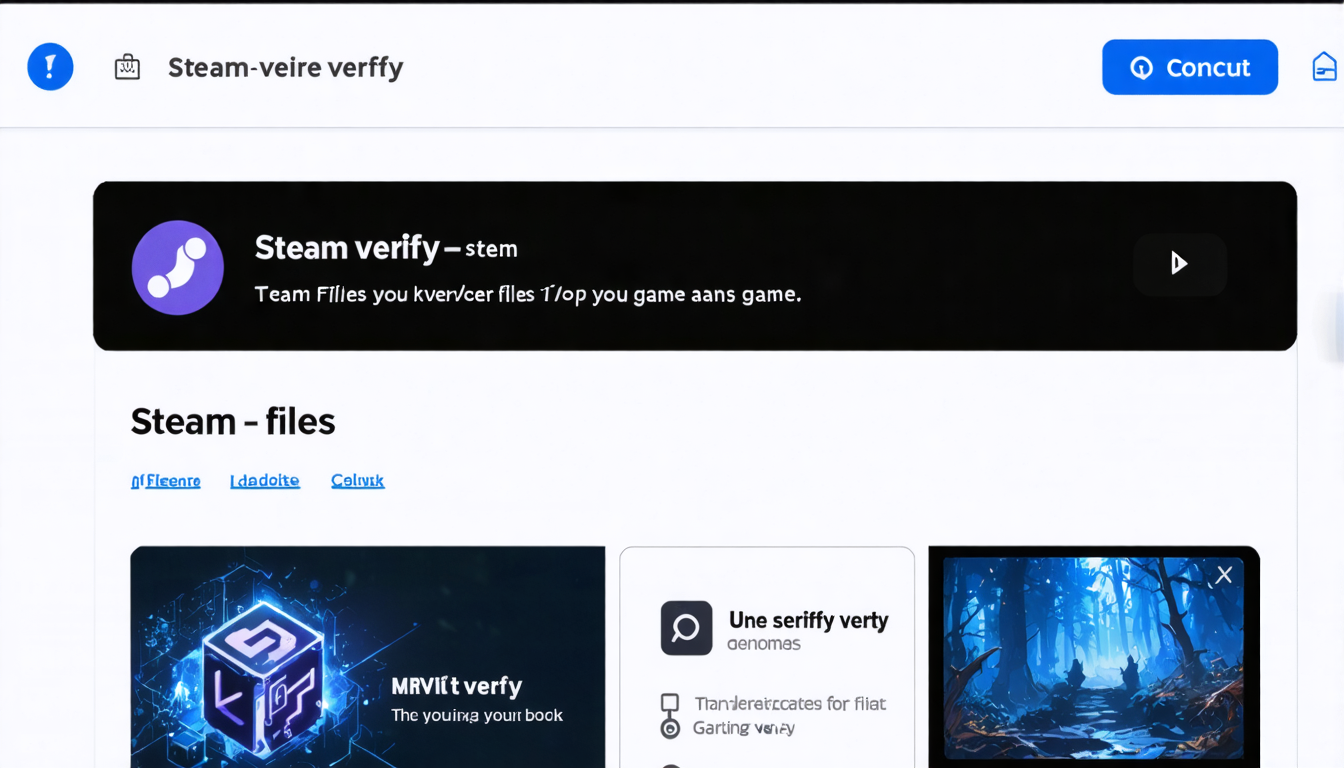
Um diese Prozedur zu starten, gehen Sie zur Steam-Bibliothek. Machen Sie einen Rechtsklick auf den betroffenen Spieletitel und wählen „Eigenschaften“. Im Tab „Lokale Dateien“ klicken Sie auf „Spieldateien auf Fehler überprüfen“. Steam analysiert dann jedes Element gründlich und ersetzt automatisch beschädigte oder fehlende Dateien.
Dieser Schritt ist unverzichtbar, da beschädigte Dateien nicht nur das Schreiben, sondern auch die Ausführung des Spiels stören können. Die Operation dauert je nach Spielgröße und Internetgeschwindigkeit nur wenige Minuten. Viele Spieler berichten, dass sie ihre Spiele nach diesem Reinigungsprozess problemlos erneut starten konnten.
Ein Tipp: Führen Sie diese Überprüfung regelmäßig durch, besonders nach einem Absturz oder unerwarteter Unterbrechung von Steam. So vermeiden Sie die Ansammlung beschädigter Dateien, die zukünftige Probleme verursachen könnten. Außerdem wird durch regelmäßige Wartung der Speicherplatz optimiert und die Leistung verbessert.
Den Download-Cache von Steam leeren: eine entscheidende Maßnahme zur Vermeidung von Schreibfehlern
Der Download-Cache spielt eine wesentliche Rolle bei der effizienten Verwaltung von Installationen auf Steam. Wenn er überfüllt oder beschädigt ist, kann dies direkt zu einem Schreibfehler auf der Festplatte führen. Das Leeren dieses Caches ist daher eine nützliche, aber bei Nutzern noch zu wenig bekannte Maßnahme.
Um diesen Vorgang durchzuführen, öffnen Sie die Steam-Einstellungen. Unter „Downloads“ klicken Sie auf „Download-Cache leeren“. Ein Warnfenster informiert Sie, dass Sie vorübergehend abgemeldet werden. Halten Sie Ihre Zugangsdaten bereit, da Sie sich anschließend neu anmelden müssen.
Diese Aktion entfernt temporäre Daten, wie unvollständig oder veraltete Dateiteile. Steam lädt diese Informationen bei der nächsten Anmeldung sauber neu, was oft die Fließfähigkeit des Installations- oder Updatevorgangs wiederherstellt.
Achtung, dabei gehen weder Spiele noch Spielstände verloren, es wird lediglich ein temporärer Bereich gereinigt. Diese Festplattenwartung ist schnell und kostenlos und kann häufig umfassende Neuinstallationen vermeiden.
In Kombination mit der Dateiintegritätsprüfung maximiert man so die Chance, den Schreibfehler zu beseitigen, besonders wenn er mit beschädigten Daten zusammenhängt.
Steam mit Administratorrechten starten für optimalen Festplattenzugriff
Wenn der Schreibfehler nach diesen ersten Tests weiterhin besteht, sind Berechtigungsprobleme eine unvermeidliche Ursache. Windows schränkt aus Sicherheitsgründen oft die Schreibrechte von Anwendungen ein, und Steam ist davon nicht ausgenommen.
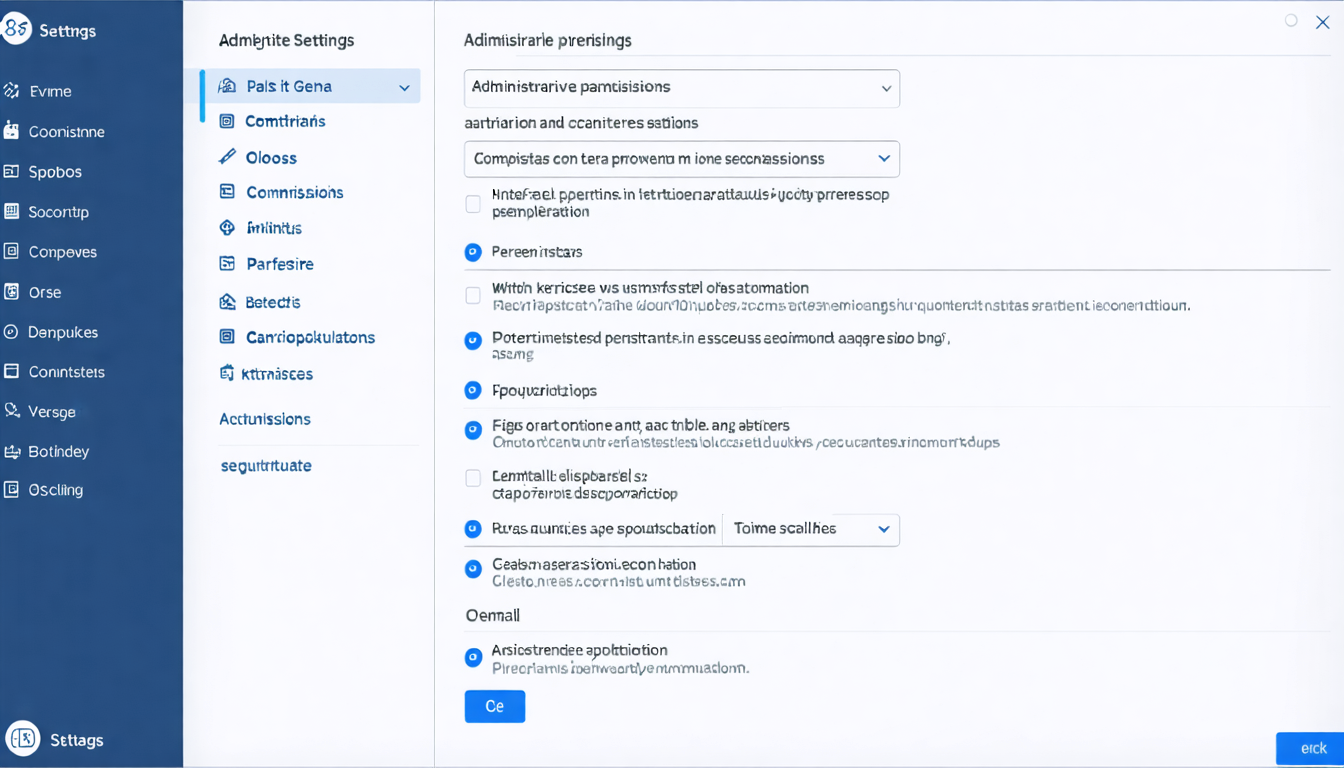
Der erste Schritt ist Steam im Administrator-Modus zu starten. Dazu finden Sie die Steam.exe im Installationsordner (standardmäßig in Program Files), klicken mit der rechten Maustaste darauf, wählen „Eigenschaften“ und dann den Tab „Kompatibilität“. Aktivieren Sie die Option „Programm als Administrator ausführen“. Bestätigen Sie und starten Sie Steam neu, um die erweiterten Rechte zu aktivieren. Diese Maßnahme stellt sicher, dass Steam über die notwendigen Berechtigungen verfügt, um uneingeschränkt auf die Festplatte zu schreiben, was oft das Problem löst.
Es ist auch möglich, dass der Schreibschutz unbeabsichtigt auf der Festplatte aktiviert wurde, auf der Steam seine Daten speichert. Zur Deaktivierung öffnen Sie eine Eingabeaufforderung als Administrator und geben nacheinander Folgendes ein:
- diskpart
- list disk
- select disk X (ersetzen Sie X durch die Nummer Ihrer Steam-Festplatte)
- attributes disk clear readonly
Diese Prozedur erfordert jedoch Vorsicht: Ein Fehler bei der Auswahl kann schwerwiegende Folgen haben. Sie ist jedoch wirksam, um eine Schutzfunktion zu entfernen, die Änderungen an Dateien verhindert.
Schließlich empfiehlt es sich, die Berechtigungen des Steam-Ordners selbst zu überprüfen. Klicken Sie mit der rechten Maustaste auf den Steam-Ordner in Program Files, dann auf „Eigenschaften“ und im Tab „Sicherheit“. Wählen Sie Ihr Benutzerkonto aus und klicken auf „Bearbeiten“, um Vollzugriff zu gewähren. Diese vollständige Zugriffsgewährung beseitigt Schreibblockaden, die durch Systemordner-Beschränkungen verursacht werden.

Festplattenprüfung und Wartung zur Vorbeugung von Hardwareausfällen
Wenn selbst Softwarelösungen scheitern, kann ein Hardwareproblem die Ursache des Schreibfehlers auf der Steam-Festplatte sein. Die Festplatte, das wahre Datenarchiv, kann defekte Sektoren entwickeln, die zwar mit bloßem Auge nicht sichtbar, aber für das Schreiben blockierend sind.
Die Diagnose dieser Fehler erfolgt mit dem integrierten Windows-Tool CHKDSK oder mit spezialisierten Drittanbieterprogrammen. CHKDSK scannt und versucht, beschädigte Bereiche zu reparieren, sodass erkennbar wird, ob das Speichermedium noch intakt oder am Ende seiner Lebensdauer ist. Symptome, die beobachtet werden sollten, sind eine zunehmende Verlangsamung des Computers, häufige Schreibfehler oder plötzlich verschwundene Dateien.
Um Datenverlust vorzubeugen, wird empfohlen, regelmäßige Backups anzufertigen und bei den ersten Anzeichen eines Problems den Austausch der Festplatte in Betracht zu ziehen. Ein Klonen auf eine leistungsfähige SSD ist eine Alternative, die zudem die Ladezeiten der Spiele verbessert.
Stellen Sie außerdem sicher, dass genügend freier Speicherplatz vorhanden ist. Steam benötigt oft mehr Platz als die eigentliche Spielgröße, insbesondere für Updates oder temporäre Installationen. Ein Abstand von mindestens 20 GB wird empfohlen, um Unterbrechungen zu vermeiden.
Halten Sie zudem Ihre Speichercontroller-Treiber über den Windows Gerätemanager aktuell. Veraltete Treiber können die Kommunikation zwischen Steam und der Festplatte stören und unerwartete Schreibfehler verursachen.
Liste der wesentlichen Schritte für eine vollständige Hardwarediagnose:
- Starten Sie CHKDSK, um defekte Sektoren zu erkennen.
- Überprüfen Sie den verfügbaren Speicherplatz, idealerweise über 20 GB.
- Aktualisieren Sie die Treiber für die Festplattenverwaltung.
- Beobachten Sie Symptome wie Verlangsamungen oder eingeschränkten Datei-Zugriff.
- Planen Sie Backups und gegebenenfalls einen Austausch der Festplatte.
Steam neu installieren: die letzte Lösung bei einer Sackgasse
In seltenen Fällen kann der Steam-Client selbst beschädigt oder falsch konfiguriert sein, was anhaltende Schreibfehler auf der Festplatte verursacht. Die komplette Neuinstallation von Steam kann dann die Lösung sein. Dieser Vorgang setzt alle Einstellungen und Dateien der Software zurück und ermöglicht einen sauberen Neuanfang.
Dafür sichern Sie zuerst Ihre Spiele und lokalen Speicherstände, die im Steam-Ordner gespeichert sind. Deinstallieren Sie anschließend Steam über die Systemsteuerung. Nach der Deinstallation laden Sie die neueste Version des Clients von der offiziellen Webseite herunter und führen eine saubere Installation durch. Wählen Sie bei der Neuinstallation eine Festplatten-Partition mit ausreichend freiem Speicherplatz und guter Hardwaregesundheit.
Diese Methode ist besonders effektiv, wenn alle anderen Fehlerbehebungen den Fehler nicht beseitigen konnten. Eine Neuinstallation kann Probleme mit beschädigten Systemdateien des Clients oder Netzwerkfehlkonfigurationen beheben, die die Kommunikation mit den Servern beeinträchtigen.
Beachten Sie aber, dass dieser Vorgang aufwändiger ist und etwas mehr Zeit erfordert. Deshalb sollte er als letzte Möglichkeit nach allen anderen einfacheren Schritten angewendet werden.