Valorant a su captiver des millions de joueurs depuis son lancement grâce à son gameplay dynamique et ses agents uniques. Cependant, il arrive que l’on souhaite désinstaller ce jeu, soit pour libérer de l’espace sur son ordinateur, soit pour passer à autre chose. En 2026, avec l’évolution constante des systèmes d’exploitation et du gaming, il est devenu plus facile que jamais de retirer un logiciel comme Valorant sans tracas. Ce guide complet vous offre un tutoriel désinstallation accessible, clair et optimisé pour un retrait efficace sur votre PC.
On vous explique non seulement comment désinstaller Valorant de manière propre mais aussi comment se débarrasser de Riot Vanguard, cet anti-triche rigoureux, souvent source d’interrogations lors de la désinstallation. Vous y trouverez aussi des astuces pour un nettoyage approfondi des fichiers résiduels et pour optimiser votre système après le retrait du jeu.
Qu’il s’agisse d’une désinstallation rapide ou d’une démarche plus complète, ce guide étape par étape a été conçu pour que la suppression de Valorant sur PC devienne un jeu d’enfant. Il inclut des méthodes variées, conseils pratiques et outils recommandés, le tout présenté de façon simple et accessible, même pour les moins familiers avec l’univers informatique.
- 1 Préparation essentielle avant de désinstaller Valorant sur PC
- 2 Méthodes éprouvées pour désinstaller Valorant rapidement et proprement
- 3 Éliminer les fichiers résiduels et nettoyer le registre après la désinstallation de Valorant
- 4 Optimiser son PC après avoir désinstallé Valorant et Riot Vanguard
- 5 Garder sa progression Valorant intacte et sécurisée grâce au cloud
- 6 Les erreurs courantes à éviter lors de la désinstallation de Valorant
- 7 Alternatives à la désinstallation : que faire si vous souhaitez faire une pause sans supprimer Valorant ?
- 8 Quels impacts la désinstallation de Valorant peut-elle avoir sur votre ordinateur ?
Préparation essentielle avant de désinstaller Valorant sur PC
Désinstaller Valorant ne se limite pas à appuyer sur un bouton « supprimer ». Une bonne préparation facilite l’opération et évite les problèmes techniques. Avant tout, assurez-vous que Valorant et le client Riot Games ne tournent pas en arrière-plan. Pour ce faire, ouvrez le gestionnaire de tâches (Ctrl + Shift + Échap) et repérez les processus liés à Valorant et Riot. Terminez-les soigneusement.
Un élément souvent négligé est Riot Vanguard, l’anti-triche utilisé par Valorant. Ce logiciel tourne constamment dans la barre des tâches et doit lui aussi être désactivé avant toute tentative de désinstallation. Pour désactiver Vanguard, cherchez son icône dans la barre système, faites un clic droit, puis choisissez de quitter le programme. Cela évite des conflits et des erreurs pendant la suppression.
Cette phase de préparation est comparable à la mise en place d’une stratégie avant un match : elle garantit que tout est sous contrôle avant de lancer le processus de suppression. Par ailleurs, avoir une connexion internet stable s’avère utile pour télécharger d’éventuelles mises à jour de pilotes graphiques après le retrait, ce qui favorisera une meilleure performance post-désinstallation.
Voici une checklist claire afin de préparer efficacement votre PC :
- Fermer Valorant et le client Riot Games via le gestionnaire des tâches.
- Désactiver Riot Vanguard dans la barre des tâches.
- Sauvegarder vos données de jeu si nécessaire, bien que Valorant conserve vos statistiques dans le cloud.
- Vérifier la stabilité de votre connexion internet pour les étapes post-désinstallation.
Méthodes éprouvées pour désinstaller Valorant rapidement et proprement
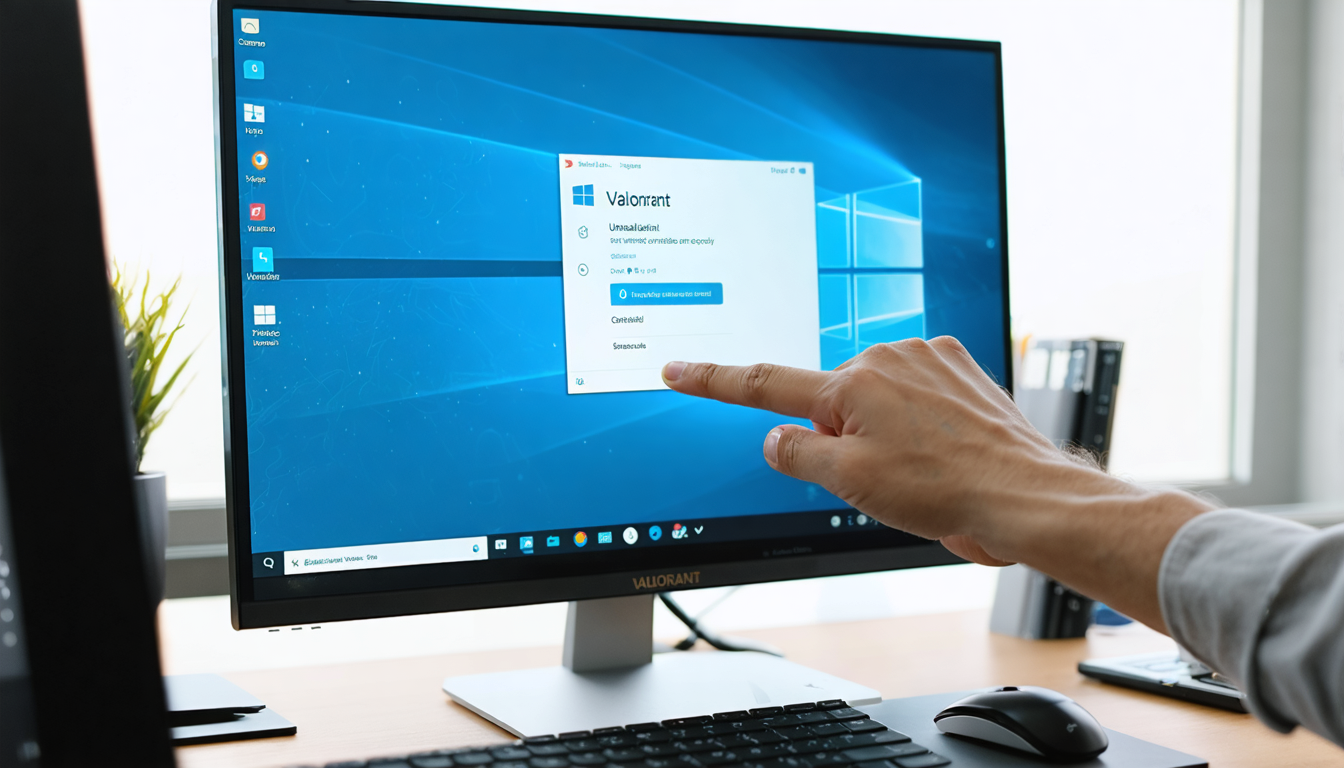
L’étape clé de la désinstallation consiste à choisir la méthode la plus adaptée à votre configuration et à vos besoins. La manière la plus classique passe par le Panneau de configuration de Windows. Ouvrez-le, cliquez sur « Programmes et fonctionnalités », cherchez Valorant dans la liste des programmes installés, puis cliquez sur « Désinstaller ». Cette approche, efficace et intégrée, reste la préférée de beaucoup d’utilisateurs.
Windows 10 et 11 proposent aussi une alternative moderne : passer par les « Paramètres » puis « Applications ». Dans cette interface, reprenez les mêmes étapes pour localiser Valorant puis validez la suppression. Cette méthode est souvent plus intuitive et accessible sur les derniers systèmes.
Un point crucial à ne pas oublier est la désinstallation séparée de Riot Vanguard. Même retiré de Valorant, le logiciel anti-triche peut continuer de tourner s’il n’est pas explicitement supprimé. Utilisez la même méthode dans le Panneau de configuration ou les Paramètres pour le faire disparaître à votre tour, évitant ainsi tout conflit futur.
Pour les utilisateurs plus avancés ou ceux qui souhaitent un nettoyage approfondi dès la racine, des logiciels tiers comme IObit Uninstaller s’avèrent très pratiques. Ces outils vous guident dans la suppression complète, repérant les fichiers liés souvent oubliés par la méthode Windows native. Ce type de programme garantit une désinstallation en profondeur qui protège votre système des traces inutiles.
| Méthode | Avantages | Inconvénients |
|---|---|---|
| Panneau de configuration | Simple, intégré à Windows, accessible sans logiciel | Peut laisser des fichiers résiduels |
| Paramètres Windows 10/11 | Interface plus moderne, navigation fluide | Limité aux versions récentes de Windows |
| Logiciels tiers (ex. IObit Uninstaller) | Désinstallation complète, nettoyage des résidus | Nécessite installation d’un programme supplémentaire |
Ces méthodes constituent les principales voies pour désinstaller Valorant PC. La clé d’une désinstallation réussie réside dans l’attention portée à chaque étape, en particulier à la suppression complète de Riot Vanguard qui a tendance à être oubliée.
Éliminer les fichiers résiduels et nettoyer le registre après la désinstallation de Valorant
Une fois que Valorant et Vanguard ont été désinstallés par les méthodes classiques ou via un logiciel spécialisé, il subsiste souvent des fichiers résiduels sur votre disque dur. Ces fichiers peuvent se trouver dans différents répertoires, notamment dans le dossier d’installation typique C:Riot GamesValorant. Ils prennent inutilement de l’espace et peuvent parfois provoquer des conflits ou ralentir votre système.
Pour identifier ces éléments orphelins, naviguez manuellement dans le dossier C:Riot Games et supprimez celui nommé Valorant s’il est toujours présent. De plus, vérifiez les dossiers cachés comme AppData (situé dans le chemin C:Users[VotreNom]AppDataLocal ou Roaming), où des caches ou configurations peuvent rester stockés après suppression.
Une étape complémentaire très utile consiste à nettoyer le registre Windows. Le registre conserve des informations sur les programmes installés, y compris des références à Valorant et Vanguard. Utiliser un outil reconnu comme CCleaner permet d’effacer ces entrées invalides et d’améliorer la stabilité du système. Toutefois, cette action est à double tranchant : une mauvaise manipulation pourrait affecter la configuration de votre PC, il convient donc de procéder avec précaution et de sauvegarder le registre avant toute modification.
En résumé, le nettoyage post-désinstallation s’articule autour des points suivants :
- Supprimer manuellement les dossiers d’installation résiduels, particulièrement ceux dans C:Riot GamesValorant.
- Rechercher et vider les caches dans les dossiers AppData.
- Utiliser un logiciel de nettoyage du registre pour supprimer les clés obsolètes liées à Valorant et Riot Vanguard.
- Redémarrer votre ordinateur pour appliquer toutes les modifications.
Ces étapes, bien que plus techniques, permettent d’effectuer une désinstallation digne de ce nom, libérant ainsi un espace précieux et préservant les performances de votre PC pour d’autres usages.
Optimiser son PC après avoir désinstallé Valorant et Riot Vanguard
Supprimer un jeu aussi exigeant que Valorant peut libérer non seulement de l’espace disque mais également des ressources système qui peuvent être mieux utilisées ailleurs. Une fois la désinstallation et le nettoyage réalisés, c’est le moment idéal pour optimiser votre matériel et prévenir tout ralentissement futur.
La mise à jour des pilotes graphiques est une étape cruciale. En effet, des pilotes à jour garantissent une meilleure compatibilité et des performances accrues sur d’autres jeux ou logiciels que vous utilisez. Marques comme NVIDIA, AMD, ou Intel proposent régulièrement des mises à jour à télécharger directement depuis leurs sites officiels ou via des applications dédiées.
Outre les pilotes, il est judicieux de contrôler les programmes qui s’exécutent automatiquement au démarrage de Windows. Certains logiciels, même s’ils sont inoffensifs, peuvent ralentir le démarrage ou consommer inutilement des ressources. Accédez au gestionnaire des tâches, onglet « Démarrage », et désactivez les applications non essentielles.
Enfin, profitez de l’espace disque libéré pour réorganiser vos fichiers, sauvegarder les données importantes et envisager une défragmentation si vous utilisez un disque dur classique (HDD). Tous ces gestes améliorent le temps de réaction global et assurent un environnement stable pour vos futurs jeux ou travaux sur PC.
- Mettre à jour les pilotes graphiques pour tirer parti des optimisations récentes.
- Contrôler et gérer les applications au démarrage afin d’accélérer le boot.
- Effectuer une défragmentation si vous possédez un HDD, ou vérifier la santé du SSD.
- Organiser et sauvegarder vos fichiers importants pour éviter toute perte future.
Ces bonnes pratiques assurent que votre PC reste performant et prêt à accueillir de nouveaux jeux sans encombre.
Garder sa progression Valorant intacte et sécurisée grâce au cloud
Pour beaucoup d’utilisateurs, supprimer un jeu signifie parfois craindre de perdre toute leur progression. Heureusement, Valorant utilise une sauvegarde cloud robuste qui enregistre vos statistiques, vos récompenses et votre rang de manière sécurisée sur les serveurs de Riot Games. Ainsi, même après avoir désinstallé Valorant, votre progression reste préservée et vous retrouverez tout à l’identique lors d’une réinstallation future.
Cette technologie permet aux joueurs de changer de PC sans stress ou simplement de libérer de l’espace temporairement. L’authentification via votre compte Riot garantit l’association des données sauvegardées uniquement à votre profil personnel.
Il est cependant important de toujours vérifier que votre connexion internet est active avant la fermeture du jeu pour que toutes les données soient synchronisées. En cas d’absence de réseau ou d’interruption lors de la dernière session, certaines statistiques pourraient ne pas être transmises immédiatement mais seront mises à jour ultérieurement.
Pour les joueurs qui souhaitent conserver une trace locale, par exemple des captures ou autres éléments personnels, il est recommandé de les sauvegarder manuellement avant la suppression.
En résumé :
- Votre progression Valorant est sauvegardée automatiquement dans le cloud Riot Games.
- Une réinstallation n’entraîne aucune perte de données liées au profil et au classement.
- Vérifiez la synchronisation avant de désinstaller pour garantir la mise à jour des dernières statistiques.
Ce système cloud facilite la gestion de votre parcours dans Valorant tout en vous offrant une grande flexibilité dans la gestion de votre bibliothèque de jeux.
Les erreurs courantes à éviter lors de la désinstallation de Valorant
Désinstaller un jeu peut sembler évident mais plusieurs pièges communs guettent souvent les joueurs. La première erreur fréquente est d’oublier de fermer complètement tous les processus liés à Valorant et au client Riot avant de lancer la désinstallation. Une telle négligence peut provoquer des messages d’erreur ou empêcher la suppression complète des fichiers.
Le second piège classique est de laisser Riot Vanguard actif sans le supprimer séparément. Ce module tourne même quand Valorant est fermé et peut perturber le bon fonctionnement d’autres logiciels ou ralentir le système.
Une autre maladresse souvent relevée est l’absence de nettoyage des fichiers résiduels ou du registre. Cette omission conduit à accumuler des fichiers inutiles et à risquer des conflits potentiels lors d’installations ultérieures.
Enfin, il ne faut pas interrompre brutalement la désinstallation ou redémarrer l’ordinateur avant la fin du processus, ce qui pourrait laisser des composants partiellement supprimés.
Voici une liste synthétique des erreurs à éviter :
- Ne pas fermer Valorant et Riot Games avant de désinstaller.
- Oublier de désinstaller Riot Vanguard séparément.
- Négliger le nettoyage post-désinstallation des fichiers et registres.
- Interrompre le processus de désinstallation trop tôt.
En respectant ces consignes, vous éviterez la majorité des problèmes récurrents et exécuterez une désinstallation rapide et efficace.
Alternatives à la désinstallation : que faire si vous souhaitez faire une pause sans supprimer Valorant ?
Il n’est pas toujours nécessaire de désinstaller complètement Valorant pour faire une pause. Plusieurs solutions permettent de libérer temporairement des ressources système sans effacer le jeu. Par exemple, vous pouvez simplement désactiver Riot Vanguard, ce qui empêche Valorant de fonctionner sans supprimer les fichiers. Cela est particulièrement utile si vous envisagez une réinstallation prochaine ou si vous souhaitez limiter les effets de l’anti-triche sur les performances.
Par ailleurs, Windows propose la fonction de mise en veille prolongée ou de gestion des applications en arrière-plan, permettant de suspendre l’activité de Valorant sans passer par une suppression totale. Ces options conservent vos données intactes et facilitent une reprise rapide du jeu.
Enfin, certains joueurs optent pour la désactivation temporaire du lancement automatique de Riot Games au démarrage, empêchant ainsi le lancement involontaire du client sans devoir désinstaller le jeu.
Ces alternatives sont pratiques pour gérer votre expérience de jeu en douceur sans l’effet radical d’une désinstallation.
- Désactiver Riot Vanguard pour suspendre l’anti-triche sans désinstaller.
- Utiliser le mode veille ou suspendre les processus liés à Valorant.
- Empêcher le lancement automatique du client Riot au démarrage du PC.
- Conserver vos données et configuration pour une reprise facile.
Quels impacts la désinstallation de Valorant peut-elle avoir sur votre ordinateur ?
Retirer un jeu aussi populaire que Valorant a des effets qui vont au-delà du simple gain d’espace disque. D’abord, en supprimant Valorant et Riot Vanguard, vous libérez des ressources système précieuses telles que la mémoire vive et la puissance CPU auparavant dédiées à ces programmes, ce qui peut se traduire par une meilleure réactivité générale de votre PC.
Par contre, certaines fonctionnalités liées à la surveillance anti-triche disparaitront, ce qui peut influencer le comportement d’autres jeux avec lesquels vous interagissez. Riot Vanguard, bien que parfois critiqué pour sa présence constante, est aussi un gage de sécurité garantissant un environnement de jeu équitable.
D’un autre côté, la désinstallation offre l’opportunité de repartir sur une base fraîche en cas de problèmes techniques persistants ou de bugs liés à Valorant. Cela peut résoudre des conflits logiciels, améliorer la stabilité globale et réduire les temps de chargement.
Enfin, il est possible que la suppression de Valorant modifie certains paramètres réseau, notamment si vous aviez configuré des règles spécifiques pour ce jeu dans votre firewall ou routeur. Une vérification de ces paramètres est donc recommandée pour éviter des interruptions dans d’autres applications.
Voici un tableau synthétisant les principaux impacts :
| Effet | Conséquence | Remarque |
|---|---|---|
| Libération d’espace disque | Plus de stockage disponible pour d’autres applications | Généralement positif |
| Libération de ressources système | Meilleure fluidité générale du PC | Notable sur les configurations modestes |
| Suppression de Riot Vanguard | Perte de surveillance anti-triche | Peut affecter la sécurité de certains jeux |
| Potentiel changement des paramètres réseau | Besoin de vérifier firewall et routeur | Rare mais à ne pas négliger |
À travers ces aspects, on comprend que désinstaller Valorant est une décision qui nécessite de la préparation, mais qui peut aussi offrir un second souffle à votre PC pour d’autres usages ou jeux.