Valorant ha cautivado a millones de jugadores desde su lanzamiento gracias a su jugabilidad dinámica y sus agentes únicos. Sin embargo, a veces se desea desinstalar este juego, ya sea para liberar espacio en el ordenador o para pasar a otra cosa. En 2026, con la constante evolución de los sistemas operativos y el gaming, se ha vuelto más fácil que nunca eliminar un software como Valorant sin complicaciones. Esta guía completa te ofrece un tutorial de desinstalación accesible, claro y optimizado para una eliminación eficaz en tu PC.
Te explicamos no solo cómo desinstalar Valorant de manera limpia, sino también cómo deshacerte de Riot Vanguard, ese estricto anti-trampas que a menudo genera dudas durante la desinstalación. También encontrarás consejos para una limpieza profunda de los archivos residuales y para optimizar tu sistema tras la eliminación del juego.
Tanto si se trata de una desinstalación rápida como de un proceso más completo, esta guía paso a paso ha sido diseñada para que la eliminación de Valorant en PC sea pan comido. Incluye métodos variados, consejos prácticos y herramientas recomendadas, todo presentado de forma sencilla y accesible, incluso para los menos familiarizados con la informática.
- 1 Preparación esencial antes de desinstalar Valorant en PC
- 2 Métodos probados para desinstalar Valorant rápida y limpiamente
- 3 Eliminar los archivos residuales y limpiar el registro tras la desinstalación de Valorant
- 4 Optimizar tu PC tras desinstalar Valorant y Riot Vanguard
- 5 Mantener tu progreso en Valorant intacto y seguro gracias a la nube
- 6 Errores comunes a evitar al desinstalar Valorant
- 7 Alternativas a la desinstalación: ¿qué hacer si quieres hacer una pausa sin eliminar Valorant?
- 8 ¿Qué impactos puede tener la desinstalación de Valorant en tu ordenador?
Preparación esencial antes de desinstalar Valorant en PC
Desinstalar Valorant no se limita a pulsar un botón de «eliminar». Una buena preparación facilita la operación y evita problemas técnicos. Ante todo, asegúrate de que Valorant y el cliente Riot Games no estén funcionando en segundo plano. Para ello, abre el administrador de tareas (Ctrl + Shift + Esc) y localiza los procesos relacionados con Valorant y Riot. Ciérralos cuidadosamente.
Un elemento a menudo ignorado es Riot Vanguard, el sistema anti-trampas utilizado por Valorant. Este software está activo constantemente en la barra de tareas y también debe desactivarse antes de cualquier intento de desinstalación. Para desactivar Vanguard, busca su icono en la barra del sistema, haz clic derecho y elige salir del programa. Esto evita conflictos y errores durante la eliminación.
Esta fase de preparación es comparable a la configuración de una estrategia antes de una partida: garantiza que todo esté bajo control antes de iniciar el proceso de eliminación. Además, tener una conexión a Internet estable resulta útil para descargar posibles actualizaciones de los controladores gráficos tras la desinstalación, lo que favorecerá un mejor rendimiento posterior.
A continuación, una lista clara para preparar eficazmente tu PC:
- Cerrar Valorant y el cliente Riot Games mediante el administrador de tareas.
- Desactivar Riot Vanguard en la barra de tareas.
- Respaldar tus datos de juego si es necesario, aunque Valorant conserva tus estadísticas en la nube.
- Verificar la estabilidad de tu conexión a Internet para las etapas post-desinstalación.
Métodos probados para desinstalar Valorant rápida y limpiamente
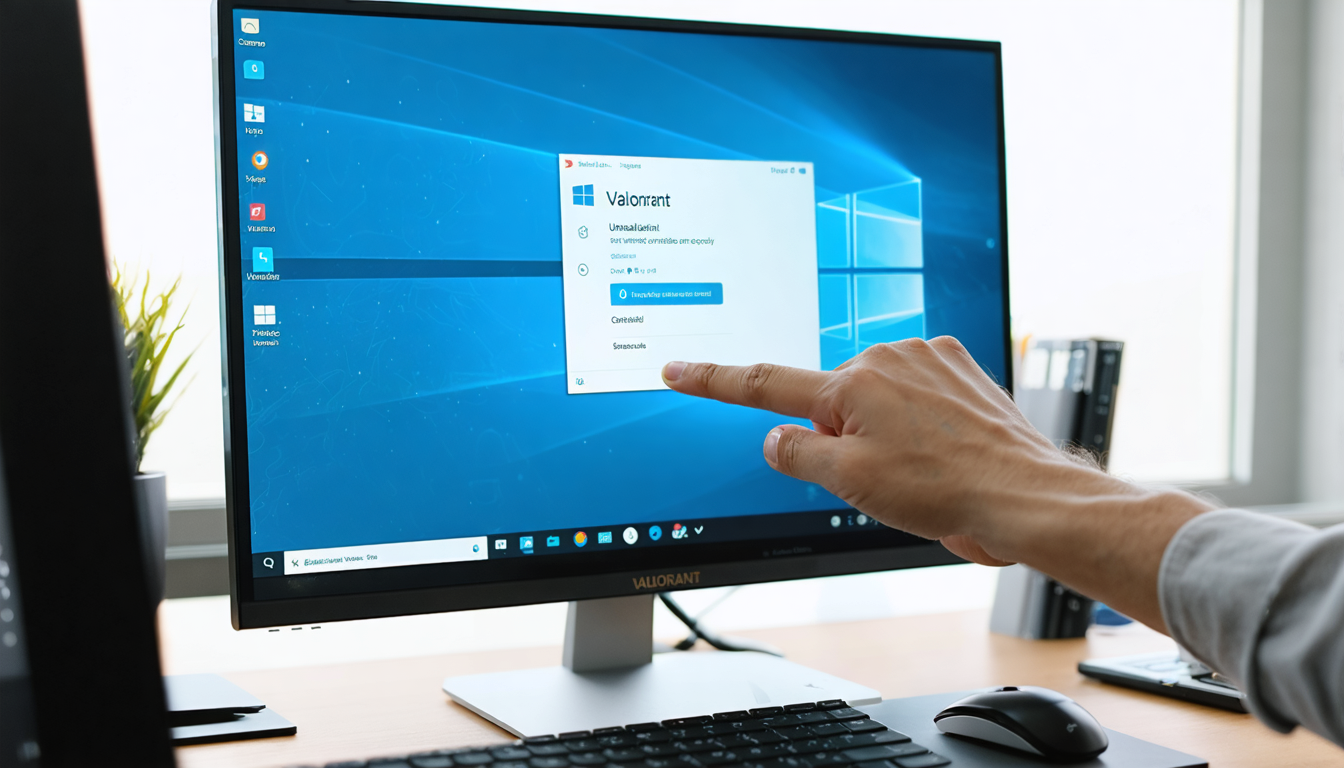
El paso clave para la desinstalación consiste en elegir el método más adecuado según tu configuración y necesidades. La forma más clásica pasa por el Panel de control de Windows. Ábrelo, haz clic en «Programas y características», busca Valorant en la lista de programas instalados y luego clic en «Desinstalar». Este enfoque, eficaz e integrado, sigue siendo el preferido por muchos usuarios.
Windows 10 y 11 también ofrecen una alternativa moderna: pasar por «Configuración» y luego «Aplicaciones». En esta interfaz, sigue los mismos pasos para localizar Valorant y confirmar la eliminación. Este método suele ser más intuitivo y accesible en los sistemas más recientes.
Un punto crucial que no debes olvidar es la desinstalación separada de Riot Vanguard. Aunque se retire Valorant, el software anti-trampas puede seguir activo si no se elimina expresamente. Utiliza el mismo método en el Panel de control o Configuración para hacerlo desaparecer también, evitando futuros conflictos.
Para usuarios avanzados o quienes deseen una limpieza profunda desde la raíz, programas externos como IObit Uninstaller resultan muy prácticos. Estas herramientas te guían en la eliminación completa, detectando archivos relacionados que con frecuencia quedan olvidados por el método nativo de Windows. Este tipo de software garantiza una desinstalación a fondo que protege tu sistema de residuos innecesarios.
| Método | Ventajas | Desventajas |
|---|---|---|
| Panel de control | Sencillo, integrado en Windows, accesible sin software adicional | Puede dejar archivos residuales |
| Configuración de Windows 10/11 | Interfaz más moderna, navegación fluida | Limitado a versiones recientes de Windows |
| Software externo (ej. IObit Uninstaller) | Desinstalación completa, limpieza de residuos | Requiere instalación de un programa adicional |
Estos métodos constituyen las principales vías para desinstalar Valorant en PC. La clave para un éxito en la desinstalación reside en la atención prestada a cada paso, especialmente a la completa eliminación de Riot Vanguard, que suele olvidarse.
Eliminar los archivos residuales y limpiar el registro tras la desinstalación de Valorant
Una vez que Valorant y Vanguard han sido desinstalados mediante métodos clásicos o con software especializado, a menudo quedan archivos residuales en tu disco duro. Estos archivos pueden encontrarse en distintos directorios, especialmente en la carpeta de instalación típica C:Riot GamesValorant. Ocupan espacio inútilmente y a veces pueden provocar conflictos o ralentizar tu sistema.
Para identificar estos elementos huérfanos, navega manualmente a la carpeta C:Riot Games y elimina la que se llame Valorant si todavía está presente. Además, revisa las carpetas ocultas como AppData (ubicadas en la ruta C:Users[TuNombre]AppDataLocal o Roaming), donde pueden quedar almacenados cachés o configuraciones tras la eliminación.
Un paso adicional muy útil es limpiar el registro de Windows. El registro conserva información sobre los programas instalados, incluyendo referencias a Valorant y Vanguard. Usar una herramienta reconocida como CCleaner permite borrar estas entradas inválidas y mejorar la estabilidad del sistema. Sin embargo, esta acción es un arma de doble filo: una mala manipulación podría afectar la configuración de tu PC, por lo que conviene proceder con precaución y respaldar el registro antes de cualquier modificación.
En resumen, la limpieza post-desinstalación se articula en los siguientes puntos:
- Eliminar manualmente las carpetas residuales de instalación, especialmente las de C:Riot GamesValorant.
- Buscar y vaciar los cachés en las carpetas de AppData.
- Utilizar un software para limpiar el registro y eliminar claves obsoletas relacionadas con Valorant y Riot Vanguard.
- Reiniciar tu ordenador para aplicar todas las modificaciones.

Estos pasos, aunque más técnicos, permiten realizar una desinstalación digna, liberando así un espacio valioso y preservando el rendimiento de tu PC para otros usos.
Optimizar tu PC tras desinstalar Valorant y Riot Vanguard
Eliminar un juego tan exigente como Valorant no solo libera espacio en disco, sino también recursos del sistema que pueden usarse mejor en otras áreas. Una vez realizada la desinstalación y limpieza, es un momento ideal para optimizar tu hardware y prevenir futuras ralentizaciones.
Actualizar los controladores gráficos es un paso crucial. De hecho, unos drivers al día garantizan mayor compatibilidad y mejor rendimiento en otros juegos o softwares que uses. Marcas como NVIDIA, AMD o Intel ofrecen actualizaciones frecuentes que puedes descargar directamente desde sus sitios oficiales o mediante aplicaciones dedicadas.
Además, es recomendable controlar los programas que se ejecutan automáticamente al iniciar Windows. Algunos softwares, aunque inofensivos, pueden ralentizar el arranque o consumir recursos innecesariamente. Accede al administrador de tareas, pestaña «Inicio», y desactiva las aplicaciones no esenciales.
Finalmente, aprovecha el espacio liberado para reorganizar tus archivos, respaldar datos importantes y considerar una desfragmentación si usas un disco duro clásico (HDD). Todas estas acciones mejoran la rapidez general y aseguran un entorno estable para tus futuros juegos o trabajos en PC.
- Actualizar los controladores gráficos para aprovechar optimizaciones recientes.
- Controlar y gestionar las aplicaciones al inicio para acelerar el arranque.
- Realizar una desfragmentación si tienes un HDD, o verificar la salud del SSD.
- Organizar y respaldar tus archivos importantes para evitar pérdidas futuras.
Estas buenas prácticas aseguran que tu PC se mantenga eficiente y listo para recibir nuevos juegos sin problemas.
Mantener tu progreso en Valorant intacto y seguro gracias a la nube
Para muchos usuarios, eliminar un juego implica temer perder todo su progreso. Afortunadamente, Valorant utiliza un sistema de guardado en la nube robusto que almacena tus estadísticas, recompensas y rango de forma segura en los servidores de Riot Games. Así, incluso después de desinstalar Valorant, tu progreso se mantiene y lo recuperarás tal cual al reinstalarlo en el futuro.
Esta tecnología permite a los jugadores cambiar de PC sin estrés o simplemente liberar espacio temporalmente. La autenticación mediante tu cuenta de Riot garantiza que los datos guardados estén asociados únicamente a tu perfil personal.
Sin embargo, es importante verificar siempre que tu conexión a Internet esté activa antes de cerrar el juego para que todos los datos se sincronicen. En caso de ausencia de red o interrupción durante la última sesión, algunas estadísticas podrían no transmitirse de inmediato, pero se actualizarán posteriormente.
Para aquellos jugadores que quieran conservar un registro local, por ejemplo capturas u otros elementos personales, se recomienda respaldarlos manualmente antes de la eliminación.
En resumen:
- Tu progreso en Valorant se guarda automáticamente en la nube de Riot Games.
- Una reinstalación no conlleva pérdida de datos relacionados con perfil y clasificación.
- Verifica la sincronización antes de desinstalar para garantizar la actualización de las últimas estadísticas.
Este sistema en la nube facilita la gestión de tu recorrido en Valorant mientras te ofrece gran flexibilidad para manejar tu biblioteca de juegos.
Errores comunes a evitar al desinstalar Valorant
Desinstalar un juego puede parecer obvio, pero varios errores comunes suelen atrapar a los jugadores. El primer error frecuente es olvidar cerrar completamente todos los procesos relacionados con Valorant y el cliente Riot antes de iniciar la desinstalación. Esta negligencia puede provocar mensajes de error o impedir la eliminación completa de los archivos.
El segundo error clásico es dejar Riot Vanguard activo sin desinstalarlo por separado. Este módulo está activo incluso cuando Valorant está cerrado y puede afectar el buen funcionamiento de otros programas o ralentizar el sistema.
Otra torpeza común es no limpiar los archivos residuales ni el registro. Esta omisión lleva a acumular archivos inútiles y aumenta el riesgo de conflictos en futuras instalaciones.
Finalmente, no se debe interrumpir bruscamente la desinstalación ni reiniciar el ordenador antes de que finalice el proceso, ya que esto podría dejar componentes parcialmente eliminados.
A continuación, una lista sintética de errores a evitar:
- No cerrar Valorant y Riot Games antes de desinstalar.
- Olvidar desinstalar Riot Vanguard por separado.
- Descuidar la limpieza post-desinstalación de archivos y registros.
- Interrumpir el proceso de desinstalación demasiado pronto.
Siguiendo estas indicaciones evitarás la mayoría de los problemas recurrentes y ejecutarás una desinstalación rápida y eficiente.
Alternativas a la desinstalación: ¿qué hacer si quieres hacer una pausa sin eliminar Valorant?
No siempre es necesario desinstalar completamente Valorant para tomar un descanso. Varias soluciones permiten liberar temporalmente recursos del sistema sin borrar el juego. Por ejemplo, puedes simplemente desactivar Riot Vanguard, lo que impide que Valorant funcione sin eliminar los archivos. Esto es especialmente útil si planeas una reinstalación próxima o si deseas limitar los efectos del anti-trampas en el rendimiento.
Además, Windows ofrece la función de hibernación o gestión de aplicaciones en segundo plano, permitiendo suspender la actividad de Valorant sin pasar por una eliminación total. Estas opciones mantienen tus datos intactos y facilitan una rápida reanudación del juego.
Finalmente, algunos jugadores optan por desactivar temporalmente el inicio automático de Riot Games al arrancar el PC, evitando así el lanzamiento involuntario del cliente sin necesidad de desinstalar el juego.
Estas alternativas son prácticas para gestionar tu experiencia de juego con suavidad, sin el efecto radical de una desinstalación.
- Desactivar Riot Vanguard para suspender el anti-trampas sin desinstalar.
- Usar el modo de suspensión o pausar los procesos relacionados con Valorant.
- Impidir el inicio automático del cliente Riot al arrancar el PC.
- Conservar tus datos y configuración para una reanudación fácil.
¿Qué impactos puede tener la desinstalación de Valorant en tu ordenador?
Eliminar un juego tan popular como Valorant tiene efectos que van más allá de simplemente liberar espacio en disco. Primero, al eliminar Valorant y Riot Vanguard, liberas valiosos recursos del sistema como memoria RAM y potencia de CPU que antes dedicaban estos programas, lo que puede traducirse en una mejor respuesta general de tu PC.
Por otro lado, algunas funcionalidades relacionadas con la supervisión anti-trampas desaparecerán, lo que puede influir en el comportamiento de otros juegos con los que interactúes. Riot Vanguard, aunque a veces criticado por su presencia constante, es también una garantía de seguridad que asegura un entorno de juego justo.
Por otra parte, la desinstalación ofrece la oportunidad de partir de cero en caso de problemas técnicos persistentes o bugs relacionados con Valorant. Esto puede resolver conflictos de software, mejorar la estabilidad global y reducir los tiempos de carga.
Finalmente, es posible que eliminar Valorant modifique ciertos parámetros de red, especialmente si habías configurado reglas específicas para este juego en tu firewall o router. Se recomienda revisar estos ajustes para evitar interrupciones en otras aplicaciones.
A continuación, una tabla que resume los principales impactos:
| Efecto | Consecuencia | Observación |
|---|---|---|
| Liberación de espacio en disco | Más almacenamiento disponible para otras aplicaciones | Generalmente positivo |
| Liberación de recursos del sistema | Mayor fluidez general del PC | Notable en configuraciones modestas |
| Eliminación de Riot Vanguard | Pérdida de supervisión anti-trampas | Puede afectar la seguridad de ciertos juegos |
| Posible cambio en parámetros de red | Necesidad de verificar firewall y router | Raro pero no debe olvidarse |
A través de estos aspectos, comprendemos que desinstalar Valorant es una decisión que requiere preparación, pero que también puede dar un segundo aire a tu PC para otros usos o juegos.