En 2026, el streaming se ha convertido en el medio preferido para consumir contenido multimedia, y Chromecast se impone como una de las soluciones más simples y eficaces para transformar cualquier televisor en un centro de entretenimiento conectado. Pero detrás de esta aparente simplicidad, la configuración óptima de su Chromecast en Wi-Fi encierra algunos trucos indispensables, sobre todo con la diversidad de redes actuales y las múltiples funcionalidades de Google que enriquecen la experiencia del usuario. Ya sea que sea un principiante entusiasta o un usuario experimentado, esta guía completa lo acompañará paso a paso para dominar su Chromecast, explorar sus funcionalidades ocultas y optimizar su conexión de red, para disfrutar de un streaming fluido y sin interrupciones.
Desde la conexión inicial hasta el descubrimiento de opciones avanzadas como el control por voz y la duplicación de pantalla, pasando por soluciones eficaces de solución de problemas, aquí encontrará todos los consejos necesarios para dominar su Chromecast con la punta de los dedos. Olvídese de las frustraciones relacionadas con una mala conexión Wi-Fi o una configuración laboriosa: le ofreceremos métodos claros, explicaciones precisas y consejos comprobados para convertir su televisor conectado en el corazón de su experiencia digital en casa.
- 1 Los pasos fundamentales para conectar y arrancar su Chromecast en 2026
- 2 Cómo conectar Chromecast eficazmente a su red Wi-Fi doméstica
- 3 Las funcionalidades de Google imprescindibles para descubrir con Chromecast en 2026
- 4 Consejos prácticos para optimizar la conexión de red de su Chromecast
- 5 Diferentes opciones de conexión Chromecast: Wi-Fi, Ethernet o compartir conexión móvil
- 6 Solución rápida de problemas: resolver problemas de conexión Chromecast con sencillez
- 7 Aprovechar plenamente las funcionalidades avanzadas de Chromecast para enriquecer su experiencia televisiva
Los pasos fundamentales para conectar y arrancar su Chromecast en 2026
El primer contacto con su Chromecast es crucial para asegurar un arranque sin contratiempos. Este pequeño dispositivo, generalmente discreto detrás de su televisor, es un concentrado de tecnología diseñado para ofrecer una experiencia de streaming inalámbrico excepcional. Antes de todo, debe preparar su instalación para garantizar una configuración rápida y eficaz.
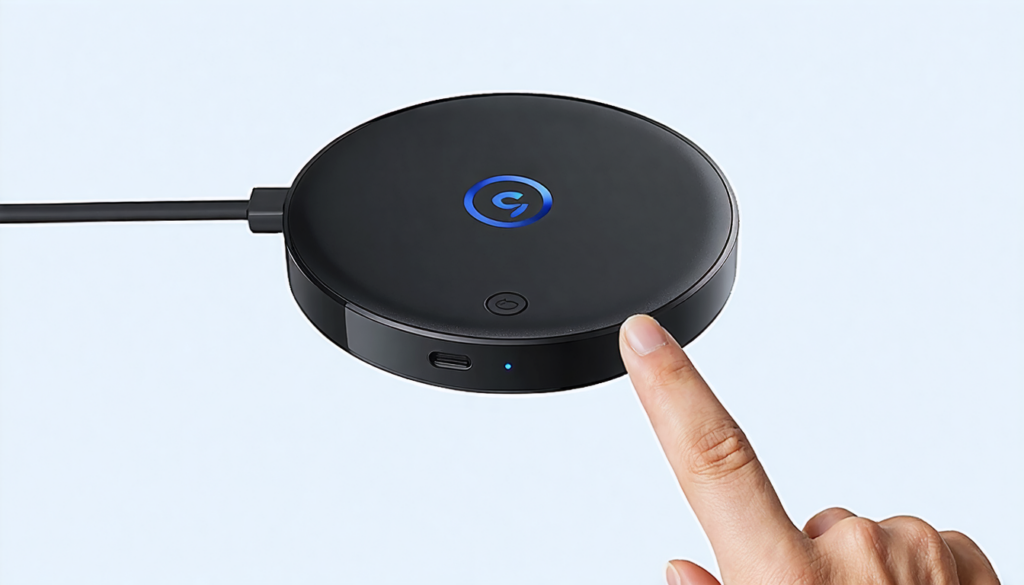
Conexión física del Chromecast: comience por insertar el dispositivo en el puerto HDMI de su televisor. Este tipo de conexión asegura la transmisión del sonido y la imagen en alta definición. Preste atención a elegir un puerto HDMI accesible para no obstaculizar la instalación de otros equipos. El Chromecast se alimenta a través de un cable USB incluido, que debe conectar bien en un puerto USB del televisor o mediante un adaptador de corriente. En este último caso, dispone de una alimentación más estable, lo que es importante para evitar cortes durante las largas sesiones de streaming.
Además, algunos modelos como el Chromecast Ultra o más recientes permiten una conexión Ethernet mediante un adaptador específico, una opción interesante para quienes prefieren la estabilidad de la conexión de red frente al único Wi-Fi.
Una vez conectado su dispositivo, encienda su televisor y seleccione la fuente HDMI correspondiente a su Chromecast. Debería aparecer una imagen de bienvenida de Google o un código QR en la pantalla, indicándole que el arranque está activo. Esta etapa visual es esencial porque confirma que su televisor y el Chromecast están comunicándose correctamente.
Instalar la aplicación Google Home para la configuración inicial
El siguiente paso imprescindible consiste en instalar la aplicación Google Home en su smartphone o tablet. Compatible con iOS y Android, esta aplicación es el centro de control de su Chromecast y de muchos otros dispositivos conectados de Google. Guía al usuario en todas las fases de la configuración y también permite modificar los ajustes después de la instalación.
Asegúrese de que su dispositivo móvil está conectado a la misma red Wi-Fi que desea conectar al Chromecast. De lo contrario, la aplicación no podrá localizar el dispositivo. Una vez abierta la aplicación, detecta automáticamente un nuevo dispositivo y le propone iniciar la configuración. Simplemente siga las instrucciones en pantalla, que generalmente son muy claras: nombrar su Chromecast, elegir la habitación en la que será utilizado para simplificar el control por voz y luego seleccionar la red Wi-Fi a usar.
La simplicidad de este paso no debe ocultar su importancia, ya que una buena conexión Wi-Fi es la clave para una experiencia de streaming ininterrumpida y fluida.
Cómo conectar Chromecast eficazmente a su red Wi-Fi doméstica
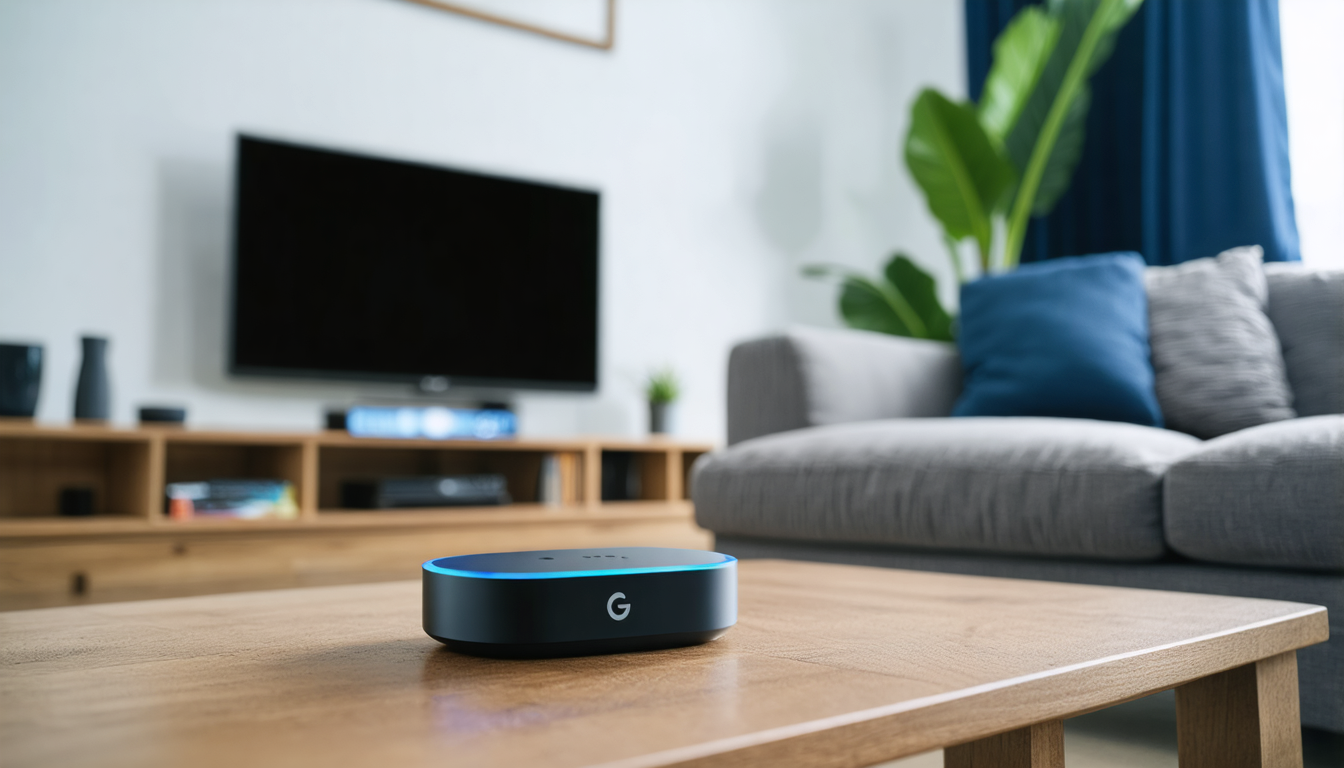
En 2026, las redes Wi-Fi se han vuelto cada vez más sofisticadas, con, entre otras cosas, la coexistencia de las bandas 2,4 GHz y 5 GHz, e incluso la llegada masiva del Wi-Fi 6E a los hogares. Para su Chromecast, comprender y elegir la banda correcta es un elemento clave de la configuración para garantizar una conexión de red estable y eficiente.
Elegir entre banda 2,4 GHz y 5 GHz: la banda 2,4 GHz ofrece un mayor alcance pero una velocidad inferior y mayor susceptibilidad a interferencias, mientras que la banda 5 GHz ofrece una tasa de transferencia más rápida pero un alcance más corto. Si su router soporta ambas bandas, prefiera el 5 GHz para una difusión HD o 4K, especialmente si su Chromecast está cerca del router.
La aplicación Google Home le guiará para ingresar la contraseña Wi-Fi correcta y probar la conexión. En caso de error, verifique bien la ortografía de la contraseña y asegúrese de que no haya restricciones específicas en el router:
- Filtrado MAC activado: algunos routers bloquean dispositivos desconocidos, recuerde autorizar el Chromecast.
- Red de invitados: imposible para algunas funciones Chromecast sin una conexión directa a la red principal.
Un punto importante a verificar también es la compatibilidad con los protocolos de seguridad: WPA2 o WPA3 suelen ser recomendados para una buena protección sin perder rendimiento.
Usar la aplicación Google Home para una configuración de red fiable
El proceso de selección de la red en la aplicación es intuitivo. Tras detectar el Chromecast, muestra las redes disponibles y le invita a elegir la de su hogar. Después de introducir las credenciales, la conexión generalmente se establece en pocos segundos. Esta simplicidad es lo que hace fuerte a Google en su enfoque al usuario.
Para mejorar la experiencia, Google ha integrado en su aplicación opciones de diagnóstico de red que pueden ayudar a localizar problemas de señal o interferencias. Por ejemplo, en caso de cortes regulares, se aconseja acercar el router o el Chromecast, o preferir un cable Ethernet mediante adaptador para una conexión infalible, especialmente para los modelos compatibles.
Entonces estará listo para transmitir todos sus contenidos favoritos con una conectividad óptima y una velocidad suficiente para vídeos en alta resolución, juegos en streaming o incluso duplicación sin latencia.
Las funcionalidades de Google imprescindibles para descubrir con Chromecast en 2026
Más allá de la simple difusión de videos, las funcionalidades de Chromecast se han enriquecido considerablemente, ofreciendo un verdadero hub conectado a su televisor. Google ha integrado en su ecosistema opciones inteligentes que aprovechan la potencia de la nube y de la inteligencia artificial para simplificar y personalizar su experiencia.
Control por voz con Google Assistant: gracias al micrófono integrado de su smartphone, puede controlar su Chromecast con la voz. Pídale que inicie una serie en Netflix, que muestre sus fotos o incluso que controle la reproducción (pausa, adelante, etc.) sin levantarse del sofá. Esta función es particularmente valorada por su carácter manos libres.
Duplicación de pantalla (screen casting): le permite reflejar la pantalla de su teléfono, tablet u ordenador en el televisor. Práctico para presentaciones profesionales, juegos móviles o simplemente para compartir un sitio web o una aplicación con toda la familia.
El modo invitado es otra ventaja: sus amigos pueden transmitir contenido a su Chromecast sin tener que conectarse a la misma red Wi-Fi, gracias a una comunicación Bluetooth segura. Útil en fiestas o reuniones, esta funcionalidad amplía las posibilidades de compartir e interactuar.
Finalmente, las actualizaciones automáticas vía red protegen su Chromecast y añaden regularmente nuevas funciones, asegurando así una experiencia siempre actual sin esfuerzo adicional de su parte.
Consejos prácticos para optimizar la conexión de red de su Chromecast
Una red Wi-Fi eficiente es indispensable para aprovechar al máximo su Chromecast sin frustraciones. Aquí algunos consejos prácticos para evitar problemas comunes y asegurar una conexión estable diariamente.
Posicionamiento óptimo del router internet: evite colocar su router en un rincón cerrado o alejado del Chromecast. Lo ideal es tener una línea directa o pocos obstáculos (paredes, muebles) entre ambos. El metal y algunos materiales pueden atenuar fuertemente la señal Wi-Fi.
No sobrecargue su red: en 2026, los hogares conectados son muchos que usan varios dispositivos simultáneamente (smartphones, tablets, consolas, etc.). Un router de calidad y bien configurado (calidad de servicio QoS, selección del canal Wi-Fi) le permitirá priorizar el tráfico hacia su Chromecast para garantizar una fluidez óptima.
Si su Chromecast dispone de un puerto Ethernet, use la conexión por cable para eliminar cualquier problema relacionado con el Wi-Fi. Es una opción a menudo ignorada pero muy eficaz para flujos de alta definición y streaming 4K pesados.
Finalmente, piense en reiniciar regularmente su router y su Chromecast para reiniciar eventuales conflictos o saturaciones de red, un truco simple pero extremadamente eficaz.
| Consejo | Efecto | Recomendado para |
|---|---|---|
| Colocación cercana y despejada al router | Mejora de la señal Wi-Fi | Todos los usuarios |
| Uso de la banda 5 GHz | Velocidad más rápida, menos interferencias | Streaming HD/4K |
| Conexión Ethernet mediante adaptador | Estabilidad máxima | Usuarios exigentes |
| Reinicio regular de equipos | Reinicialización de la red, resolución de errores | Usuarios que sufren cortes |
Diferentes opciones de conexión Chromecast: Wi-Fi, Ethernet o compartir conexión móvil
Aunque mayoritariamente usado en Wi-Fi, el Chromecast se adapta a varios modos de conexión para responder a diversas necesidades y entornos de red. Entender estas alternativas es crucial para sacar el mejor partido de este dispositivo en 2026.
El Wi-Fi clásico sigue siendo el método más extendido y simple. Ofrece movilidad y facilidad de uso que los usuarios aprecian, especialmente con la estabilidad de las redes domésticas actuales. Sin embargo, a veces puede sufrir interferencias y fluctuaciones de velocidad.
La conexión Ethernet, disponible en algunos modelos mediante un adaptador oficial de Google, garantiza una estabilidad ejemplar. Esta opción está recomendada para usuarios que desean streaming de muy alta calidad o en un entorno donde el Wi-Fi está saturado o es inestable.
El compartir conexión móvil es una alternativa interesante en desplazamientos o estancias temporales. Su smartphone actúa como router Wi-Fi y conecta el Chromecast a internet mediante la red móvil. Este método consume rápidamente datos móviles, por lo que debe usarse con precaución, aunque es muy práctico para un uso puntual fuera de casa.
Finalmente, el modo invitado mencionado arriba sigue siendo una solución complementaria donde la conexión Wi-Fi principal del hogar no está accesible para los visitantes, pero les permite enviar contenido a su televisor.
Solución rápida de problemas: resolver problemas de conexión Chromecast con sencillez
Como cualquier dispositivo conectado, el Chromecast puede experimentar problemas de conexión que arruinan la experiencia del usuario. No se asuste: existen varios métodos simples que pueden usarse para poner su instalación en marcha en pocos minutos.
- Reinicio de dispositivos: apague y vuelva a encender su Chromecast y su router. Este paso básico pero a menudo eficaz resuelve la mayoría de problemas temporales de red.
- Restablecimiento de Chromecast: si el problema persiste, realice un restablecimiento a los ajustes de fábrica. Esto borra todas las configuraciones de red y requiere un nuevo procedimiento de arranque a través de la aplicación Google Home.
- Verificación de actualizaciones: asegúrese de que su Chromecast y su aplicación Google Home están actualizados. Las versiones obsoletas pueden experimentar errores o incompatibilidades.
- Control de interferencias: aleje otros dispositivos electrónicos que puedan interferir con la señal Wi-Fi, como microondas o teléfonos inalámbricos.
- Prueba con otros dispositivos: intente transmitir desde otro smartphone u ordenador para identificar si el problema viene de la fuente.
Estos simples actos suelen ser suficientes para recuperar una conexión robusta y un streaming fluido. También considere consultar foros especializados y el soporte de Google en caso de dudas técnicas mayores.
Aprovechar plenamente las funcionalidades avanzadas de Chromecast para enriquecer su experiencia televisiva
Más allá de la transmisión clásica, el Chromecast en 2026 ofrece una gama de funcionalidades avanzadas que lo transforman en un verdadero concentrador de actividades conectadas en su televisor.
Multisesión y perfiles de usuario: ahora puede crear varios perfiles de Chromecast para que cada miembro de la familia tenga sus preferencias, listas de reproducción y recomendaciones personalizadas. Una opción que facilita el compartir respetando los gustos individuales.
Streaming en varias habitaciones: sincronice varios Chromecast en diferentes habitaciones para una experiencia sonora o visual homogénea. Por ejemplo, inicie una película en el salón y continúe la reproducción en el dormitorio sin interrupción.
Juegos e interactividad: la duplicación de pantalla abre la puerta a juegos multijugador y aplicaciones interactivas que aprovechan la pantalla ancha. Asociado con la aplicación Google Home, puede controlar estas funcionalidades sin complicaciones, convirtiendo su salón en una sala de juegos amigable.
El control por voz sigue siendo imprescindible, especialmente para personas con movilidad reducida o simplemente para uso manos libres. Desde 2026, la integración con otros dispositivos conectados de la domótica del hogar se ha incrementado, haciendo del Chromecast un elemento central de su ecosistema digital.
Invertir un poco de tiempo en descubrir estos usos avanzados le permitirá pasar de simple espectador a verdadero protagonista de su universo digital.