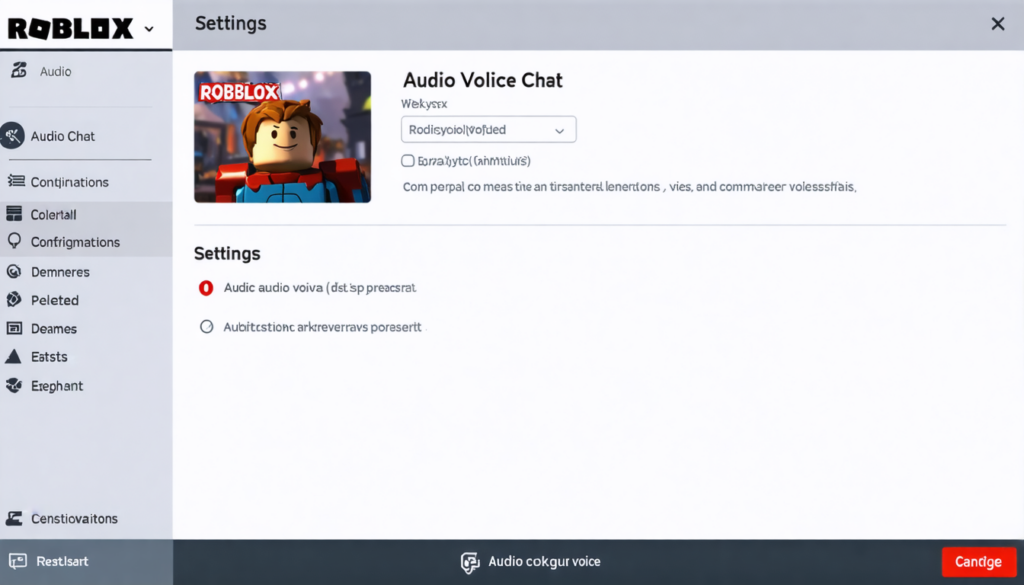
En el universo abundante de los juegos en línea, la comunicación en tiempo real se ha convertido en un elemento central para crear experiencias inmersivas y colaborativas. Roblox, plataforma imprescindible para jugadores de todas las edades, ha dado un nuevo paso al integrar el chat de voz. Esta funcionalidad revoluciona la forma en que los jugadores interactúan, haciendo cada partida más dinámica, más fluida y mucho más amigable. Ya no es necesario recurrir a aplicaciones de terceros como Discord para coordinar acciones: solo hay que activar el micrófono directamente en Roblox para comunicarse en directo con amigos o compañeros de equipo.
Sin embargo, detrás de esta aparente simplicidad se esconden etapas inevitables y ajustes precisos que hay que dominar. Entre condiciones de edad, verificaciones de seguridad, elección de equipo y configuración de parámetros de audio, el camino hacia una comunicación óptima no siempre es evidente. Más aún porque la calidad sonora y la resolución de problemas técnicos son cruciales para no arruinar la experiencia de juego.
Esta guía práctica lo sumerge en el corazón de los métodos para activar y optimizar su micrófono en Roblox. Detalla las diferentes configuraciones según los dispositivos, consejos para evitar las trampas técnicas habituales y recomendaciones para respetar las normas de la comunidad mientras disfruta plenamente de esta experiencia interactiva inédita. Ya sea jugador ocasional o habituado a los mundos virtuales, este dossier lo acompaña paso a paso en el dominio del chat de voz, piedra angular de su próxima sesión de juego.
- 1 Condiciones indispensables para activar el chat de voz en Roblox: verificaciones y seguridad ante todo
- 2 Activación del micrófono en Roblox: guía completa según su dispositivo
- 3 Reglas básicas para optimizar su micrófono y mejorar la calidad sonora durante el chat de voz en Roblox
- 4 Los juegos Roblox compatibles con el chat de voz: dónde disfrutar plenamente de la comunicación en el juego
- 5 Resolución de problemas frecuentes para activar y optimizar el micrófono en Roblox
- 6 Parámetros de audio y trucos avanzados para una comunicación óptima en el juego en Roblox
- 7 Respetar la comunidad Roblox durante el uso del chat de voz: consejos y buenas prácticas
Condiciones indispensables para activar el chat de voz en Roblox: verificaciones y seguridad ante todo
Roblox ha instaurado criterios estrictos para asegurar y regular el acceso al chat de voz, pensados para preservar la integridad de su comunidad. La primera condición imprescindible es la edad: se debe tener necesariamente al menos 13 años para poder usar el micrófono y disfrutar de la comunicación vocal. Este umbral está legalmente regulado para asegurar la protección de menores y evitar abusos. Para validar esta edad, Roblox exige una verificación de identidad rigurosa, que consiste en enviar un documento oficial con foto acompañado de una selfie. Esta doble prueba refuerza la fiabilidad del perfil del usuario y reduce los riesgos de identidades falsas.
Pero la edad no es suficiente por sí sola: también es necesario que su cuenta esté completamente configurada y segura. Esto incluye la confirmación de su dirección de correo electrónico y de su número de teléfono. Estos elementos facilitan los procedimientos de recuperación y mejoran la protección contra intentos de hackeo. Además, se recomienda encarecidamente activar la autenticación de dos factores para añadir una capa adicional de seguridad.
Algunas restricciones regionales limitan también el uso del chat de voz, estando disponible principalmente en Francia, Canadá y Estados Unidos, pero no sistemáticamente en todos los países donde Roblox está accesible. En cuanto al equipo, es necesario disponer de un micrófono funcional compatible con la plataforma, ya sea un ordenador (PC o Mac), un smartphone con Android o iOS, o una consola Xbox. Los usuarios de PlayStation deben esperar, ya que esta funcionalidad aún no está disponible en esa consola, lo que puede causar algunas frustraciones en la comunidad de jugadores.
La tabla a continuación resume las principales condiciones requeridas para usar el chat de voz en Roblox:
| Criterio | Condición requerida |
|---|---|
| Edad mínima | 13 años o más |
| Verificación | Documento de identidad oficial + selfie |
| Configuración de cuenta | Email y teléfono confirmados + autenticación de dos factores |
| Dispositivos compatibles | PC, Mac, Android, iOS, Xbox |
| Regiones disponibles | Francia, Canadá, USA, etc. |
Respetar estos prerrequisitos es esencial no solo para activar la funcionalidad, sino también para garantizar una comunicación segura y moderada, conforme a las normas vigentes en el universo de Roblox.
Activación del micrófono en Roblox: guía completa según su dispositivo
Una vez validadas las condiciones legales y de cuenta, el siguiente paso consiste en activar el micrófono en Roblox. Esta operación varía según juegue en móvil, PC, Mac o Xbox, pero sigue básicamente la misma lógica de navegación en los ajustes.
En móvil (iOS o Android), comience por abrir la aplicación Roblox. Luego, vaya a la pestaña Más y seleccione Configuración. En este menú, elija la sección Privacidad y madurez del contenido para acceder a Comunicación. Aquí, active la opción titulada Usar micrófono para hablar con la voz. En la mayoría de los casos, se abrirá una ventana solicitando confirmar el acceso al micrófono de su dispositivo: acepte, de lo contrario el micrófono permanecerá inactivo. Cuando el botón se vuelva verde, significa que el chat de voz está listo para usarse.
Para PC o cuando se juega vía navegador, el proceso es igual de intuitivo. Haga clic en el ícono en forma de engranaje situado en la parte superior derecha de la pantalla para abrir los ajustes. Allí encontrará la sección Privacidad y madurez del contenido y luego la pestaña Comunicación. Debe marcar la casilla Usar micrófono para chatear con la voz. Windows mostrará probablemente un pop-up pidiéndole permiso para que Roblox use su micrófono. Esta autorización es crucial y debe aceptarse para evitar bloqueos.
Se recomienda, para optimizar la calidad sonora, verificar también los parámetros de audio de su sistema. En Windows, acceda a la configuración de sonido haciendo clic en el ícono del altavoz en la esquina inferior derecha. Bajo la sección Entrada, asegúrese de que el micrófono seleccionado sea el que desea usar. Hable para observar si el cursor de volumen reacciona: esto confirma la detección del sonido. Por último, verifique que Roblox esté autorizado a acceder al micrófono en la sección Privacidad y seguridad, en el capítulo Micrófono.
En Mac, el camino es similar, comenzando por abrir Preferencias del sistema, luego Sonido y seleccionar la pestaña Entrada para escoger su micrófono. Luego, debe ir a Seguridad y privacidad para conceder acceso al micrófono a Roblox.
Para los jugadores en Xbox, el procedimiento es un poco más complejo. Hay que asegurarse de que su auricular o micrófono esté bien conectado al mando. A menudo, la activación del chat de voz se realiza a través de una aplicación móvil o el sitio web Roblox, porque en consola la opción directa a veces está ausente o escondida en los menús del sistema. Esta limitación refleja la necesidad aún creciente de armonizar la experiencia multiplataforma.
Los ajustes de activación son un paso obligatorio, cuyo dominio garantiza un uso inmediato y fluido del chat de voz. Los pequeños detalles, como la autorización lógica o la verificación del dispositivo de audio correcto, hacen toda la diferencia durante sus sesiones en línea.
Reglas básicas para optimizar su micrófono y mejorar la calidad sonora durante el chat de voz en Roblox
Una vez activado el micrófono, la calidad de su comunicación depende estrechamente de la configuración y del ambiente en el que juega. No basta con tener un micrófono funcional, también hay que optimizar esta conexión para evitar ruidos molestos, chisporroteos o cortes intempestivos.
Comience eligiendo un micrófono de buena calidad, preferiblemente un auricular con cancelación de ruido. Este tipo de dispositivo limita enormemente las interferencias sonoras y concentra la captación vocal únicamente en su voz. Los pequeños micrófonos integrados en portátiles o smartphones suelen ofrecer una calidad menor y captan todos los sonidos ambientales, lo que dificulta la fluidez de los intercambios.
También piense en colocar bien su micrófono: evite ponerlo pegado a la boca, ya que suele provocar un efecto de respiración agresiva y saturada. Lo ideal es dejar unos centímetros de distancia manteniendo una posición estable para no captar ruidos de manipulación. Por ejemplo, algunos streamers colocan sus micrófonos en brazos articulados ajustables, garantizando una posición óptima sin obstaculizar la movilidad.
A nivel software, ajuste el volumen de entrada en los parámetros de audio del sistema para evitar saturaciones. Un volumen demasiado alto causa distorsiones mientras que uno bajo dificulta que los demás jugadores le entiendan. No dude en probar su micrófono antes de unirse a una partida, usando aplicaciones como Zoom, Discord o incluso la herramienta de prueba integrada de Roblox.
Aquí tiene algunos consejos prácticos para maximizar la calidad sonora de su chat de voz:
- Use un auricular con micrófono con aislamiento acústico para limitar los ruidos externos.
- Pruebe y ajuste el volumen de entrada en los parámetros de audio antes de jugar.
- Coloque el micrófono a una distancia estable de aproximadamente 5 cm de la boca.
- Evite ambientes ruidosos para no perturbar la comunicación.
- Reinicie Roblox tras cada modificación para validar los ajustes.
- Use filtros antiruido por software si su micrófono o auricular lo permite.
Aplicando estas buenas prácticas, garantiza no solo una mejor experiencia para usted, sino también un confort de escucha óptimo para sus interlocutores. Esto favorece una comunicación clara y un ambiente más relajado durante sus sesiones multijugador.
Los juegos Roblox compatibles con el chat de voz: dónde disfrutar plenamente de la comunicación en el juego
Todo jugador que quiera usar su micrófono y activarlo rápidamente debe tener en cuenta que el chat de voz no está presente en todas las experiencias Roblox. La implementación depende de los desarrolladores, quienes eligen integrar o no esta funcionalidad según su visión y la naturaleza del juego.
Antes de iniciar una partida, es importante verificar en la ficha descriptiva del juego la mención « Chat vocal activado » o « Voice Chat Enabled ». Esta indicación señala que la comunicación vocal es compatible y que podrá utilizar su micrófono.
Una vez dentro del juego, aparecerá un pequeño icono de micrófono junto a su alias, reflejando el estado vocal: cuando está blanco o coloreado, el chat funciona normalmente. Si está tachado, significa que su micrófono está silenciado o que la funcionalidad está desactivada. En PC, puede alternar entre silencio y activo pulsando la tecla V, mientras que en móvil solo hay que pulsar el ícono del micrófono que aparece en pantalla.
Roblox ha desarrollado un sistema de chat vocal por proximidad de audio espacial. Este sistema ajusta el volumen de las voces según la distancia entre jugadores: cuanto más se aleje, más débiles serán las voces, hasta desaparecer completamente más allá de cierto radio. Este enfoque es muy eficaz para recrear un ambiente realista en juegos de rol, pero puede limitar la comunicación en juegos estratégicos que requieren instrucciones a larga distancia.
A continuación, una lista no exhaustiva de experiencias populares en Roblox que ofrecen chat de voz integrado:
- Roblox Community Space: un espacio social donde los jugadores se encuentran para intercambiar libremente.
- Mic Up: un juego basado en la comunicación vocal con mecanismos interactivos.
- Natural Disaster Survival: supervivencia dinámica con coordinación de equipo vía chat de voz.
- Flee the Facility: juego de escape que requiere estrategias vocales eficaces.
- Outlaster: competición con alianzas establecidas mediante diálogo en directo.
- Voice Chat Hangout: espacio de socialización donde la voz está en el centro de las interacciones.
Si no puede oír a sus compañeros de equipo, la razón suele estar relacionada con la falta de soporte del chat de voz en el servidor o en la partida actual. En este caso, el chat textual tradicional sigue siendo el único medio de comunicación disponible, aunque menos espontáneo.
Resolución de problemas frecuentes para activar y optimizar el micrófono en Roblox
A pesar de un procedimiento claro, los usuarios a menudo encuentran dificultades para activar su micrófono en Roblox o para mantener una calidad sonora aceptable. El problema principal es recurrente: la opción de chat de voz no aparece en los ajustes. Este caso suele deberse a un defecto en la verificación de edad o a una incompatibilidad regional.
El primer paso es verificar su fecha de nacimiento en los ajustes de cuenta. Si tiene menos de 13 años o si el proceso de identidad no ha sido validado, la opción permanece invisible. Reinicie la verificación de identidad oficial usando preferentemente su smartphone para escanear el documento y hacerse una selfie clara, para evitar rechazos relacionados con imágenes borrosas.
Otro problema común concierne los permisos de acceso al micrófono. En Windows, abra Configuración > Privacidad y seguridad > Micrófono y asegúrese de que Roblox esté autorizado. En smartphones, verifique en los ajustes de la aplicación que el micrófono está activado. Cualquier modificación debe ir seguida de un cierre completo y un reinicio del juego para que los cambios surtan efecto.
En caso de mala calidad sonora, intente cambiar de micrófono o usar un auricular con micrófono especializado. Un dispositivo defectuoso o de baja calidad puede introducir ruidos, eco o cortes. Probar el micrófono en otras aplicaciones le ayudará a determinar si el problema viene de Roblox o de su equipo.
Finalmente, tenga en cuenta que Roblox está sujeto a una moderación activa. Respetar las normas comunitarias es primordial: evite compartir información personal, insultos o hostigar a sus interlocutores. El juego ofrece herramientas de denuncia y bloqueo, así como la posibilidad para los padres de desactivar el chat de voz en cuentas infantiles para un control reforzado.
Parámetros de audio y trucos avanzados para una comunicación óptima en el juego en Roblox
Más allá de los ajustes básicos de activación, existen opciones avanzadas que los jugadores pueden usar para perfeccionar su comunicación en el juego. Roblox permite ajustar ciertas características vinculadas a la proximidad sonora y la gestión de voces en experiencias compatibles.
En algunos juegos, es posible activar la opción UseAudioApi que da a los desarrolladores un control más preciso sobre cómo se difunde el sonido, proponiendo por ejemplo efectos de espacialización mejorados o un ajuste dinámico de los volúmenes. Esta configuración puede activarse a través de la interfaz de la experiencia o en los parámetros del Studio de Roblox para los creadores.
Para el usuario final, lo esencial es verificar que haya seleccionado en sus parámetros personales opciones adecuadas a su equipo de audio y a su entorno de juego. Por ejemplo:
- Activar la supresión de ruidos de fondo si su micrófono lo soporta.
- Limitar la sensibilidad del micrófono para evitar activaciones intempestivas.
- Usar un ecualizador por software externo para mejorar la claridad vocal.
- Configurar el volumen de salida para oír claramente a los cercanos o compañeros sin ser molestado por ruidos ambientales.
Un jugador comenta su experiencia: «Configurando correctamente mi micrófono y usando la supresión de ruidos, por fin pude hablar sin estar ahogado en un ruido constante. Este funcionamiento inédito en 2026 en Roblox marca un verdadero avance en nuestra forma de jugar juntos, ¡especialmente en juegos competitivos!»
El éxito del chat de voz depende también de una buena ergonomía de uso. Silenciar el micrófono cuando no se habla evita ruidos molestos. Instalar una tecla rápida para silenciar, como la tecla V en PC, facilita esta gestión.
Una comunicación clara y fluida es un factor clave de éxito, especialmente en juegos de equipo donde la ayuda mutua es primordial. Optimizar estos parámetros de audio también es una inversión en la calidad de su entretenimiento y la convivialidad del juego.
Respetar la comunidad Roblox durante el uso del chat de voz: consejos y buenas prácticas
Usar el chat de voz es una oportunidad fantástica, pero también implica integrarse en una dinámica de respeto y benevolencia. La plataforma Roblox cuenta con millones de usuarios, a menudo jóvenes, y la moderación en las conversaciones vocales es esencial para mantener un entorno sano.
Nunca comparta información personal – identidades, direcciones, números de teléfono – es una regla fundamental que debe seguirse escrupulosamente. Este tipo de divulgación puede comprometer su seguridad. La prudencia es imprescindible en los intercambios vocales, tanto más cuanto que las conversaciones se graban para permitir una moderación eficaz. Roblox aplica sanciones rápidas en caso de usos abusivos, como acoso o discursos discriminatorios.
Como jugador, es importante adoptar un tono correcto y cortés, incluso en momentos de tensión. Mantener la calma mejora el ambiente general y permite una colaboración más eficaz con sus compañeros de juego. La función mute permite cortar un micrófono molesto o generador de ruidos. La denuncia debe usarse en caso de comportamiento inapropiado para proteger a la comunidad.
Los padres también tienen un papel clave configurando la cuenta infantil para desactivar la función de chat de voz si es necesario, ofreciendo así un marco seguro para los más jóvenes. La educación al respeto y la responsabilidad en línea debe acompañar esta tecnología.
En definitiva, el éxito del chat de voz en Roblox depende tanto del dominio técnico como de la calidad humana de las interacciones. Esta mezcla asegura una experiencia enriquecedora y duradera.