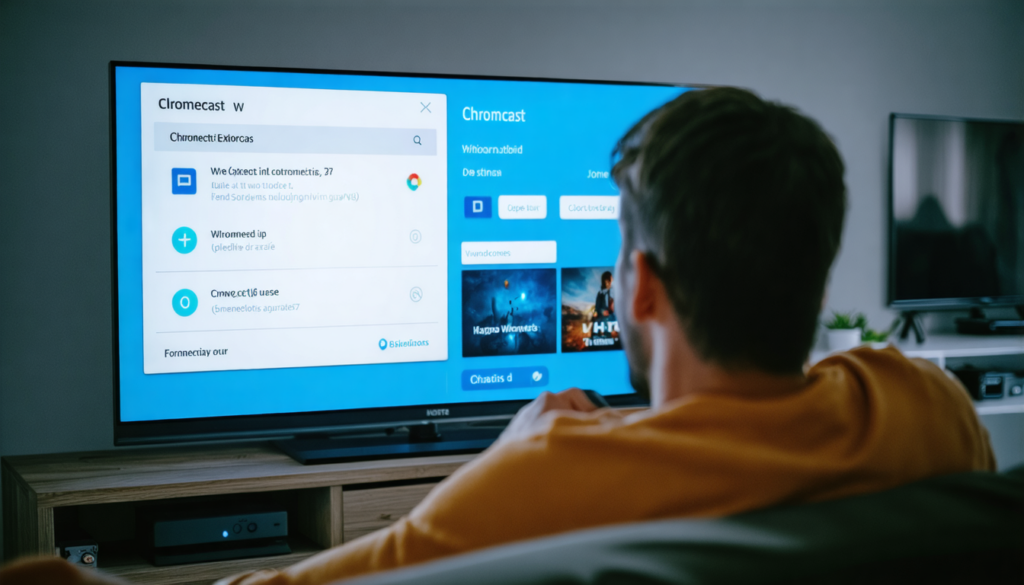
En un mundo donde el streaming se está convirtiendo en la norma para nuestro entretenimiento diario, Chromecast se impone como un compañero imprescindible para transformar un televisor clásico en una ventana hacia innumerables contenidos digitales. Pero como cualquier dispositivo tecnológico, puede enfrentar contratiempos: desconexiones intempestivas, visualización entrecortada o lentitudes frustrantes. En este contexto, el reinicio del Chromecast a menudo aparece como la solución salvadora para restaurar una visualización óptima y una experiencia fluida en su televisor. Esta guía práctica le acompaña paso a paso en el proceso, desde la comprensión de la utilidad de Chromecast hasta los métodos eficaces para restaurar su dispositivo a nuevo, con consejos de solución de problemas y optimización adaptados a los usos de 2025.
La evolución constante de los dispositivos conectados, especialmente Chromecast con Google TV, ha integrado funcionalidades avanzadas manteniendo una simplicidad de uso. Sin embargo, frente a los desafíos de la conexión Wi-Fi y las actualizaciones regulares, los usuarios a veces se encuentran frente a disfunciones. Saber reiniciar su Chromecast se vuelve entonces una habilidad esencial para maximizar el rendimiento y evitar la frustración vinculada a una visualización degradada o una interactividad comprometida. También veremos las etapas clave posteriores a la restauración de fábrica para asegurarnos de que su instalación vuelva a partir con bases sólidas y aproveche plenamente los ajustes y novedades disponibles.
- 1 Comprender Chromecast: funcionamiento y ventajas para una visualización óptima en televisor
- 2 Las razones principales para realizar el reinicio de su Chromecast
- 3 Método paso a paso para reiniciar su Chromecast a través de la aplicación Google Home
- 4 Reinicio físico: modo de empleo para restaurar su Chromecast a los ajustes de fábrica
- 5 ¿Qué hacer después de un reinicio de Chromecast para una visualización óptima en el televisor?
- 6 Consejos avanzados para una solución de problemas eficaz del Chromecast tras el reinicio
- 7 Comparación de los métodos de reinicio de Chromecast: ventajas y desventajas
- 8 Errores comunes a evitar para preservar la visualización óptima de su Chromecast
Comprender Chromecast: funcionamiento y ventajas para una visualización óptima en televisor
Chromecast es un dispositivo de streaming multimedia diseñado por Google que se conecta a su televisor a través de un puerto HDMI. Su papel principal es recibir datos desde un smartphone, una tableta o un ordenador, y luego transmitirlos directamente a la pantalla. En 2025, sigue siendo una solución popular gracias a su simplicidad, su precio asequible y su integración completa con el ecosistema Google. Este dispositivo convierte un televisor tradicional en una plataforma moderna capaz de gestionar aplicaciones, películas, música e incluso juegos.
El principio de funcionamiento se basa en la sincronización mediante la red Wi-Fi doméstica. Cuando lanza un vídeo o contenido desde un dispositivo conectado, Chromecast recibe esta información y la muestra en tiempo real, con una calidad adaptada a la resolución de su televisor. La calidad de la visualización depende estrechamente de la estabilidad de la conexión Wi-Fi y del rendimiento del dispositivo. Por eso, un Chromecast bien configurado juega un papel crucial en su experiencia de visualización diaria.
Además del streaming, Chromecast con Google TV se distingue por una interfaz interactiva donde el usuario puede navegar directamente entre diferentes aplicaciones, acceder a recomendaciones personalizadas y gestionar sus ajustes sin pasar por otro dispositivo. Esta evolución representa una verdadera ventaja para obtener una visualización óptima, ya que permite instalar actualizaciones, ajustar la calidad de imagen o modificar las configuraciones de red fácilmente.
Por otra parte, Google ha mejorado continuamente la seguridad y gestión de datos, haciendo que Chromecast sea confiable para un uso familiar o profesional. Las capacidades de actualización automática garantizan que su dispositivo reciba continuamente las últimas mejoras. No obstante, a pesar de estos avances, pueden surgir problemas técnicos: conflictos con redes Wi-Fi complejas, errores de streaming o ralentizaciones que afectan la calidad de imagen. En estos casos, el reinicio se impone como una etapa esencial para la resolución.
Para ilustrar, imaginemos una familia que utiliza un Chromecast para ver contenidos en 4K. Si la red Wi-Fi doméstica tiene perturbaciones, Chromecast puede mostrar interrupciones o una calidad reducida. Al volver a los ajustes de fábrica, el dispositivo elimina configuraciones corruptas o conflictivas, permitiendo partir de una base sana y una visualización óptima. Esta restauración es una etapa estratégica para garantizar una experiencia inmediata y duradera.
Las razones principales para realizar el reinicio de su Chromecast
La decisión de proceder con un reinicio de su Chromecast generalmente surge de dificultades observadas en su funcionamiento, pero no únicamente. Aquí tiene un panorama detallado de las situaciones que justifican esta acción:
- Problemas recurrentes de conexión Wi-Fi: Una conexión inestable, interrupciones frecuentes de la señal o dificultades para detectar la red pueden impedir que Chromecast funcione correctamente.
- Errores repetidos durante el streaming: Ya sea cortes de imagen, sincronizaciones defectuosas o fallos en las aplicaciones, estos síntomas a menudo indican una anomalía interna que requiere restauración.
- Rendimiento ralentizado o retraso en la visualización: Un Chromecast que se traba o muestra una pantalla congelada puede indicar un sistema sobrecargado por datos obsoletos o una configuración errónea.
- Preparación para la venta o donación: Antes de entregar su Chromecast, es prudente eliminar todos sus datos personales realizando una restauración de fábrica.
- Problemas relacionados con actualizaciones: A veces, después de una actualización, ciertas funciones pueden comportarse mal; reiniciar permite eliminar estas fallas temporales.
En el corazón de estas razones, el reinicio busca volver a un estado estable, libre de disfunciones o configuraciones conflictivas. Puede parecer técnico, pero es una operación accesible para la mayoría de los usuarios, sin riesgos cuando se realiza correctamente. En muchos casos, esta intervención rápida es suficiente para devolverle la vida a un Chromecast considerado problemático.
Para comprender mejor este desafío, tomemos el caso de un profesional que usa su Chromecast en una sala de conferencias. Si el sistema muestra errores de conexión Wi-Fi durante una presentación, un reinicio podría solucionar el problema y asegurar una transmisión sin interrupciones. Otro ejemplo es el de un particular que enfrenta bloqueos durante sesiones de streaming nocturnas: una restauración de fábrica suele permitir una navegación fluida nuevamente.
En resumen, conocer las causas que impiden una visualización óptima invita a adoptar el reinicio Chromecast como una competencia esencial, tanto para uso personal como profesional. Esta acción previene muchas frustraciones y optimiza el uso continuo de su equipo multimedia.
Método paso a paso para reiniciar su Chromecast a través de la aplicación Google Home
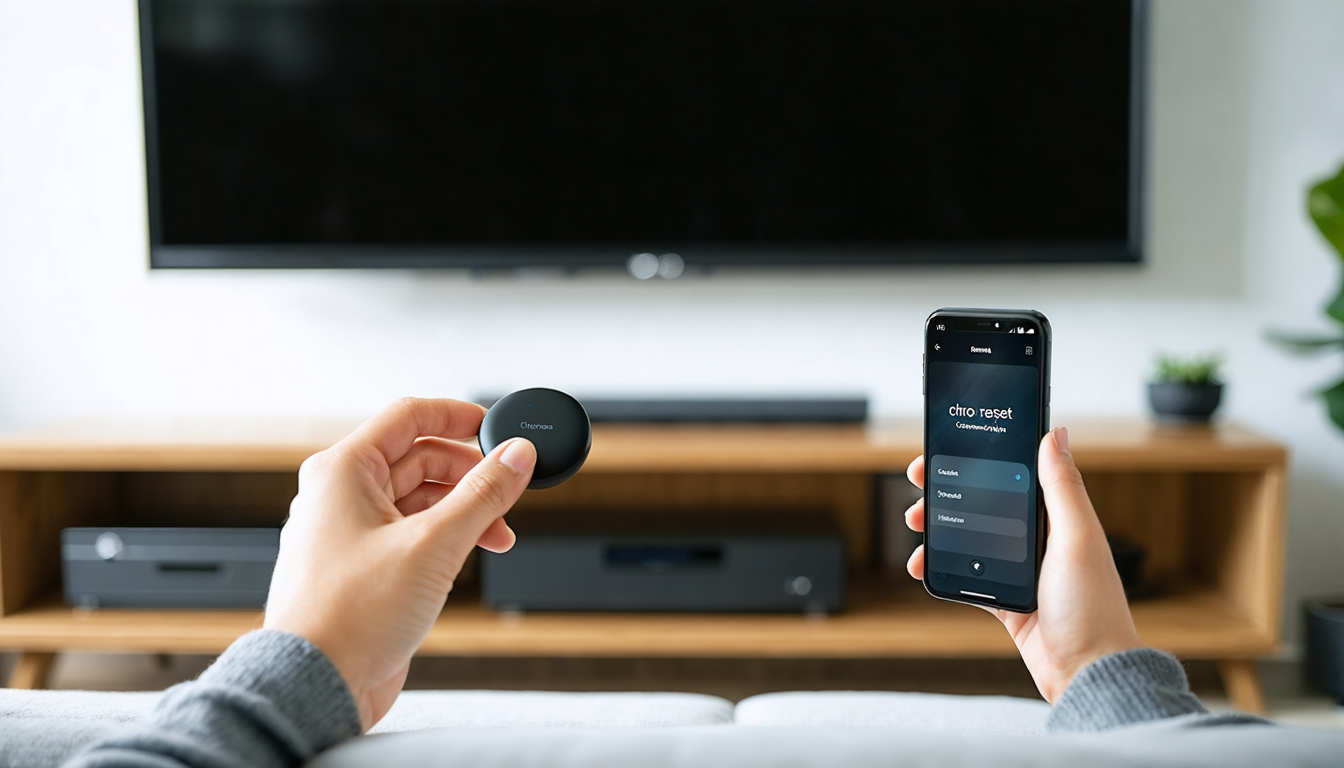
Para los usuarios que buscan el camino más sencillo y eficaz, el uso de la aplicación Google Home es ideal. Este método no requiere acceso físico particular al dispositivo y se realiza directamente desde su smartphone, ofreciendo un control intuitivo y seguro.
Aquí tiene un desarrollo detallado para guiarle en este proceso:
- Abra la aplicación Google Home: Asegúrese de que su smartphone esté conectado a la misma red Wi-Fi que su Chromecast.
- Seleccione su Chromecast: En la lista de dispositivos, encuentre el que desea reiniciar.
- Acceda a los ajustes: Pulse el icono de engranaje o en «Configuración».
- Elija la opción de reinicio: Navegue a «Más ajustes», luego seleccione «Restaurar configuración de fábrica».
- Confirme el reinicio: Un mensaje le pedirá validar la eliminación de datos. Confirme para iniciar la operación.
Este procedimiento restaura su dispositivo a los ajustes de origen, borrando las personalizaciones y configuraciones previas. Es compatible con todos los modelos de Chromecast, incluyendo el Chromecast con Google TV. Esta ventaja es especialmente valiosa en 2025, cuando las versiones se multiplican y modernizan.
Un punto importante es la necesidad de una buena conexión Wi-Fi durante la operación para evitar cualquier interrupción del proceso. Si la conexión es inestable, el reinicio podría no efectuarse correctamente, causando errores adicionales.
Para finalizar, después del reinicio vía Google Home, el dispositivo se reinicia automáticamente y se pone en modo configuración, listo para ser configurado nuevamente. Una fase que detallaremos más adelante, ya que es crucial para recuperar una visualización óptima y una navegación fluida.
Reinicio físico: modo de empleo para restaurar su Chromecast a los ajustes de fábrica
El reinicio mediante la aplicación no siempre es posible, especialmente si Chromecast no responde o el acceso al smartphone es limitado. En ese caso, la manipulación directa en el dispositivo se vuelve esencial. Un poco como pulsar un botón de “reset” en los videojuegos, este método permite forzar la restauración de fábrica de forma rápida.
Para ello, aquí están los pasos precisos a respetar:
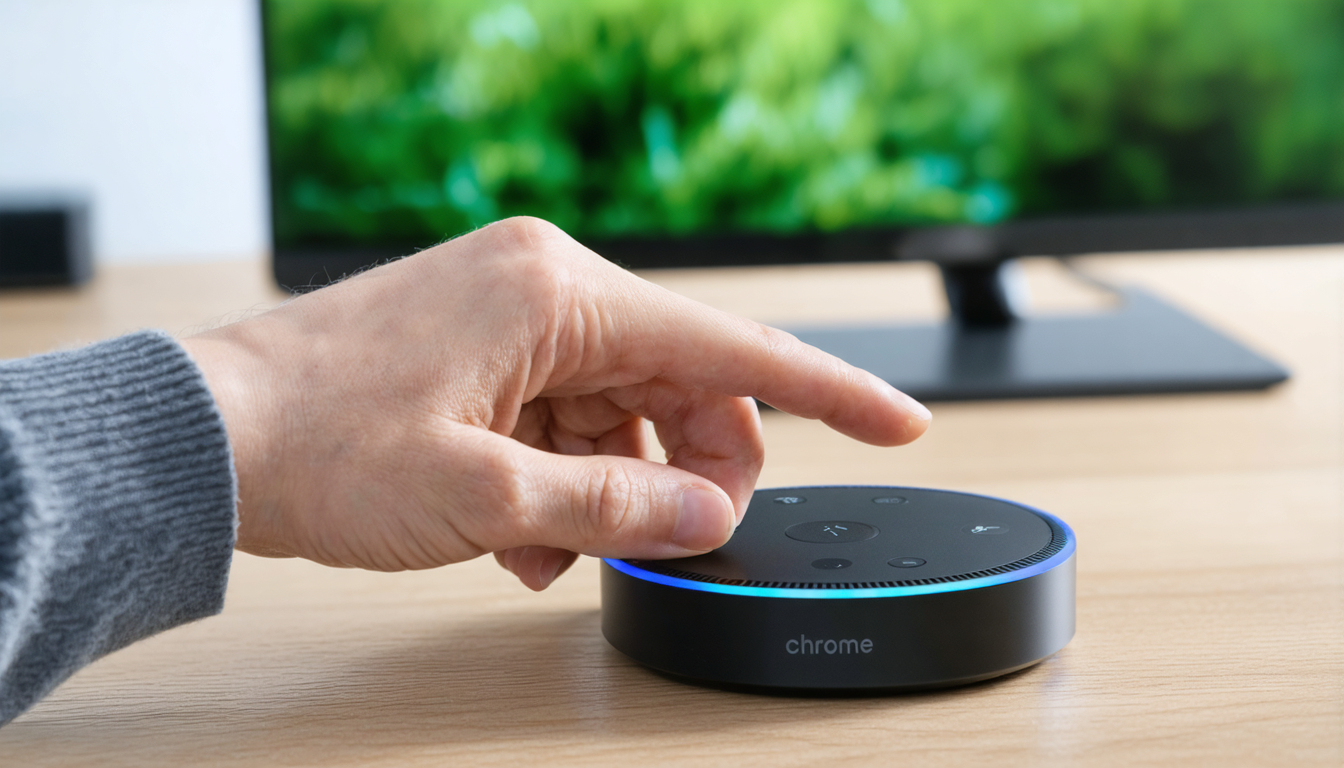
- Identifique el botón físico: Generalmente situado en la parte trasera o en un lateral del Chromecast, este botón es discreto pero indispensable.
- Mantenga pulsado el botón: Durante aproximadamente 20 segundos, o hasta que el LED en el Chromecast cambie de color.
- Observe el indicador luminoso: Cuando el LED parpadea en naranja y luego se vuelve blanco, significa que el reinicio está en curso.
- Suelte el botón: Chromecast se reiniciará automáticamente y volverá a sus ajustes de fábrica.
Este método es efectivo para todos los modelos y particularmente crucial cuando el dispositivo está bloqueado o no responde. Ofrece una alternativa indispensable a la solución de problemas por software.
Los poseedores de un Chromecast con Google TV también disponen de una opción complementaria. A través del mando a distancia, pueden acceder a Ajustes > Sistema > Reinicio de fábrica para iniciar una restauración sin tocar el dongle. Esto ofrece una flexibilidad apreciable según la situación enfrentada.
En todos los casos, es importante no interrumpir el procedimiento una vez iniciado, ya que esto podría dañar el sistema interno y dejar el dispositivo inutilizable. Paciencia y precisión son las palabras clave para lograr este proceso sin inconvenientes.
¿Qué hacer después de un reinicio de Chromecast para una visualización óptima en el televisor?
Una vez que su Chromecast ha sido restablecido, es como si tuviera un dispositivo completamente nuevo en sus manos. Solo queda configurarlo para aprovechar plenamente sus capacidades en su televisor. Las manipulaciones posteriores a la restauración de fábrica son tan importantes como el propio reinicio.
Aquí están los pasos recomendados para garantizar una visualización óptima y un funcionamiento fluido:
- Reconfiguración inicial: Inicie el proceso de configuración desde la aplicación Google Home, seleccione su red Wi-Fi y siga las instrucciones en pantalla.
- Ingreso de credenciales Wi-Fi: Asegúrese de tener a mano su contraseña de red, imprescindible para la conexión.
- Actualización de software: Una vez conectado, verifique si hay actualizaciones disponibles y las instale para beneficiarse de las últimas funcionalidades y correcciones de seguridad.
- Reinstalación de aplicaciones: En Chromecast con Google TV, recuerde reinstalar sus aplicaciones de streaming favoritas para recuperar acceso rápido a sus contenidos.
- Prueba de reproducción: Reproduzca algunos vídeos o música para comprobar la estabilidad del streaming y la calidad de visualización en su televisor.
Esta fase puede parecer larga, pero es esencial para optimizar la experiencia de usuario y evitar futuros problemas. No se trata solo de restaurar una simple señal, sino de configurar un conjunto coherente entre redes, aplicaciones y ajustes de visualización.
Para hacer todo esto tangible, imaginemos un usuario que reinicia su Chromecast antes de una noche de cine en casa. Siguiendo estrictamente estos pasos, maximiza sus chances de disfrutar de una visualización nítida, sin retrasos ni cortes, y de una interfaz fluida para elegir su programa favorito.
Consejos avanzados para una solución de problemas eficaz del Chromecast tras el reinicio
El reinicio es un paso poderoso, pero no garantiza siempre la resolución inmediata de todos los problemas. Para quienes desean ir más allá en la solución de problemas y asegurar una durabilidad óptima, aquí algunos consejos de experto:
- Verifique la calidad de la conexión Wi-Fi: El rendimiento del streaming depende en gran medida de una red estable y rápida. Prefiera la banda de frecuencia de 5 GHz para evitar interferencias.
- Posicione correctamente el Chromecast: Evite obstáculos físicos entre el router y el dispositivo. Un emplazamiento abierto mejora la recepción de la señal.
- Reinicie regularmente sus equipos de red: Router y módem se benefician de un reinicio periódico para mantener un rendimiento óptimo.
- Limite los dispositivos conectados simultáneamente: Demasiados dispositivos en la misma red pueden saturar el ancho de banda y afectar la calidad del streaming.
- Use un PLC o repetidor Wi-Fi: Si su televisor está lejos del router, estos dispositivos pueden mejorar la cobertura y estabilizar la conexión.
También es aconsejable supervisar las actualizaciones del firmware de su Chromecast. Google despliega regularmente parches para corregir errores y mejorar la seguridad. Una buena gestión del software contribuye a una visualización óptima y al alargamiento de la vida útil de su dispositivo.
Para ilustrar, algunos usuarios en zonas rurales o con instalaciones complejas han notado una mejora notable al cambiar su configuración de red tras un reinicio. Esto muestra que, a veces, el problema no viene solo del dispositivo, sino de un conjunto que optimizar.
Comparación de los métodos de reinicio de Chromecast: ventajas y desventajas
Diferenciar las soluciones de reinicio permite adoptar el método más adecuado a su situación. Aquí un cuadro sintético para entender mejor:
| Método | Descripción | Ventajas | Desventajas |
|---|---|---|---|
| A través de la aplicación Google Home | Reinicio remoto mediante smartphone o tableta, vía la aplicación oficial | Sencillo, rápido, sin necesidad de acceso físico | Requiere una conexión de red funcional y Wi-Fi estable |
| Reinicio físico en el Chromecast | Mantener pulsado el botón integrado en el dispositivo hasta el parpadeo del LED | Utilizable sin smartphone, funciona incluso si Chromecast está bloqueado | Más técnico, requiere manipulación directa |
| A través del mando a distancia (Chromecast con Google TV) | Opción disponible en ajustes de Sistema mediante el mando a distancia | Práctico e integrado, no necesita aplicación | Solo accesible en Chromecast con Google TV |
Este cuadro permite escoger la solución óptima según el contexto, ya sea un problema de software menor o una disfunción importante. Cada método juega un papel clave en la gestión eficaz de su Chromecast para asegurar una experiencia de usuario impecable.
Errores comunes a evitar para preservar la visualización óptima de su Chromecast
Incluso después de seguir los consejos de esta guía práctica para reiniciar y optimizar su Chromecast, algunos errores frecuentes pueden comprometer la calidad de uso. Conocer estas trampas ayuda a anticipar mejor y reforzar su sistema en caso necesario:
- Ignorar las actualizaciones: No instalar actualizaciones regulares puede causar incompatibilidades y vulnerabilidades de seguridad.
- Configurar una red Wi-Fi inestable: Usar redes públicas o poco seguras puede provocar interrupciones frecuentes.
- Desconectar el Chromecast bruscamente: Cortar la alimentación sin apagar el dispositivo puede provocar corrupción de datos.
- Usar accesorios no certificados: Adaptadores o cables no compatibles pueden afectar la señal HDMI o la alimentación.
- Omitir el reinicio antes de la reventa: Esto puede exponer sus datos personales a terceros.
En la práctica, estos errores ralentizan o degradan la visualización en el televisor. También pueden complicar la solución de problemas al confundir el origen de las disfunciones. Recordar estos puntos esenciales es una manera de garantizar una longevidad óptima y una máxima satisfacción durante el uso de su Chromecast. Cuidar su equipo es el primer paso para disfrutar plenamente de su universo conectado.