Desde la llegada de la fibra óptica y la democratización del router de Internet, dominar el acceso a su Livebox se ha convertido en una habilidad imprescindible para optimizar la red doméstica. En 2025, cuando las necesidades de conexiones rápidas y seguras explotan, especialmente con la multiplicación de objetos conectados y el teletrabajo generalizado, saber navegar en la interfaz de su Livebox es más que una simple ventaja: es una necesidad. Contrariamente a lo que se cree, acceder a esta interfaz no se limita a escribir una dirección IP en un navegador, es un universo rico que permite adaptar la red a sus necesidades precisas, asegurar la seguridad de sus datos y mejorar la calidad de su conexión a Internet. Sin embargo, todavía son muchos los que confunden la dirección 192.168.1.1 con 192.168.l.l, lo que provoca frustración e incomprensión, incluso entre los más expertos en informática.
Esta guía completa le acompaña paso a paso para superar estos obstáculos, ofreciéndole consejos probados, recomendaciones adaptadas a cada modelo de Livebox (desde la Livebox 2 hasta la Livebox 7, Play, S y Pro) y soluciones de soporte en caso de bloqueo. Mucho más que un simple tutorial, propone una inmersión detallada en la gestión avanzada de su red Wi-Fi, la configuración segura de su router, el control de los dispositivos conectados y la optimización de su experiencia de Internet en casa. Este artículo está dirigido tanto a quienes instalan su Livebox por primera vez, como a usuarios experimentados que desean explorar todas las posibilidades que ofrece su router de Internet Orange. ¡Libere todo el potencial de su conexión gracias a esta guía indispensable!
- 1 Las bases indispensables para acceder a la interfaz de su Livebox vía 192.168.1.1
- 2 ¿Por qué y cuándo es imprescindible acceder a la interfaz de su Livebox?
- 3 Los modelos de Livebox compatibles y sus particularidades de acceso en 2025
- 4 Errores frecuentes al conectar con la interfaz Livebox y cómo evitarlos
- 5 Usar la aplicación Ma Livebox para un acceso simplificado y gestión móvil
- 6 Ventajas de personalizar la configuración de su router para una experiencia optimizada
- 7 Consejos prácticos para un soporte eficaz de Internet directamente vía la interfaz Livebox
- 8 Nuevas posibilidades de integración de la Livebox en una red doméstica conectada en 2025
Las bases indispensables para acceder a la interfaz de su Livebox vía 192.168.1.1
Comprender cómo acceder a la interfaz de su Livebox constituye el primer paso esencial para gestionar eficazmente su red doméstica. El error más frecuente consiste en confundir la dirección IP correcta, 192.168.1.1, con una dirección errónea que contiene una « l » minúscula (192.168.l.l), lo que bloquea sistemáticamente el acceso. Esta dirección IP es la puerta de enlace local por defecto utilizada por Orange para la configuración de todas sus Livebox, desde la 2 hasta la 7, incluyendo los modelos Play, S y Pro.
Antes de intentar la conexión, es crucial verificar que su dispositivo (ordenador, tableta o smartphone) esté conectado a la red Wi-Fi o mediante un cable Ethernet de su Livebox. Una conexión a través de una VPN o un compartir conexión externo no permitirá acceder a la interfaz. Este paso a veces se pasa por alto, lo que genera muchas incomprensiones y llamadas al soporte.
Para acceder a la interfaz: simplemente abra un navegador moderno (Chrome, Firefox, Edge, Safari) e introduzca en la barra de direcciones http://192.168.1.1 o http://livebox/. La página de autenticación que aparece le solicitará un nombre de usuario y una contraseña.
Los identificadores por defecto que debe conocer
El nombre de usuario predeterminado es siempre « admin ». La contraseña está escrita en una etiqueta pegada debajo del Livebox. Esta clave de seguridad Wi-Fi de ocho caracteres, a menudo en mayúsculas para la Livebox 2, también sirve como contraseña de administración inicial. Para los modelos más recientes, su pantalla de Livebox también puede mostrar este código, evitando así tener que agacharse para leer debajo del dispositivo. Si ha modificado estos identificadores posteriormente, asegúrese de recordar la nueva contraseña, de lo contrario será necesaria una reinicialización del router.
En la Livebox Play, se exige una contraseña personalizada desde la primera conexión, con un mínimo de ocho caracteres que incluyen mayúsculas, minúsculas y números. Esta evolución refuerza la seguridad, aunque complica un poco el acceso para el usuario distraído.
La simplicidad de este protocolo de acceso permite a cualquier abonado Orange administrar rápidamente su conexión a Internet, ya sea para reparar su red Wi-Fi, monitorizar su tráfico o configurar nuevas funcionalidades, garantizando al mismo tiempo una protección mínima contra accesos no autorizados. La gestión a través de esta interfaz sigue siendo la clave para dominar toda la red doméstica y anticipar problemas técnicos antes de que se vuelvan críticos.
¿Por qué y cuándo es imprescindible acceder a la interfaz de su Livebox?
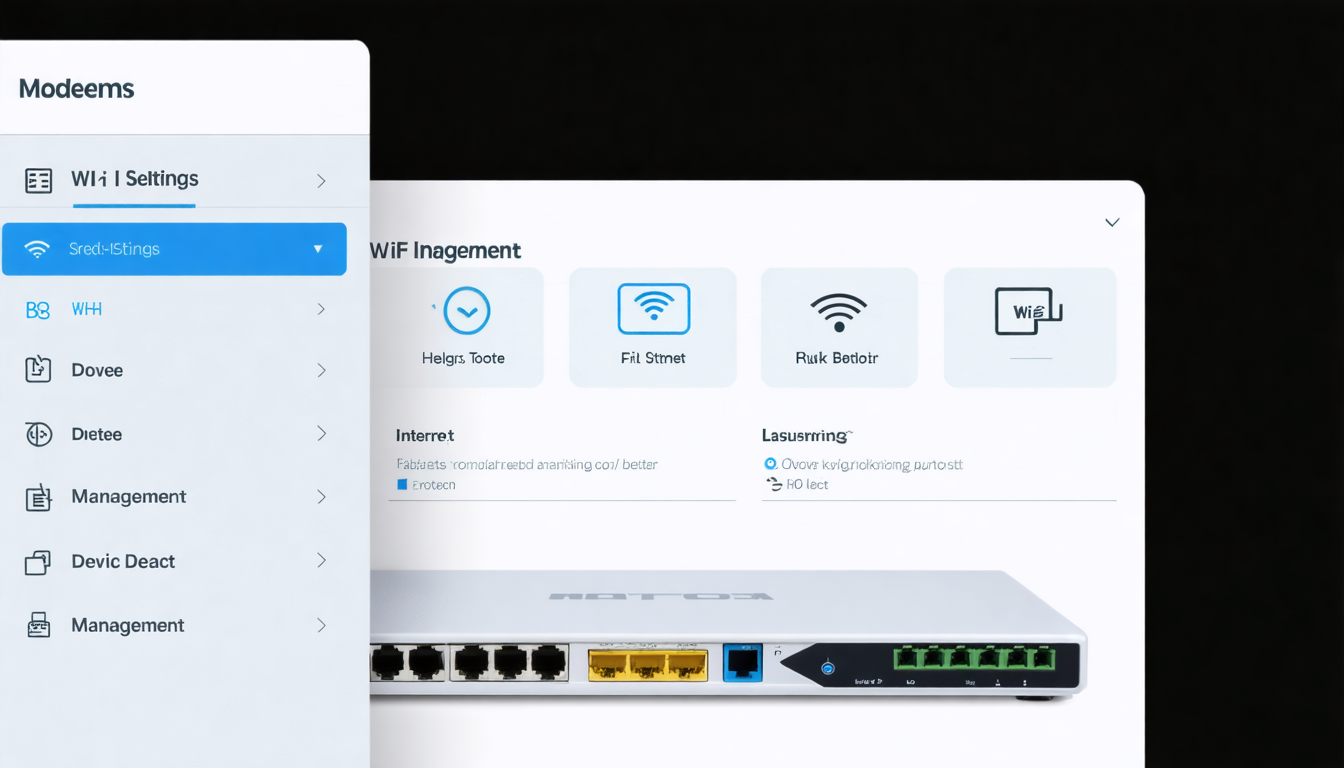
Muchos ignoran que la interfaz de configuración de su Livebox es una verdadera caja de herramientas para supervisar y optimizar su red doméstica de Internet. Mucho más que la gestión del Wi-Fi, esta interfaz ofrece un control profundo sobre diferentes aspectos técnicos que impactan directamente en su experiencia en línea. Aquí algunas razones principales que justifican una visita regular a su interfaz Livebox.
Optimizar la seguridad de su red Wi-Fi
La configuración del Wi-Fi es una de las funciones más utilizadas. Cambiar la contraseña Wi-Fi regularmente contribuye a asegurar su red contra accesos no deseados. La creación de una red de invitados permite compartir Internet con sus visitantes sin darles acceso a sus recursos internos, como sus NAS o impresoras. Además, la función de filtrado por dirección MAC le da la posibilidad de autorizar o bloquear dispositivos específicos, una herramienta valiosa para limitar el número de usuarios y proteger sus datos.
Visualizar y gestionar los dispositivos conectados
Gracias a la interfaz, puede visualizar en tiempo real todos los equipos conectados a su Livebox: smartphones, ordenadores, consolas, objetos conectados e incluso visitantes no deseados. Esta funcionalidad le permite identificar dispositivos desconocidos o sospechosos que podrían ralentizar su conexión o representar una amenaza potencial. La posibilidad de bloquear un dispositivo con un solo clic es un arma formidable para mantener el control sobre su red.
Configurar franjas horarias y gestionar la parentalidad
Para las familias, la Livebox ofrece herramientas de control parental avanzadas. Es posible definir franjas horarias durante las cuales el Wi-Fi estará apagado para ciertos dispositivos, limitando el acceso a Internet fuera del horario escolar o de la hora de dormir. Este marco puede ser indispensable para instaurar un uso sano y seguro de Internet en los niños, especialmente en un contexto donde lo digital está omnipresente en sus vidas.
Realizar pruebas y reparar su Internet
Cuando su conexión a Internet muestra signos de debilidad, la interfaz Livebox ofrece funcionalidades de diagnóstico valiosas. Una prueba de velocidad integrada permite medir el rendimiento real de su línea, mientras que el reinicio remoto del router puede solucionar automáticamente algunos problemas sin intervención física. También puede acceder a información detallada sobre el estado de su Fibra óptica o ADSL, lo que facilita la comunicación con el soporte técnico en caso de una avería persistente.
Otros usos prácticos
Más allá de los parámetros de red, la interfaz le permite gestionar su línea fija: consultar el historial de llamadas, ajustar el filtrado de llamadas o incluso hacer sonar su teléfono para encontrarlo. Opciones para controlar sus adaptadores PLC y lanzar diagnósticos de red también completan este panorama, ofreciendo una gestión unificada y accesible para todos los abonados.
Los modelos de Livebox compatibles y sus particularidades de acceso en 2025
A lo largo de los años, Orange ha desarrollado varias versiones de su famosa Livebox, cada una integrando funcionalidades e interfaces ligeramente diferentes. En 2025, la compatibilidad para acceder a la interfaz vía 192.168.1.1 se extiende a casi todas las Livebox existentes, pero algunas especificidades merecen ser precisadas para optimizar su uso.
| Modelo Livebox | Método de acceso | Identificadores por defecto | Particularidades |
|---|---|---|---|
| Livebox 2 | 192.168.1.1 o http://livebox/ | admin / clave bajo el router (en mayúsculas) | Posible mostrar contraseña en la pantalla |
| Livebox Play | 192.168.1.1 o http://livebox/ | admin / contraseña personalizada desde la primera conexión | Contraseña reforzada requerida, creación obligatoria |
| Livebox 4, 5, 6, 7 | 192.168.1.1 o http://livebox/ | admin / clave bajo el router | Interfaz mejorada con gestión avanzada |
| Livebox S | Solo 192.168.1.1 | admin / clave bajo el router | Versión ultracompacta, mismo modo de acceso |
| Livebox Pro V4 | 192.168.1.1 o http://livebox.home/ | admin / clave bajo el router | Opciones profesionales, acceso alternativo |
Esta diversidad implica a veces algunos ajustes en el procedimiento de instalación Livebox y en la configuración de su router de Internet. Una vez identificado el método correcto, todo se vuelve mucho más sencillo de gestionar.
Errores frecuentes al conectar con la interfaz Livebox y cómo evitarlos
Incluso conociendo la dirección IP y los identificadores, varios errores comunes suelen frenar el acceso a la configuración de su Livebox. A continuación, una lista exhaustiva de trampas que debe evitar, junto con soluciones adaptadas para cada situación.
- Error de dirección: Escribir « 192.168.l.l » en lugar de « 192.168.1.1 ». Es imprescindible ingresar números en lugar de letras.
- Conexión de red inadecuada: Estar conectado en 4G o a través de una VPN bloquea el acceso a la interfaz. Asegúrese de estar en la red Wi-Fi o Ethernet del Livebox.
- Cachés y extensiones del navegador: A veces, los ajustes o extensiones provocan conflictos. Probar con otro navegador o en modo incógnito puede resolver el problema.
- Contraseña incorrecta: Verifique la contraseña en la etiqueta debajo del router, sin espacios ni errores de mayúsculas.
- Router apagado o mal funcionamiento: Reinicie la Livebox y espere unos minutos antes de intentar de nuevo.
- Red local inestable: Intente reconectar su dispositivo o probar con otro periférico.
- Interfaz inaccesible: Pruebe la dirección http://livebox/ como alternativa a la IP clásica.
Como último recurso, si a pesar de todas estas precauciones sigue sin poder conectarse, puede considerar un reinicio completo de su Livebox. Este procedimiento restablecerá los ajustes a cero, incluidas las configuraciones personalizadas, y permitirá un acceso «limpio» con los identificadores por defecto. Atención, esta opción debe usarse con prudencia.
Usar la aplicación Ma Livebox para un acceso simplificado y gestión móvil
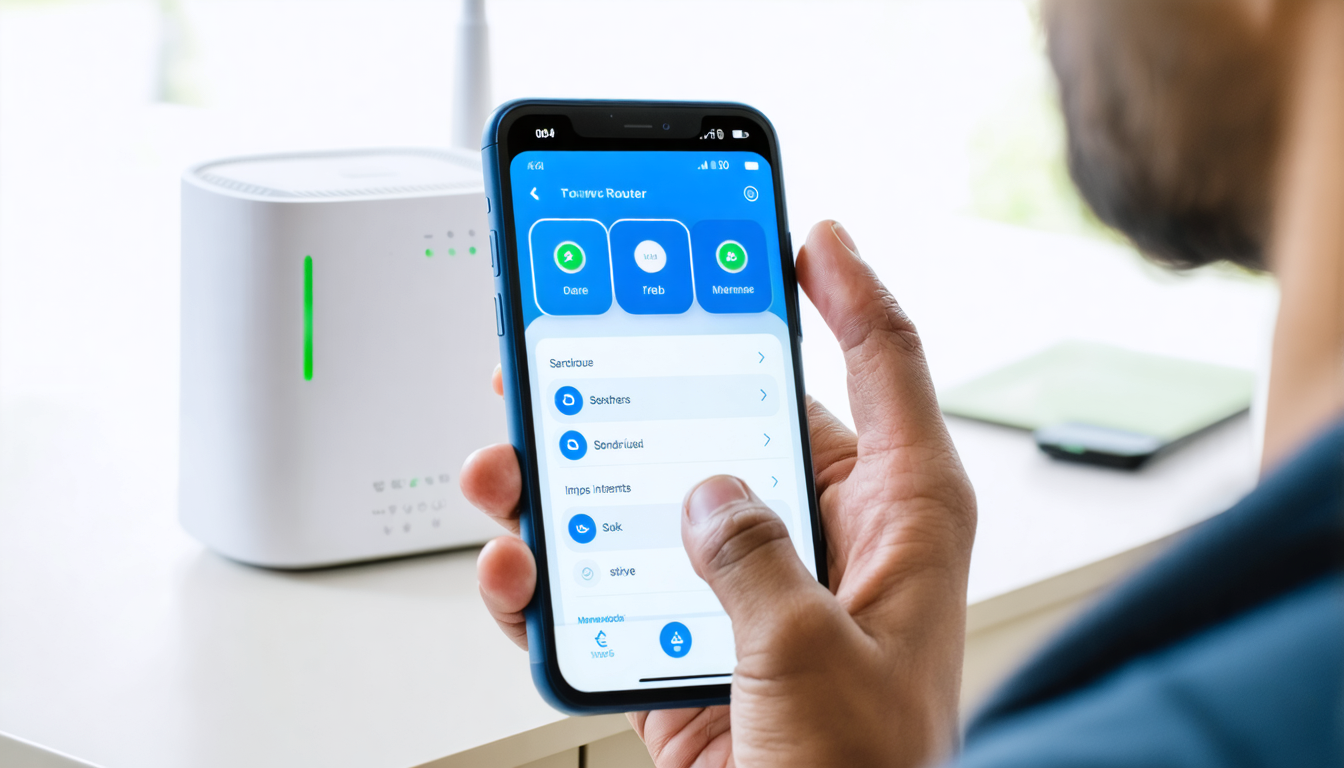
El nacimiento de las aplicaciones móviles ha transformado la manera en que los usuarios interactúan con su router de Internet. Orange ofrece desde hace varios años la aplicación Ma Livebox, disponible en Android e iOS, que brinda un acceso simplificado a la gestión y soporte de su Livebox directamente desde su smartphone.
Esta aplicación permite:
- Modificar fácilmente los parámetros Wi-Fi, como la contraseña o el nombre de la red
- Visualizar la lista de dispositivos conectados y bloquear los que no estén reconocidos
- Reiniciar la Livebox a distancia sin levantarse
- Realizar pruebas de velocidad rápida para evaluar la calidad de su conexión a Internet
- Acceder al centro de ayuda y a diagnósticos automatizados para una asistencia simplificada
La aplicación es especialmente apreciada por usuarios que desean evitar las complejidades de las interfaces web en ordenador. Hace que el acceso a Livebox sea más intuitivo, especialmente para los menos experimentados en informática.
En 2025, con el auge de la fibra óptica y la multiplicación de los objetos conectados, la gestión móvil de su router se convierte en una ventaja importante para mantener un ojo en el rendimiento y la seguridad de su red doméstica, en cualquier momento y lugar.
Ventajas de personalizar la configuración de su router para una experiencia optimizada
Estamos en una era donde la simple instalación de Livebox ya no es suficiente para garantizar una conexión óptima. Adaptar y personalizar la configuración de su router puede transformar radicalmente su uso diario. En un hogar moderno, donde la fibra óptica alimenta simultáneamente varios dispositivos con streaming 4K, videoconferencias y juegos en línea, cada parámetro cuenta.
Priorización del tráfico y gestión QoS (Calidad de Servicio)
Una función avanzada de algunas Livebox recientes permite controlar el ancho de banda asignado a cada dispositivo o tipo de tráfico. Gracias a la QoS, puede priorizar flujos importantes como videollamadas o gaming para evitar latencia, a costa de descargas en segundo plano. Esto garantiza una experiencia fluida y agradable para todos los usuarios de su red.
Zona Wi-Fi ampliada y optimización de la señal
La configuración precisa de la Livebox también autoriza ajustar los canales Wi-Fi para minimizar interferencias con otras redes cercanas. Configurar la potencia de emisión o activar la banda de 5 GHz puede mejorar significativamente la calidad y alcance de la red Wi-Fi doméstica. Además, la integración con repetidores o adaptadores PLC puede ser gestionada a través de la interfaz para una cobertura homogénea en cada habitación.
Implementación de redes segmentadas
Si posee equipos IoT sensibles o un router domótico, crear una red Wi-Fi de invitados o un VLAN dedicado mediante la configuración del router es una medida efectiva para aislar esos dispositivos y reforzar la seguridad global. Esto evita que vulnerabilidades en objetos conectados comprometan su ordenador o sus datos personales.
Ejemplos concretos
Una familia con adolescentes gamers y padres teletrabajadores podrá, por ejemplo, asignar una prioridad alta a la consola de juegos y a los ordenadores profesionales, mientras limita el ancho de banda disponible para el streaming de video no urgente de los niños. Esto evita ralentizaciones y mantiene una calidad óptima durante las demandas críticas.
Otro usuario que sufrió varias intrusiones no deseadas configuró la lista blanca de direcciones MAC en la interfaz Livebox, eliminando automáticamente cualquier dispositivo desconocido de la red. Estas opciones avanzadas quedan al alcance de un clic gracias a una interfaz amigable y accesible.
Consejos prácticos para un soporte eficaz de Internet directamente vía la interfaz Livebox
Los problemas de conexión a Internet suelen ser sinónimo de pérdida de tiempo y frustración para los usuarios, pero la Livebox desempeña un papel clave en el diagnóstico y soporte. La interfaz de gestión integra varias herramientas para facilitar la resolución rápida de inconvenientes.
Reinicio y restablecimiento a distancia
En muchos casos, un simple reinicio de la Livebox basta para restaurar una conexión óptima. La interfaz Livebox y la aplicación Ma Livebox ofrecen la posibilidad de reiniciar a distancia sin necesidad de acceder físicamente al router. Es un ahorro de tiempo precioso, especialmente para usuarios poco expertos.
Pruebas de velocidad integradas
Antes de llamar al soporte de Orange, puede hacer una prueba de velocidad directamente desde la interfaz, lo que permite verificar la calidad real de su conexión en el momento del problema. Estas medidas ayudan a distinguir un problema local de configuración de un fallo vinculado a la línea o al proveedor.
Acceso a registros y diagnósticos avanzados
La interfaz Livebox conserva un historial de eventos de red y permite lanzar diagnósticos profundos. Esta información es valiosa para entender el origen de un corte o perturbación, especialmente en caso de inestabilidad en la red de fibra óptica. También sirve para los técnicos durante las intervenciones profesionales.
Trucos y consejos adicionales
- Recuerde verificar que el firmware de su Livebox esté actualizado vía la interfaz para beneficiarse de las últimas correcciones y optimizaciones.
- Para mejorar el alcance del Wi-Fi, evite instalar el router cerca de paredes gruesas o dispositivos eléctricos que generen interferencias.
- Asegúrese de que los parámetros DNS estén bien configurados; cambiar a DNS públicos a veces mejora la rapidez de acceso a ciertos sitios.
Nuevas posibilidades de integración de la Livebox en una red doméstica conectada en 2025
Más allá de la simple conexión a Internet, la Livebox se considera hoy el corazón de un ecosistema conectado evolutivo. En 2025, este router es compatible con una amplia gama de dispositivos inteligentes y facilita la gestión centralizada de su red doméstica.
Integración con asistentes de voz y domótica
La Livebox puede ser controlada mediante interfaces compatibles con asistentes de voz como Google Assistant o Alexa. Esta integración ofrece un control por voz de ciertas funciones, como activar o desactivar la red Wi-Fi para invitados, o gestionar las franjas horarias para el bloqueo de acceso, simplificando así la experiencia del usuario.
Seguridad reforzada alrededor de la fibra óptica y redes internas
El aumento constante de ciberamenazas impulsa a Orange a reforzar la seguridad de sus Livebox, especialmente en el tráfico de fibra óptica. Las actualizaciones automáticas, los cortafuegos integrados y las opciones de filtrado avanzado complementan las protecciones básicas para evitar intrusiones y asegurar la red interna contra ataques dirigidos.
Conexión multi-dispositivos y gestión del ancho de banda
Con el desarrollo de smartphones, tabletas y objetos conectados de todo tipo, la Livebox 2025 ofrece herramientas sofisticadas para repartir eficazmente el ancho de banda entre estos diferentes dispositivos. La inteligencia artificial integrada anticipa el uso para asignar automáticamente prioridades y recursos, garantizando así un alto nivel de rendimiento sin necesidad de ajustes manuales constantes.
En resumen, la Livebox se ha convertido en un equipo indispensable para gestionar una red doméstica moderna, segura y perfectamente adaptada a las exigencias actuales, especialmente con la fibra óptica. Dominar su acceso Livebox es un paso importante hacia una mejor calidad de vida digital en casa.