En el mundo digital actual, una computadora con un rendimiento óptimo es indispensable, ya sea para el trabajo, el entretenimiento o la creación de contenido. Sin embargo, ocurre con frecuencia que el procesador, o CPU, de nuestras máquinas sube bruscamente a 100 % de uso, causando lentitud, sobrecalentamiento y frustración. Este fenómeno, aunque común, a menudo oculta causas variadas y soluciones específicas que es esencial entender para no acabar navegando en un sistema lento y poco receptivo. Este artículo propone explorar a fondo estos mecanismos para ofrecer a cada usuario las claves para analizar, identificar y corregir estos problemas relacionados con la sobrecarga del procesador.
En 2026, nuestras computadoras son más potentes que nunca, acompañadas de software cada vez más exigente en recursos del sistema. Esta carrera por el rendimiento obliga a la CPU a mantenerse bajo tensión en contextos complejos, como juegos ultra realistas o ediciones de video en alta resolución. Los usuarios, a menudo sorprendidos por una caída repentina en el rendimiento, disponen de un arsenal de herramientas y técnicas para retomar el control y optimizar el uso de su procesador, sin necesidad de invertir en hardware costoso. Esta guía profunda se basa en experiencias concretas y soluciones comprobadas, permitiendo a cada uno comprender mejor el papel crucial de la CPU y la gestión eficaz de los recursos del sistema.
- 1 Las causas principales que provocan un uso del procesador al 100%
- 2 Síntomas visibles e indicadores concretos de una CPU saturada al 100%
- 2.1 Rendimiento degradado y ralentizaciones del sistema
- 2.2 Caídas drásticas en los FPS en juegos
- 2.3 Ventiladores que giran a toda velocidad y ruido incrementado
- 2.4 Incremento de la temperatura de la CPU hasta niveles críticos
- 2.5 Lista de síntomas frecuentes de sobrecalentamiento y carga máxima del CPU:
- 3 Cómo identificar la aplicación o proceso responsable en el administrador de tareas de Windows
- 4 Soluciones de software para reducir el uso excesivo del procesador
- 5 Mantenimiento de hardware y soluciones físicas para estabilizar el uso de la CPU
- 6 Optimizar la configuración del hardware para evitar cuellos de botella
- 7 Reinstalar Windows: un último recurso para un sistema informático saludable
Las causas principales que provocan un uso del procesador al 100%
Un procesador que alcanza 100 % de uso no es un fenómeno trivial. Este pico de consumo puede provenir de diferentes fuentes, a menudo relacionadas con la naturaleza de las aplicaciones en ejecución o con disfunciones internas del sistema. Es importante poder distinguir estas causas para evitar diagnósticos erróneos y aplicar las soluciones adecuadas.
Aplicaciones pesadas y actividades exigentes en recursos
Los juegos modernos, especialmente aquellos con gráficos muy detallados como Battlefield o Arma 3, son unos de los principales responsables de un aumento en la temperatura y uso máximo de la CPU. Cuando se llevan los ajustes gráficos a su máximo, el procesador está en primera línea para gestionar los cálculos necesarios para un renderizado fluido de las imágenes, los cálculos físicos y la gestión de la inteligencia artificial. Del mismo modo, los programas de edición de video o de modelado 3D requieren intensamente de la CPU durante las fases de renderización o codificación, lo que suele traducirse en un uso constante al 100 % durante varios minutos, incluso horas, según la intensidad de las tareas.
No es raro que los usuarios se sientan desconcertados cuando su máquina, que habitualmente funciona bien, se vuelve repentinamente lenta. Este comportamiento es un signo evidente de que su CPU está saturada por estas tareas complejas. Aquí es importante entender que esta carga máxima, cuando resulta de una actividad planificada, es temporal y generalmente inevitable.
Procesos del sistema y servicios de Windows mal optimizados
Además de las aplicaciones que consumen muchos recursos, el propio sistema operativo puede ser una fuente importante de uso excesivo del procesador. Procesos como Runtime Broker, Windows Session Manager o Cortana, si experimentan un mal funcionamiento, pueden consumir recursos desproporcionados. Este tipo de error suele deberse a una actualización defectuosa o un conflicto de software.
Por ejemplo, un proceso Runtime Broker mal configurado puede permanecer activo en segundo plano, provocando una carga importante en la CPU. Entender estos comportamientos erráticos implica recurrir a herramientas de administración de tareas para analizar la actividad precisa del sistema.
Infecciones y software malicioso
Un culpable a menudo olvidado es la presencia de malware o software espía que explota su procesador sin que lo sepa. Estos programas pueden ejecutarse en segundo plano, ejecutando scripts complejos, minando criptomonedas o recolectando datos, impactando severamente el rendimiento.
La amenaza crece con la creciente sofisticación de los malwares en 2026, haciendo indispensable una vigilancia constante y el uso de programas antivirus y anti-malware actualizados regularmente.
Envejecimiento del hardware y problemas físicos
Finalmente, una causa física nunca debe ser ignorada. La suciedad en los sistemas de refrigeración, la degradación de la pasta térmica entre el procesador y su disipador o un ventilador defectuoso pueden causar sobrecalentamiento. Para protegerse, el sistema obliga entonces a la CPU a limitar su rendimiento, pero en algunos casos sigue funcionando al 100 % para compensar. Este círculo vicioso es uno de los más insidiosos y puede dañar su máquina de manera duradera.
Síntomas visibles e indicadores concretos de una CPU saturada al 100%
Reconocer cuándo su procesador está sobrecargado es un paso crucial para intervenir eficazmente. Varios signos claros deben alertarlo y motivarlo a una verificación profunda.
Rendimiento degradado y ralentizaciones del sistema
El primer y más evidente síntoma es la pérdida de fluidez general del sistema. Las ventanas tardan más en abrirse, las aplicaciones responden lentamente y a veces su PC parece congelado aunque el ratón sigue moviéndose. Estas ralentizaciones suelen deberse a una CPU que lucha por seguir el ritmo impuesto por las tareas en ejecución.
Caídas drásticas en los FPS en juegos
Para los gamers, una CPU al 100 % se traduce en una caída brusca de los fotogramas por segundo (FPS). Una partida de Halo o Call of Duty puede volverse injugable cuando la CPU ya no puede procesar suficientemente rápido los cálculos necesarios para el renderizado y la sincronización de datos. Este fenómeno hace que la experiencia de juego sea frustrante y a menudo obliga a reducir los ajustes gráficos para recuperar cierto confort.
Ventiladores que giran a toda velocidad y ruido incrementado
Cuando el procesador está muy solicitado, la temperatura aumenta naturalmente y los ventiladores de su computadora giran a gran velocidad para disipar el calor. Este ruido fuerte y continuo es a menudo perceptible y refleja un estrés térmico importante. Ignorar esta señal puede conducir a un sobrecalentamiento crítico y a un apagado automático para proteger los componentes.
Incremento de la temperatura de la CPU hasta niveles críticos
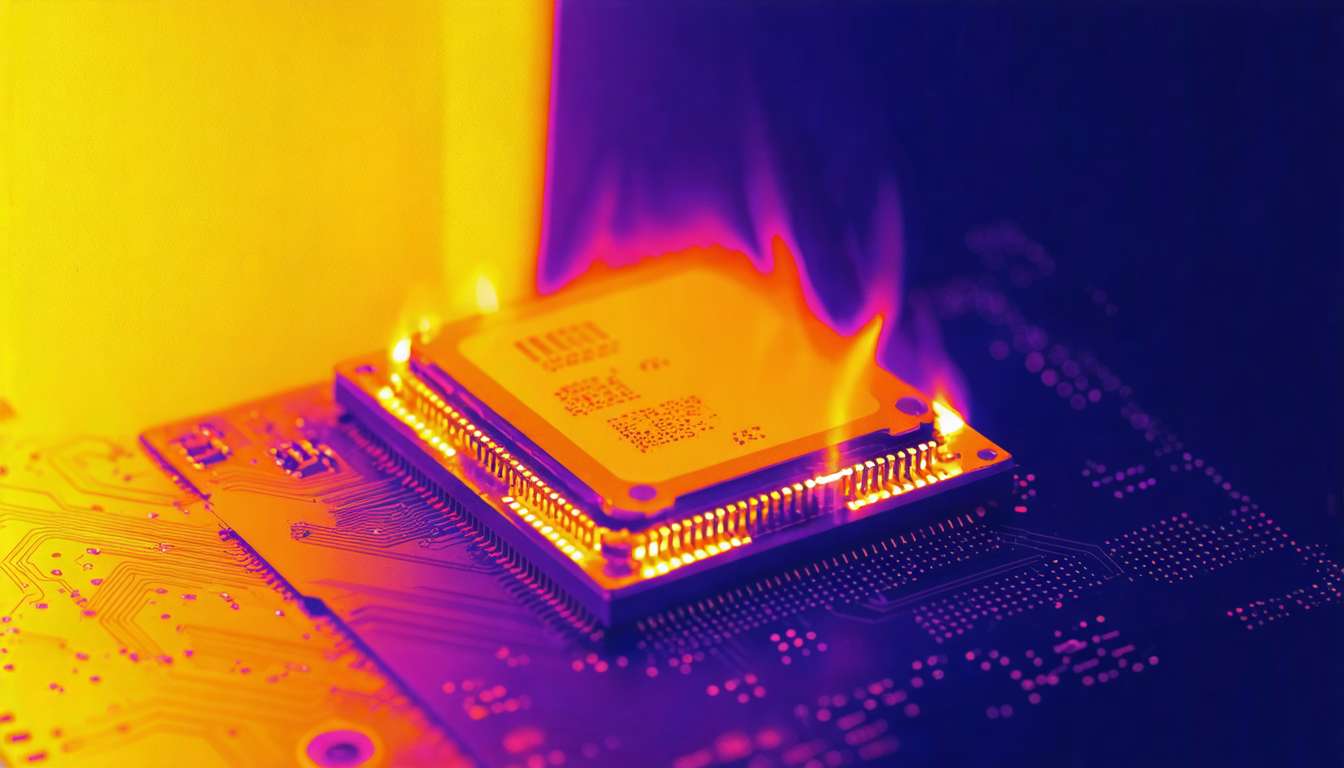
Si dispone de herramientas de monitoreo, podrá observar cómo la temperatura de la CPU sube rápidamente, a veces por encima de los 90°C. A estas alturas, la fiabilidad y la vida útil del hardware están en peligro, creando un círculo vicioso donde la protección térmica obliga a reducir el rendimiento, pero el uso excesivo genera cada vez más calor.
Lista de síntomas frecuentes de sobrecalentamiento y carga máxima del CPU:
- Ralentizaciones notables y congelamiento de pantalla
- Caídas de FPS en juegos
- Ventiladores a máxima potencia con ruido fuerte
- Mensajes de sobrecalentamiento o apagados repentinos del sistema
- Ventilación excesiva y temperatura elevada en reposo
Cómo identificar la aplicación o proceso responsable en el administrador de tareas de Windows
Ante una carga de CPU al 100 %, el primer reflejo debe ser el análisis con el Administrador de tareas. Fácil de acceder (Ctrl + Alt + Supr > Administrador de tareas), esta herramienta muestra en tiempo real la lista de aplicaciones y procesos que consumen sus recursos del sistema.
Uso práctico del Administrador de tareas para detectar a los culpables
En la pestaña « Procesos », haga clic en la columna « CPU » para ordenar los procesos en orden descendente de uso. El proceso en la parte superior de la lista es generalmente el principal responsable de ese alto uso. Puede ser un juego, un software profesional, un proceso del sistema o un malware.
Para afinar el análisis, a veces es útil consultar la pestaña « Detalles », que muestra los PID y permite controlar mejor cada tarea. Identificar con precisión el tipo de proceso le ayudará a elegir el mejor método de intervención.
Acciones adecuadas según el tipo de proceso consumidor
| Situación | Solución recomendada |
|---|---|
| Aplicación bloqueada o no reactiva | Terminar el proceso desde el Administrador y luego reiniciar la aplicación |
| Proceso del sistema anormal | Reiniciar el servicio o reiniciar la computadora |
| Demasiadas aplicaciones en el inicio | Desactivar programas no esenciales en la configuración de inicio |
| Sospecha de malware | Ejecutar un análisis completo con antivirus y anti-malware |
Soluciones de software para reducir el uso excesivo del procesador
Una vez identificada la fuente, se pueden aplicar varias soluciones de software para corregir el problema.
Optimización del inicio y gestión de aplicaciones en segundo plano
Reducir el número de aplicaciones que se inician automáticamente con Windows suele disminuir la carga inicial en la CPU. Para ello, vaya a Configuración > Aplicaciones > Inicio y desactive todo lo que no sea indispensable. Esta precaución simple permite ahorrar recursos y repartir mejor la carga del procesador durante toda la sesión.
Control y detención de procesos exigentes
Usando regularmente el Administrador de tareas, es posible monitorear y detener puntualmente las aplicaciones o procesos que consumen demasiados recursos. Por ejemplo, algunos programas de sincronización o agentes de actualización pueden estar ejecutándose innecesariamente en segundo plano. Cerrarlos evita una carga excesiva en la CPU y mejora instantáneamente la fluidez de su máquina.
Actualizaciones y parches correctivos
Los desarrolladores publican con frecuencia actualizaciones correctivas que optimizan el comportamiento de las aplicaciones y mejoran la gestión de recursos. Asegúrese de que su sistema operativo y sus controladores estén actualizados, especialmente los del procesador, para limitar disfunciones.
Mantenimiento de hardware y soluciones físicas para estabilizar el uso de la CPU
Cuando las soluciones de software no son suficientes, es necesario intervenir en el hardware para optimizar el rendimiento de su procesador.
Limpieza regular del sistema de refrigeración
El polvo acumulado en ventiladores y radiadores reduce drásticamente la eficacia térmica, forzando a la CPU a trabajar más duro y a mayor velocidad para compensar el calor generado. Una limpieza meticulosa con aire comprimido y herramientas adecuadas puede prevenir estos problemas y prolongar la vida útil de su máquina.
Reemplazo de la pasta térmica
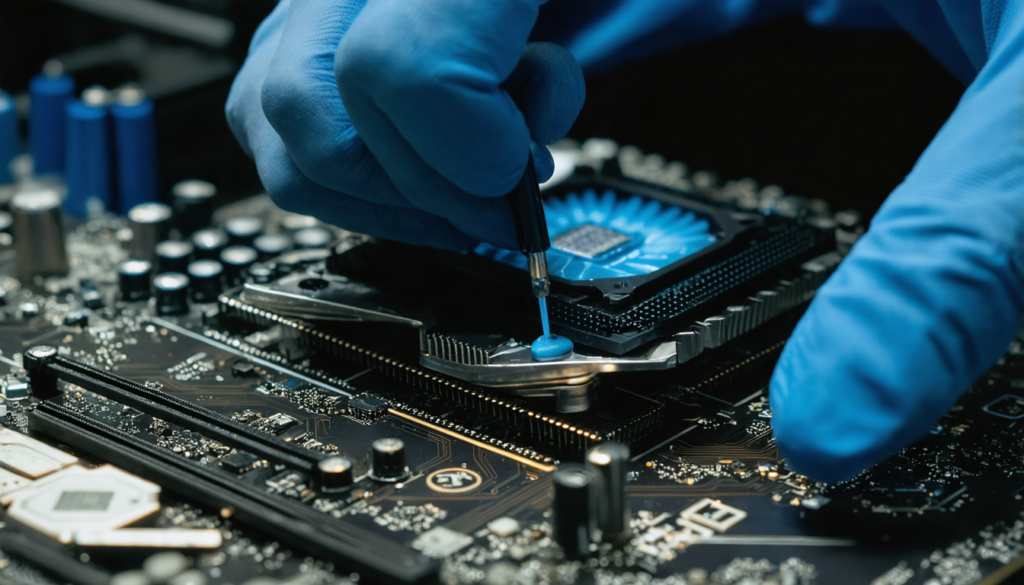
La pasta térmica juega un rol crucial en la transferencia de calor entre el procesador y su disipador. Con los años, se degrada y pierde eficacia. Se aconseja un cambio cada 2 a 3 años para mantener una temperatura óptima, reducir riesgos de sobrecalentamiento y evitar un uso constante al 100 %.
Ajustes de los parámetros de energía
Windows ofrece opciones avanzadas de energía que permiten regular el rendimiento del procesador. Ajustando el estado mínimo del procesador, es posible limitar su frecuencia en fases de inactividad, reduciendo así el consumo y el calor generado.
| Parámetro | Descripción | Ventaja |
|---|---|---|
| Estado mínimo del procesador | Porcentaje mínimo al que funciona la CPU en reposo | Reduce el consumo en espera |
| Estado máximo del procesador | Limita la frecuencia máxima de la CPU | Evita el sobrecalentamiento durante cargas intensas |
| Plan de energía equilibrado | Gestión dinámica de potencia y rendimiento | Optimización automática según uso |
Optimizar la configuración del hardware para evitar cuellos de botella
En algunos casos, un procesador que llega al 100 % no es porque esté excesivamente solicitado, sino porque debe seguir a una tarjeta gráfica o memoria demasiado potente en comparación. Este fenómeno llamado cuello de botella puede causar una sobrecarga innecesaria en la CPU.
Identificar un cuello de botella entre CPU y GPU
Por ejemplo, si combina un procesador con varios años con una tarjeta gráfica ultra potente de última generación, la CPU puede no ser capaz de procesar todas las órdenes rápidamente, permaneciendo así a plena carga. Esta situación afecta sobre todo a gamers y profesionales del diseño gráfico que buscan aprovechar un rendimiento de punta.
Soluciones para equilibrar el sistema
- Actualizar el procesador a un modelo más reciente y potente
- Reducir los ajustes gráficos en juegos para aliviar la carga de la CPU
- Optimizar la gestión de la RAM para evitar que la memoria se convierta en un factor limitante
Reinstalar Windows: un último recurso para un sistema informático saludable
Si, a pesar de todas las optimizaciones, la sobrecarga al 100 % de la CPU persiste, la corrupción del sistema operativo puede ser la causa. Una instalación limpia de Windows garantiza un entorno nuevo, libre de software no deseado y de conflictos que causan un consumo excesivo de CPU.
Aunque tediosa, esta solución suele ser la que permite empezar de cero con una computadora estable y receptiva. Recuerde respaldar sus datos importantes antes de iniciar este procedimiento.