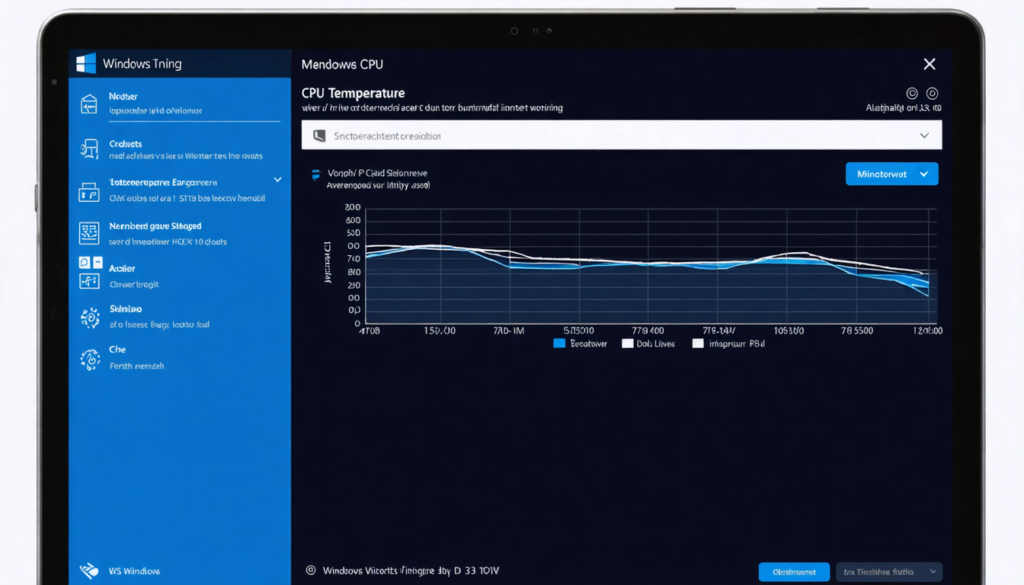
Anda pasti pernah memperhatikan bahwa komputer Anda yang menggunakan Windows 10 dapat menjadi sangat panas saat digunakan secara intensif, seperti saat menjalankan game berat atau mengedit video. Kenaikan suhu ini, terutama di sekitar prosesor, dapat memengaruhi kinerja dan usia perangkat Anda. Untuk menjaga PC yang tetap tangguh dan dapat diandalkan, sangat penting untuk mengontrol temperatur prosesor dengan alat yang tepat. Panduan praktis ini akan membimbing Anda langkah demi langkah dalam pemeriksaan CPU di Windows 10, dengan metode sederhana, perangkat lunak terpercaya, dan tips untuk menjamin keamanan komputer sambil mengoptimalkan kinerja prosesor.
Kebanyakan pengguna memang tidak menyadari bahwa Microsoft tidak menyediakan fungsi rinci untuk pemantauan suhu secara native. Ini mengharuskan penggunaan solusi pihak ketiga yang khusus di bidang diagnosis perangkat keras. Dalam konteks ini, kami akan melihat aplikasi terbaik yang dapat digunakan pada tahun 2025 untuk memantau suhu secara real-time, mengantisipasi risiko overheating, dan menjaga kestabilan PC. Anda juga akan menemukan bagaimana menggabungkan data ini dengan pengelolaan pendinginan yang efektif dan pemeliharaan preventif, guna melindungi investasi IT Anda. Akhirnya, kami tidak akan melupakan untuk memperluas cakupan selain CPU dengan mempertimbangkan semua komponen yang suhu-nya memengaruhi keandalan sistem, seperti GPU, hard disk, dan motherboard, sehingga menggabungkan pemantauan suhu menyeluruh dan performa optimal.
- 1 Alat gratis terbaik untuk pemantauan suhu efektif di Windows 10
- 2 Suhu prosesor ideal dan zona risiko untuk mengoptimalkan keamanan komputer
- 3 Praktik terbaik untuk menghindari overheating dan menjaga PC Anda di Windows 10
- 4 Pemantauan komponen lain untuk diagnosis perangkat keras yang lengkap
- 5 Pemantauan suhu dalam gaming dan kreasi video: tantangan krusial
- 6 Memahami dan menafsirkan data suhu CPU untuk diagnosis yang dapat diandalkan
- 7 Tips lanjutan untuk optimasi suhu prosesor di Windows 10
Alat gratis terbaik untuk pemantauan suhu efektif di Windows 10
Windows 10 tidak menyediakan alat bawaan untuk membaca suhu prosesor secara akurat, sehingga pemasangan alat pihak ketiga yang mumpuni dan andal menjadi sangat penting. Di antara solusi ini, beberapa telah menjadi rujukan utama untuk melakukan pemeriksaan CPU secara rinci dan real-time.
Core Temp dianggap sebagai bintang sejati di bidang ini. Ia menampilkan suhu setiap inti prosesor secara langsung, dan ringan sehingga bisa dijalankan di latar belakang tanpa mengganggu kinerja. Tampilan ringkasnya di taskbar memungkinkan visualisasi segera tanpa perlu membuka program. Instalasinya mudah, hanya membutuhkan beberapa kali klik dari situs resmi dengan versi portabel tersedia, cocok untuk menghindari instalasi yang tidak perlu. Core Temp tetap menjadi alat sempurna bagi pengguna yang menginginkan pembacaan suhu prosesor yang sederhana, langsung, dan andal.
Jika Anda menginginkan tampilan yang lebih lengkap tentang suhu keseluruhan mesin Anda, perangkat lunak lain seperti HWMonitor atau Speccy menawarkan pemantauan yang lebih luas selain CPU. HWMonitor memecah suhu berdasarkan komponen: CPU, GPU, hard disk, motherboard. Ia juga memberikan informasi tegangan dan kecepatan kipas, yang sangat penting untuk diagnosis perangkat keras menyeluruh. Speccy menambahkan tampilan ergonomis dan ringkasan yang sangat visual, memudahkan pemahaman bagi pemula dalam pemantauan suhu.
Untuk pendekatan yang lebih canggih, “HWiNFO” menjadi favorit pada tahun 2025 berkat kemampuannya menyediakan data sangat rinci tentang perangkat keras, dalam tabel langsung yang diperbarui beberapa kali per detik. Penggunaannya disukai oleh para profesional perangkat keras dan para gamer yang menuntut informasi lengkap tentang suhu prosesor dan elemen kunci lainnya.
Mudah memasang dan menjalankan Core Temp :
- Masuk ke situs resmi Core Temp.
- Unduh versi stabil terbaru (versi portabel jika diinginkan).
- Jalankan file instalasi dan ikuti instruksi.
- Mulai Core Temp; taskbar akan menampilkan suhu tiap inti.
- Atur peringatan khusus jika terjadi overheating melalui opsi yang tersedia.
Singkatnya, menguasai pemantauan suhu di Windows 10 dimulai dengan memilih perangkat lunak monitoring yang sesuai dengan kebutuhan Anda, dari kesederhanaan Core Temp hingga kekayaan informasi dari HWiNFO atau HWMonitor.
Suhu prosesor ideal dan zona risiko untuk mengoptimalkan keamanan komputer
Memahami suhu mana yang normal atau berisiko bagi prosesor Anda sangat penting untuk menghindari kerusakan mahal. Prosesor yang terlalu panas kehilangan efisiensi dan keandalan. Berikut adalah tolok ukur yang jelas yang berlaku pada tahun 2025 untuk model CPU umum di Windows 10:
| Status prosesor | Suhu normal (°C) | Ambang batas yang diawasi (°C) | Zona bahaya (°C) |
|---|---|---|---|
| Diam (perkantoran, tidak aktif) | 30 – 50 | 55 | >60 |
| Beban sedang (penjelajahan, video, multitasking) | 45 – 65 | 70 | 75 – 80 |
| Beban berat (game, rendering, perhitungan intensif) | 60 – 80 | 80 | >85 |
CPU yang bertahan lama di atas 80°C selama fase intens dapat mengalami degradasi cepat, yang bisa menyebabkan kesalahan sistem, penurunan drastis pada kinerja prosesor, atau bahkan shutdown otomatis PC untuk mencegah overheating. Tujuannya adalah menjaga suhu yang stabil dan wajar sesuai penggunaannya.
Misalnya, selama sesi gaming di Windows 10, banyak gamer mengamati prosesor mereka melewati 75°C: ini masih dapat diterima tapi disarankan untuk memeriksa kualitas sistem pendinginan. Jika suhu mendekati atau melewati 85°C, intervensi segera diperlukan, jika tidak perangkat bisa mengalami kerusakan permanen dalam jangka menengah.
Penting juga untuk memperhatikan bahwa setiap model CPU memiliki spesifikasi tersendiri. Prosesor generasi terbaru seringkali memiliki mekanisme proteksi internal yang secara otomatis menurunkan frekuensi untuk mengurangi suhu, yang pada gilirannya mempengaruhi performa saat bermain game atau bekerja. Pemantauan yang baik adalah kunci untuk menggabungkan kekuatan dan keamanan komputer.
Praktik terbaik untuk menghindari overheating dan menjaga PC Anda di Windows 10
Memeriksa suhu prosesor secara rutin tidak cukup jika tidak ada langkah korektif yang dilakukan. Banyak penyebab bisa mengakibatkan overheating yang mengganggu, dan pencegahannya adalah dengan membiasakan tindakan sederhana dalam penggunaan komputer sehari-hari.
Pembersihan dan perawatan: sekutu sunyi
Debu adalah musuh utama komponen elektronik, terutama kipas dan pendingin panas. Lapisan tipis yang tidak terlihat ini menumpuk di dalam casing dan sangat mengurangi efisiensi peredaran udara. Akibatnya: panas naik cepat dan terkumpul di sekitar prosesor. Pembersihan rutin dengan udara tekan, sikat lembut, bahkan pembongkaran berkala untuk menghilangkan debu secara menyeluruh, adalah langkah perawatan yang wajib.
Optimalkan ventilasi dan sirkulasi udara
PC yang ditempatkan di ruang terbatas, di dekat dinding atau di atas bahan seperti tempat tidur bisa mengalami kenaikan suhu sangat cepat. Pastikan untuk meletakkan casing di meja yang bebas, tanpa menghalangi ventilasi. Selain itu, kipas internal harus ditempatkan dengan benar untuk menciptakan aliran udara masuk/keluar yang efisien. Pada 2025, casing PC telah berkembang dengan desain yang memiliki lebih banyak ventilasi dan kadang-kadang disertai sistem pendingin cair yang dapat diakses oleh semua pengguna. Peralatan ini sangat membantu pengelolaan suhu tapi tidak menggantikan penataan ruang yang baik.
Pasta termal, elemen yang sering diremehkan tapi krusial
Antara prosesor dan pendinginnya terdapat pasta termal, pasta penghantar yang memudahkan perpindahan panas. Seiring waktu, pasta ini bisa mengering atau kehilangan efektivitasnya. Mengganti pasta termal setiap 2-3 tahun, atau saat ada tanda pemanasan berlebihan, adalah langkah penting. Proses ini memerlukan kehati-hatian tapi cukup mudah bagi pengguna yang paham dan dapat menurunkan suhu CPU beberapa derajat.
Berikut rangkuman langkah yang harus dilakukan:
- Bersihkan secara rutin bagian dalam PC untuk menghilangkan debu
- Posisikan komputer di area yang terbuka dan lapang
- Periksa kipas dan fungsinya
- Ganti pasta termal saat terjadi panas tinggi berulang
Mengadopsi langkah-langkah sederhana ini akan mencegah banyak kerusakan dan menjamin pemantauan suhu yang optimal, kunci untuk kinerja yang lancar di Windows 10.

Pemantauan komponen lain untuk diagnosis perangkat keras yang lengkap
Saat memeriksa temperatur prosesor, jangan abaikan titik panas lain di PC yang juga mempengaruhi kinerja dan keandalan. Pengawasan yang meluas ke temperatur GPU, hard disk, dan bahkan motherboard memberikan Anda gambaran lengkap tentang kondisi internal mesin di 2025.
Kartu grafis (GPU), sering yang paling banyak bekerja
Para gamer dan profesional bidang gambar sangat mengenal komponen ini yang mengubah data menjadi piksel. GPU menghasilkan panas sebanyak bahkan lebih banyak daripada prosesor tergantung beban perhitungan grafis. MSI Afterburner adalah utilitas gratis yang sangat populer yang tidak hanya memantau suhu, tetapi juga mengatur kecepatan kipas dan mengelola konsumsi daya untuk keseimbangan sempurna.
SSD dan hard disk: panas yang sering diabaikan
Jika SSD dan HDD menghasilkan panas lebih sedikit daripada CPU dan GPU, suhu berlebih dapat merusak umur mereka dan memperlambat transfer data. Software seperti HWMonitor, Speccy, dan lainnya menampilkan data berharga ini yang membantu prediksi penggantian sebelum kerusakan terjadi, menghindari kehilangan data.
Motherboard dalam pengawasan
Suhu komponen pada motherboard mungkin tampak sepele, tapi ini mencerminkan sirkulasi internal yang baik. Motherboard yang terlalu panas biasanya menandakan masalah ventilasi atau komponen yang rusak. Pemantauan rutin sangat penting dalam konteks diagnosis perangkat keras menyeluruh.
Mengadopsi pendekatan menyeluruh ini menjamin PC yang sehat dan tahan lama, dengan mengandalkan alat multi-fungsi untuk pemantauan suhu lengkap yang esensial untuk menghindari masalah tersembunyi yang dapat merusak pengalaman Windows 10 Anda.
Pemantauan suhu dalam gaming dan kreasi video: tantangan krusial
Dalam konteks saat ini di mana gaming dan kreasi multimedia membutuhkan performa maksimal, mengetahui suhu prosesor secara real-time menjadi sangat penting. Saat sesi intens di game modern atau rendering 4K dengan banyak lapisan, overheating adalah musuh tersembunyi. Tidak hanya kinerja prosesor menurun, tetapi stabilitas sistem secara umum juga bisa terancam.
Gamer sering menggunakan Core Temp, HWiNFO, atau MSI Afterburner untuk memantau mesin mereka. Alat-alat ini juga menyediakan peringatan yang bisa disesuaikan yang memperingatkan sebelum suhu mencapai ambang kritis, memungkinkan reaksi cepat: mengurangi beban, menyesuaikan pendinginan, atau menghentikan sesi sementara.
Para pembuat konten juga mendapatkan manfaat dari kewaspadaan teknis yang sama, terutama saat ekspor video panjang dan berat. Pemantauan suhu menjadi bagian dari alur kerja mereka untuk menghindari crash dan mengoptimalkan umur perangkat. Metode ini menjadi kewajiban nyata pada tahun 2025 bagi setiap produksi digital berkualitas di Windows 10.
Sebuah anekdot menggambarkan hal ini dengan jelas: seorang streamer profesional harus menghentikan siaran langsung setelah 3 jam bermain, karena peringatan suhu tinggi yang diberikan oleh Core Temp. Berkat peringatan ini, dia menghindari crash total yang bisa merusak reputasinya. Alat sederhana ini menyelamatkan kepercayaan audiensnya.
Memahami dan menafsirkan data suhu CPU untuk diagnosis yang dapat diandalkan
Pembacaan suhu mentah hanyalah sebagian dari diagnosis perangkat keras. Belajar menafsirkan angka-angka ini penting untuk memahami kondisi nyata sistem Anda di Windows 10. Beberapa faktor yang berperan adalah:
- Variasi alami: suhu bisa berfluktuasi dengan cepat tergantung aktivitas prosesor. Kenaikan sementara saat beban tinggi adalah normal.
- Sensor ganda: tiap inti memiliki sensor sendiri, sehingga pembacaan bisa berbeda-beda. Nilai rata-rata sering paling representatif.
- Ambang batas spesifik: beberapa prosesor memiliki ambang batas internal untuk perlindungan yang dapat mendinginkan CPU secara otomatis.
- Lonjakan berulang: biasanya menandakan masalah pendinginan atau tugas yang terlalu berat untuk ditangani.
Dengan memahami mekanisme ini, Anda akan mampu bertindak efektif dengan alat pemantauan suhu PC Anda untuk mencegah risiko dan mengoptimalkan kinerja prosesor. Keahlian ini menghindarkan Anda dari biaya perbaikan mahal atau waktu tidak tersedia yang tidak perlu.

Tips lanjutan untuk optimasi suhu prosesor di Windows 10
Bagi pengguna mahir, optimasi suhu prosesor bisa melampaui kontrol visual sederhana. Dengan memanfaatkan pengaturan BIOS/UEFI, Anda dapat menyesuaikan kerja CPU dan sistem pendinginan.
Misalnya, menurunkan frekuensi kerja saat beban ringan mengurangi produksi panas tanpa mengorbankan responsivitas komputer. Beberapa tips teknis meliputi:
- Undervolting: teknik mengurangi tegangan listrik pada prosesor untuk mengurangi panas yang dihasilkan.
- Kontrol manual kipas: mengatur kecepatan kipas sesuai kebutuhan sebenarnya untuk kenyamanan suara optimal sambil menjaga suhu tetap rendah.
- Pembaruan BIOS secara rutin: kadang produsen memperbaiki masalah terkait pengelolaan suhu atau mengoptimalkan ventilasi.
- Pemakaian sistem pendingin cair: standar baru di 2025 untuk PC bertenaga, menawarkan keseimbangan baik antara hening dan efisiensi.
Langkah-langkah ini membutuhkan pemahaman teknis yang baik dan kewaspadaan, tetapi memungkinkan Anda memanfaatkan penuh potensi prosesor di Windows 10 sekaligus meminimalkan risiko panas berlebih.