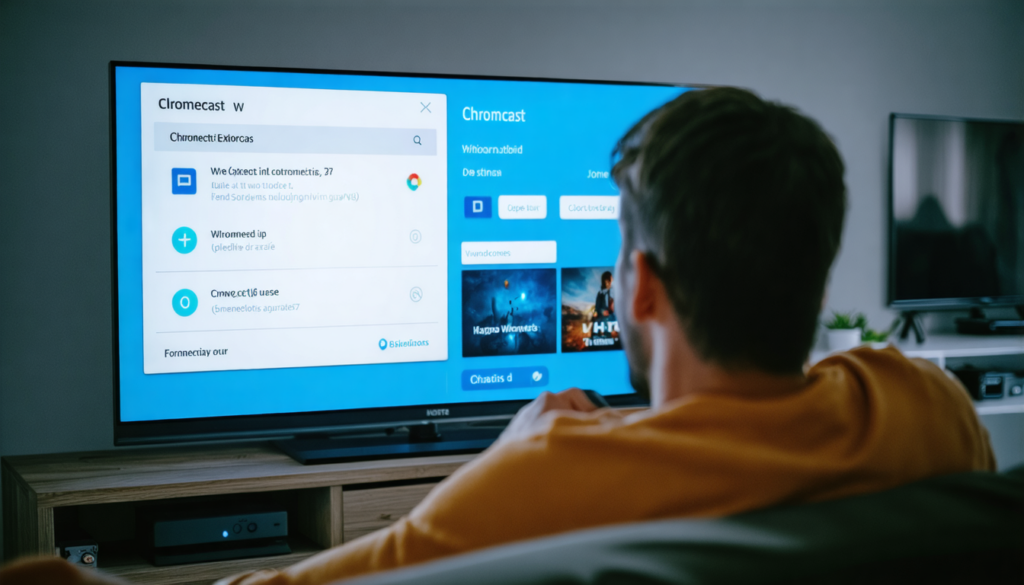
Di dunia di mana streaming menjadi norma untuk hiburan sehari-hari kita, Chromecast muncul sebagai teman tak tergantikan untuk mengubah televisi klasik menjadi jendela menuju berbagai konten digital yang tak terhitung jumlahnya. Namun seperti perangkat teknologi lainnya, ia bisa menghadapi kendala: pemutusan sambungan secara tiba-tiba, tampilan yang tersendat, atau keterlambatan yang membuat frustrasi. Dalam konteks ini, reset Chromecast seringkali muncul sebagai solusi penyelamat untuk mengembalikan tampilan optimal dan pengalaman yang lancar pada televisi Anda. Panduan praktis ini akan menemani Anda langkah demi langkah dalam perjalanan, mulai dari memahami kegunaan Chromecast hingga metode efektif untuk meremajakan perangkat Anda, dengan tips pemecahan masalah dan optimasi yang sesuai dengan penggunaan tahun 2025.
Evolusi terus menerus dari perangkat terhubung, khususnya Chromecast dengan Google TV, telah mengintegrasikan fitur-fitur canggih sambil tetap mempertahankan kemudahan penggunaan. Namun, menghadapi tantangan koneksi Wi-Fi dan pembaruan rutin, pengguna terkadang menghadapi gangguan. Mengetahui cara reset Chromecast Anda menjadi keterampilan penting untuk memaksimalkan kinerja dan menghindari frustrasi terkait tampilan yang menurun atau interaktivitas yang terganggu. Kita juga akan melihat langkah-langkah kunci pasca-pengembalian pabrik untuk memastikan instalasi Anda berjalan pada fondasi yang kuat dan memanfaatkan sepenuhnya pengaturan serta pembaruan yang tersedia.
- 1 Memahami Chromecast: cara kerja dan manfaat untuk tampilan optimal di televisi
- 2 Alasan utama untuk melakukan reset pada Chromecast Anda
- 3 Metode langkah demi langkah untuk mereset Chromecast Anda melalui aplikasi Google Home
- 4 Reset fisik: petunjuk untuk mengembalikan Chromecast Anda ke pengaturan pabrik
- 5 Apa yang harus dilakukan setelah reset Chromecast untuk tampilan optimal pada televisi?
- 6 Tips lanjutan untuk pemecahan masalah Chromecast yang efektif setelah reset
- 7 Perbandingan metode reset Chromecast: Kelebihan dan Kekurangan
- 8 Kesalahan umum yang harus dihindari untuk menjaga tampilan optimal Chromecast Anda
Memahami Chromecast: cara kerja dan manfaat untuk tampilan optimal di televisi
Chromecast adalah perangkat streaming multimedia yang dirancang oleh Google yang terhubung ke televisi Anda melalui port HDMI. Peran utamanya adalah menerima data dari smartphone, tablet, atau komputer, kemudian menyiarkannya langsung ke layar. Pada tahun 2025, perangkat ini tetap menjadi solusi populer berkat kesederhanaannya, harga yang terjangkau, dan integrasi lengkap dengan ekosistem Google. Perangkat ini mengubah televisi tradisional menjadi platform modern yang mampu mengelola aplikasi, film, musik, dan bahkan permainan.
Prinsip kerjanya didasarkan pada sinkronisasi melalui jaringan Wi-Fi rumah. Ketika Anda memutar video atau konten dari perangkat yang terhubung, Chromecast menerima informasi tersebut dan menampilkannya secara real-time, dengan hasil yang disesuaikan dengan resolusi televisi Anda. Kualitas tampilan sangat bergantung pada kestabilan koneksi Wi-Fi dan performa perangkat. Oleh karena itu, Chromecast yang dikonfigurasi dengan baik memainkan peran penting dalam pengalaman menonton harian Anda.
Selain streaming, Chromecast dengan Google TV menonjol dengan antarmuka interaktif di mana pengguna dapat langsung menavigasi antara berbagai aplikasi, mengakses rekomendasi yang dipersonalisasi, dan mengatur pengaturan tanpa harus menggunakan perangkat lain. Evolusi ini merupakan keunggulan nyata untuk mendapatkan tampilan optimal, karena memungkinkan pemasangan pembaruan, pengaturan kualitas gambar, atau modifikasi konfigurasi jaringan dengan mudah.
Selain itu, Google terus meningkatkan keamanan dan pengelolaan data, menjadikan Chromecast dapat diandalkan untuk penggunaan keluarga maupun profesional. Kemampuan pembaruan otomatis menjamin perangkat Anda selalu mendapatkan peningkatan terbaru. Namun demikian, meskipun ada kemajuan ini, masalah teknis kadang muncul: konflik dengan jaringan Wi-Fi yang kompleks, kesalahan streaming, atau penurunan kinerja yang memengaruhi kualitas gambar. Dalam kasus tersebut, reset menjadi langkah penting dalam penyelesaian masalah.
Sebagai ilustrasi, bayangkan sebuah keluarga yang menggunakan Chromecast untuk menonton konten 4K. Jika jaringan Wi-Fi rumah mengalami gangguan, Chromecast mungkin menampilkan jeda atau kualitas berkurang. Dengan kembali ke pengaturan pabrik, perangkat menghapus konfigurasi yang rusak atau konflik, memungkinkan untuk memulai kembali dengan fondasi yang sehat dan tampilan optimal. Proses reset ini adalah langkah strategis untuk menjamin pengalaman yang langsung dan bertahan lama.
Alasan utama untuk melakukan reset pada Chromecast Anda
Keputusan untuk melakukan reset Chromecast Anda biasanya muncul dari masalah yang terlihat dalam penggunaannya, tetapi tidak hanya terbatas pada itu. Berikut adalah gambaran lengkap situasi yang membenarkan tindakan ini:
- Masalah koneksi Wi-Fi berulang: Koneksi yang tidak stabil, sinyal sering terputus atau kesulitan mendeteksi jaringan dapat mencegah Chromecast berfungsi dengan baik.
- Kesalahan berulang saat streaming: Baik itu pemutusan gambar, sinkronisasi yang gagal, atau aplikasi yang crash, gejala ini sering menandakan adanya masalah internal yang membutuhkan pengembalian.
- Kinerja lambat atau keterlambatan tampilan: Chromecast yang melambat atau menampilkan layar beku mungkin menandakan sistem yang penuh dengan data usang atau konfigurasi yang salah.
- Persiapan untuk dijual atau disumbangkan: Sebelum menyerahkan Chromecast Anda, penting untuk menghapus semua data pribadi dengan melakukan reset pabrik.
- Masalah terkait pembaruan: Kadang-kadang, setelah pembaruan, beberapa fitur mungkin berperilaku buruk; reset memungkinkan penghapusan kesalahan temporer ini.
Inti dari alasan ini, reset adalah untuk kembali ke keadaan stabil, bebas dari gangguan atau konfigurasi yang bertentangan. Meskipun terdengar teknis, ini adalah operasi yang dapat dilakukan oleh kebanyakan pengguna, tanpa risiko jika dilakukan dengan benar. Dalam banyak kasus, tindakan cepat ini cukup untuk menghidupkan kembali Chromecast yang dianggap bermasalah.
Untuk lebih memahami pentingnya, ambil contoh seorang profesional yang menggunakan Chromecast di ruang konferensi. Jika sistem menunjukkan error koneksi Wi-Fi saat presentasi berlangsung, reset bisa menjadi solusi dan memastikan siaran berjalan lancar. Contoh lain adalah pengguna biasa yang menghadapi gangguan saat streaming di malam hari: pengembalian ke pengaturan pabrik biasanya memungkinkan navigasi lancar kembali.
Singkatnya, mengetahui penyebab yang menghalangi tampilan optimal mendorong adopsi reset Chromecast sebagai keterampilan penting, baik untuk penggunaan pribadi maupun profesional. Langkah ini mencegah banyak frustrasi dan mengoptimalkan penggunaan perangkat multimedia Anda secara berkelanjutan.
Metode langkah demi langkah untuk mereset Chromecast Anda melalui aplikasi Google Home
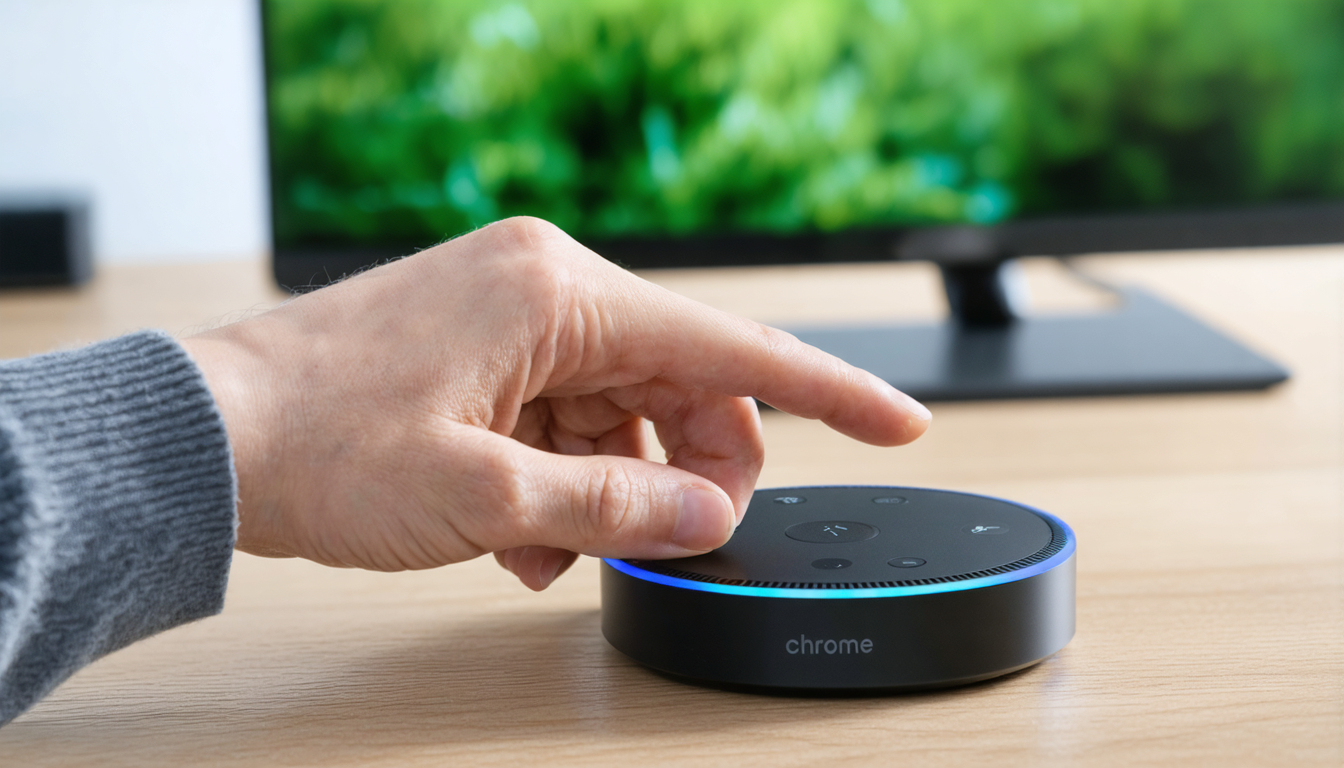
Bagi pengguna yang mencari cara paling mudah dan efektif, menggunakan aplikasi Google Home adalah pilihan ideal. Metode ini tidak memerlukan akses fisik khusus ke perangkat dan dilakukan langsung dari smartphone Anda, memberikan kontrol intuitif dan aman.
Berikut adalah langkah-langkah rinci untuk memandu Anda dalam proses ini:
- Buka aplikasi Google Home: Pastikan smartphone Anda terhubung ke jaringan Wi-Fi yang sama dengan Chromecast Anda.
- Pilih Chromecast Anda: Dalam daftar perangkat, temukan yang ingin Anda reset.
- Akses pengaturan: Ketuk ikon roda gigi atau “Pengaturan”.
- Pilih opsi reset: Navigasi ke “Pengaturan tambahan”, lalu pilih “Reset ke setelan pabrik”.
- Konfirmasi reset: Pesan akan meminta Anda mengonfirmasi penghapusan data. Konfirmasi untuk memulai proses.
Prosedur ini mengembalikan perangkat ke pengaturan awal, menghapus semua kustomisasi dan pengaturan sebelumnya. Metode ini kompatibel dengan semua model Chromecast, termasuk Chromecast dengan Google TV. Keunggulan ini sangat berharga di tahun 2025, ketika versi perangkat ini semakin banyak dan semakin modern.
Satu hal penting adalah kebutuhan akan koneksi Wi-Fi yang stabil selama proses agar tidak terjadi gangguan. Jika koneksi tidak stabil, reset mungkin tidak berjalan dengan benar dan menimbulkan error tambahan.
Setelah reset melalui Google Home, perangkat akan otomatis restart dan masuk ke mode konfigurasi, siap untuk diatur ulang. Tahap ini akan kita bahas lebih lanjut karena sangat penting untuk mendapatkan tampilan optimal dan navigasi lancar.
Reset fisik: petunjuk untuk mengembalikan Chromecast Anda ke pengaturan pabrik
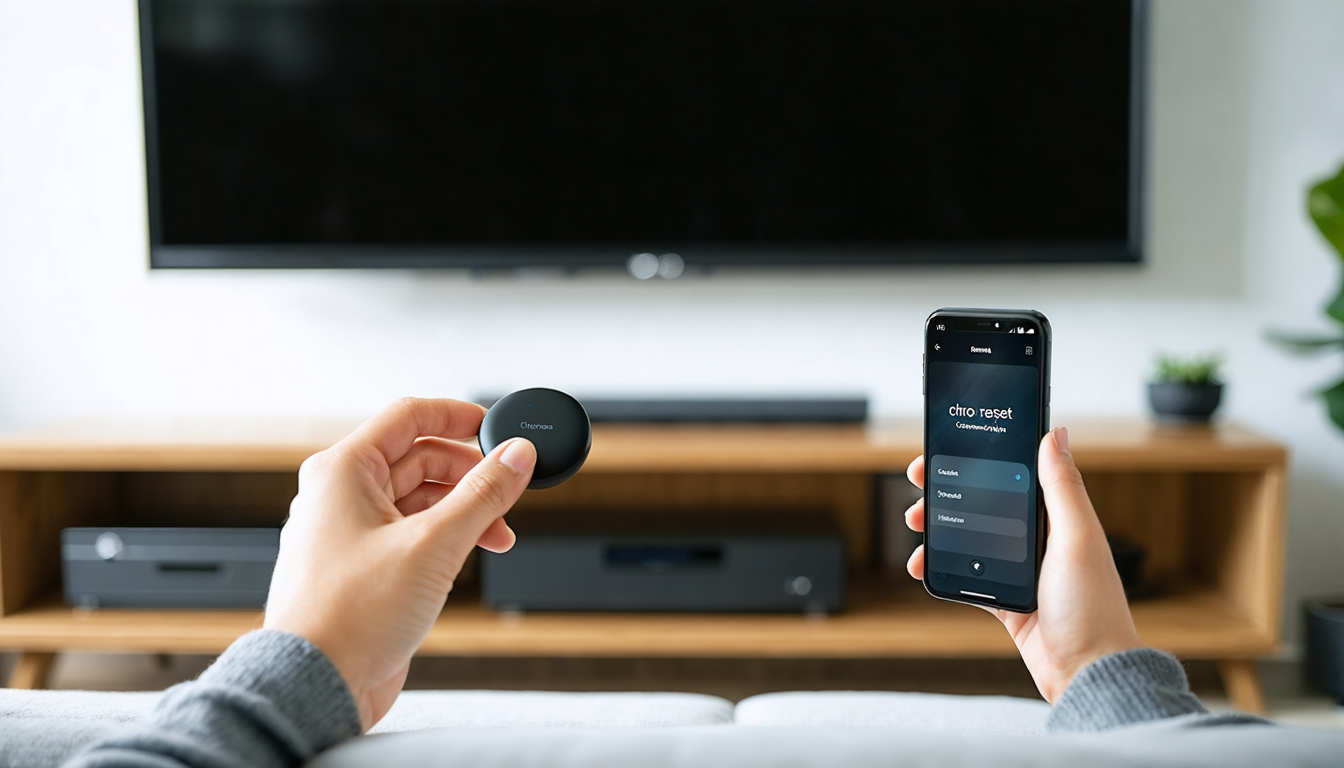
Reset melalui aplikasi tidak selalu memungkinkan, terutama jika Chromecast tidak merespons atau akses ke smartphone terbatas. Dalam kasus seperti itu, tindakan langsung pada perangkat menjadi penting. Mirip dengan menekan tombol “reset” pada video game, metode ini memungkinkan pemaksaan reset pabrik dengan cepat.
Berikut adalah langkah-langkah tepat yang harus diikuti:
- Temukan tombol fisik: Biasanya terletak di belakang atau samping Chromecast, tombol ini tersembunyi namun sangat penting.
- Tekan tombol dan tahan: Selama sekitar 20 detik, atau sampai LED pada Chromecast berubah warna.
- Perhatikan lampu indikator: Saat LED berkedip oranye lalu berubah putih, itu artinya reset sedang berlangsung.
- Lepaskan tombol: Chromecast akan restart otomatis dan kembali ke pengaturan pabrik.
Metode ini efektif untuk semua model, dan sangat penting jika perangkat membeku atau tidak merespons. Ini adalah alternatif yang tak tergantikan dari pemecahan masalah perangkat lunak.
Pemilik Chromecast dengan Google TV juga memiliki opsi tambahan. Melalui remote control, mereka dapat mengakses Pengaturan > Sistem > Reset Pabrik untuk memulai reset tanpa harus menyentuh perangkat dongle secara langsung. Ini memberikan fleksibilitas yang dihargai sesuai situasi yang dihadapi.
Dalam semua kasus, penting untuk tidak menghentikan proses sekali sudah dimulai, karena bisa merusak sistem internal dan membuat perangkat tidak bisa digunakan. Kesabaran dan ketelitian adalah kunci keberhasilan proses ini tanpa hambatan.
Apa yang harus dilakukan setelah reset Chromecast untuk tampilan optimal pada televisi?
Setelah Chromecast Anda direset, rasanya seperti memiliki perangkat baru di tangan. Sekarang yang perlu dilakukan adalah mengonfigurasinya agar dapat digunakan sepenuhnya pada televisi Anda. Langkah-langkah pasca-reset pabrik sama pentingnya dengan reset itu sendiri.
Berikut adalah tahapan yang disarankan untuk memastikan tampilan optimal dan fungsionalitas yang lancar:
- Konfigurasi awal: Mulailah proses pengaturan melalui aplikasi Google Home, pilih jaringan Wi-Fi Anda, dan ikuti instruksi di layar.
- Masukkan kredensial Wi-Fi: Pastikan Anda memiliki kata sandi jaringan di dekat Anda, yang diperlukan untuk koneksi.
- Pembaruan perangkat lunak: Setelah terhubung, periksa apakah ada pembaruan yang tersedia dan instal untuk mendapatkan fitur terbaru serta perbaikan keamanan.
- Instal ulang aplikasi: Pada Chromecast dengan Google TV, ingatlah untuk menginstal kembali aplikasi streaming favorit Anda agar akses ke konten Anda kembali cepat.
- Uji pemutaran: Putar beberapa video atau musik untuk memeriksa stabilitas streaming dan kualitas tampilan pada televisi Anda.
Proses ini mungkin terasa memakan waktu, namun sangat penting untuk mengoptimalkan pengalaman pengguna dan mencegah masalah di masa mendatang. Ini bukan sekadar mengembalikan sinyal sederhana, tetapi mengonfigurasi kesatuan yang koheren antara jaringan, aplikasi, dan pengaturan tampilan.
Untuk membuat semuanya lebih jelas, bayangkan seorang pengguna yang mereset Chromecast sebelum malam menonton film di rumah. Dengan mengikuti langkah-langkah ini secara cermat, dia meningkatkan peluang menikmati tampilan jernih tanpa jeda atau terputus, serta antarmuka yang responsif untuk memilih program favoritnya.
Tips lanjutan untuk pemecahan masalah Chromecast yang efektif setelah reset
Reset adalah langkah yang ampuh, tetapi tidak selalu menjamin penyelesaian langsung untuk semua masalah. Bagi yang ingin melangkah lebih jauh dalam pemecahan masalah dan memastikan daya tahan optimal, berikut beberapa tips dari para ahli:
- Periksa kualitas koneksi Wi-Fi: Performa streaming sangat bergantung pada jaringan yang stabil dan cepat. Pilih frekuensi 5 GHz untuk menghindari gangguan.
- Tempatkan Chromecast dengan tepat: Hindari halangan fisik antara router dan perangkat. Penempatan terbuka meningkatkan penerimaan sinyal.
- Restart perangkat jaringan secara berkala: Router dan modem mendapat manfaat dari restart berkala untuk menjaga performa optimal.
- Batasi perangkat yang terhubung secara bersamaan: Terlalu banyak perangkat di jaringan yang sama dapat membebani bandwidth dan memengaruhi kualitas streaming.
- Gunakan perangkat powerline (CPL) atau repeater Wi-Fi: Jika televisi Anda jauh dari router, perangkat ini dapat meningkatkan jangkauan dan menstabilkan koneksi.
Juga bijaksana untuk memantau pembaruan firmware Chromecast Anda. Google secara rutin merilis patch untuk memperbaiki bug dan meningkatkan keamanan. Manajemen perangkat lunak yang baik membantu menjaga tampilan optimal dan memperpanjang umur perangkat Anda.
Sebagai ilustrasi, beberapa pengguna di daerah pedesaan atau dengan instalasi kompleks merasakan peningkatan signifikan setelah mengubah konfigurasi jaringan pasca-reset. Ini menunjukkan bahwa terkadang masalah bukan hanya berasal dari perangkat, tetapi dari keseluruhan sistem yang perlu dioptimalkan.
Perbandingan metode reset Chromecast: Kelebihan dan Kekurangan
Membedakan solusi reset memungkinkan memilih metode yang paling sesuai dengan situasi Anda. Berikut tabel ringkasan untuk membantu memahami:
| Metode | Deskripsi | Kelebihan | Kekurangan |
|---|---|---|---|
| Melalui aplikasi Google Home | Reset jarak jauh melalui smartphone atau tablet, menggunakan aplikasi resmi | Mudah, cepat, tidak perlu akses fisik | Memerlukan akses jaringan yang berfungsi dan koneksi Wi-Fi yang stabil |
| Reset fisik pada Chromecast | Menahan tombol bawaan pada perangkat hingga LED berkedip | Bisa digunakan tanpa smartphone, berfungsi meskipun Chromecast terkunci | Lebih teknis, membutuhkan manipulasi langsung |
| Melalui remote (Chromecast dengan Google TV) | Opsi yang dapat diakses di pengaturan Sistem menggunakan remote | Praktis dan terintegrasi, tanpa perlu aplikasi | Hanya tersedia di Chromecast dengan Google TV |
Tabel ini membantu memilih solusi terbaik sesuai konteks, apakah masalah perangkat lunak ringan atau gangguan besar. Setiap metode berperan penting dalam manajemen Chromecast yang efektif untuk menjamin pengalaman pengguna yang maksimal.
Kesalahan umum yang harus dihindari untuk menjaga tampilan optimal Chromecast Anda
Meski sudah mengikuti saran dari panduan praktis ini untuk reset dan mengoptimalkan Chromecast, beberapa kesalahan umum bisa merusak kualitas penggunaan. Mengetahui jebakan ini membantu mengantisipasi lebih baik dan menguatkan sistem Anda jika diperlukan:
- Mengabaikan pembaruan: Tidak menginstal pembaruan rutin dapat menyebabkan ketidakcocokan dan celah keamanan.
- Mengonfigurasi jaringan Wi-Fi yang tidak stabil: Menggunakan jaringan publik atau yang kurang aman sering menyebabkan gangguan koneksi.
- Mencabut Chromecast secara tiba-tiba: Memutus daya tanpa mematikan perangkat dengan benar dapat menyebabkan kerusakan data.
- Menggunakan aksesori tidak bersertifikat: Adaptor atau kabel yang tidak kompatibel dapat memengaruhi sinyal HDMI atau suplai daya.
- Lupa melakukan reset sebelum menjual kembali: Ini berisiko mengekspos data pribadi Anda ke pihak lain.
Dalam praktiknya, kesalahan-kesalahan ini memperlambat atau memperburuk tampilan pada televisi. Mereka juga dapat mempersulit pemecahan masalah dengan membingungkan sumber gangguan. Mengingatkan hal-hal penting ini adalah cara untuk menjamin umur panjang optimal dan kepuasan maksimal dalam menggunakan Chromecast Anda. Merawat perangkat adalah langkah pertama untuk menikmati dunia terkoneksi sepenuhnya.