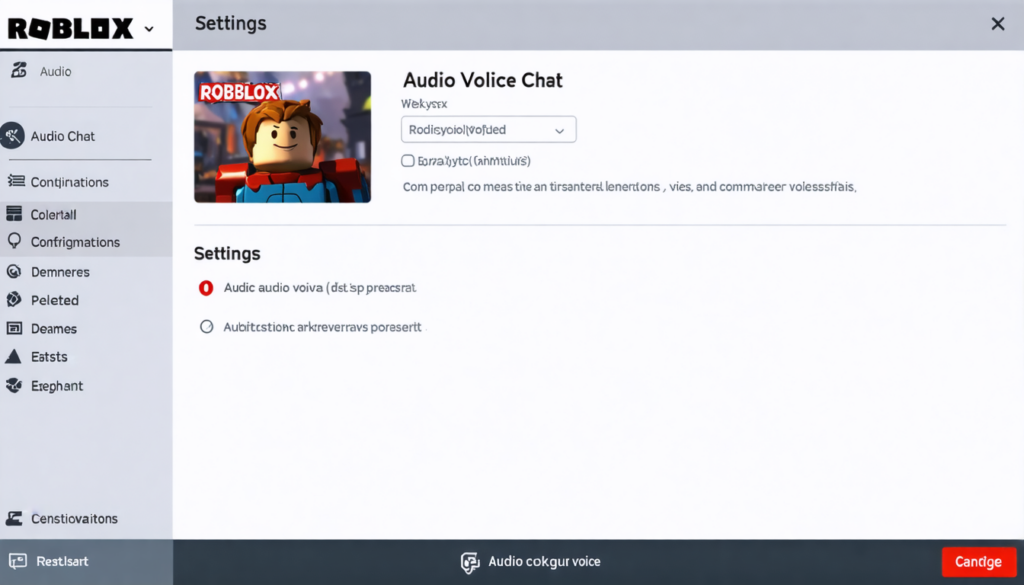
Nell’universo ricco di giochi online, la comunicazione in tempo reale è diventata un elemento centrale per creare esperienze immersive e collaborative. Roblox, piattaforma imprescindibile per giocatori di tutte le età, ha fatto un passo avanti integrando la chat vocale. Questa funzionalità rivoluziona il modo in cui i giocatori interagiscono, rendendo ogni partita più dinamica, più fluida e molto più conviviale. Non serve più ricorrere ad applicazioni di terze parti come Discord per coordinare le azioni: basta attivare il microfono direttamente in Roblox per scambiare parole con amici o compagni di squadra in diretta.
Tuttavia, dietro questa apparente semplicità si nascondono passaggi imprescindibili e impostazioni precise da padroneggiare. Tra condizioni di età, verifiche di sicurezza, scelta dell’hardware e configurazione dei parametri audio, la strada verso una comunicazione ottimale non è sempre evidente. Inoltre, la qualità sonora e la risoluzione dei problemi tecnici sono cruciali per non rovinare l’esperienza di gioco.
Questa guida pratica vi immerge nel cuore dei metodi per attivare e ottimizzare il microfono su Roblox. Illustra le diverse configurazioni in base ai dispositivi, i trucchi per evitare le insidie tecniche abituali e i consigli per rispettare le regole della community godendo appieno di questa esperienza interattiva inedita. Che siate giocatori occasionali o abituali dei mondi virtuali, questo dossier vi accompagna passo dopo passo nella padronanza della chat vocale, pilastro della vostra prossima sessione di gioco.
- 1 Condizioni indispensabili per attivare la chat vocale su Roblox: verifiche e sicurezza prima di tutto
- 2 Attivazione del microfono su Roblox: guida completa secondo il tuo dispositivo
- 3 Regole di base per ottimizzare il microfono e migliorare la qualità audio durante la chat vocale su Roblox
- 4 I giochi Roblox compatibili con la chat vocale: dove godere appieno della comunicazione in gioco
- 5 Risoluzione dei problemi frequenti per attivare e ottimizzare il microfono su Roblox
- 6 Impostazioni audio e trucchi avanzati per una comunicazione di gioco ottimale su Roblox
- 7 Rispettare la community Roblox durante l’uso della chat vocale: consigli e buone pratiche
Condizioni indispensabili per attivare la chat vocale su Roblox: verifiche e sicurezza prima di tutto
Roblox ha istituito criteri rigorosi per mettere in sicurezza e regolare l’accesso alla chat vocale, pensati per preservare l’integrità della sua community. La prima condizione imprescindibile è l’età: è necessario aver compiuto almeno 13 anni per poter usare il microfono e usufruire della comunicazione vocale. Questa soglia è regolata legalmente per garantire la protezione dei minori ed evitare abusi. Per convalidare questa età, Roblox richiede una verifica d’identità rigorosa, che consiste nella presentazione di un documento ufficiale con foto accompagnato da un selfie. Questa doppia prova rafforza l’affidabilità del profilo utente e riduce i rischi di false identità.
Ma l’età da sola non basta: il tuo account deve essere completamente configurato e messo in sicurezza. Ciò include la conferma del tuo indirizzo email e del tuo numero di telefono. Questi elementi facilitano le procedure di recupero e migliorano la protezione contro tentativi di hacking. Inoltre, l’attivazione della autenticazione a due fattori è fortemente raccomandata per aggiungere uno strato supplementare di sicurezza.
Alcune restrizioni regionali limitano anche l’uso della chat vocale, disponibile in particolare in Francia, Canada e Stati Uniti, ma non sistematicamente in tutti i Paesi dove Roblox è accessibile. Sul lato hardware, è necessario disporre di un microfono funzionante e compatibile con la piattaforma, sia esso un computer (PC o Mac), uno smartphone Android o iOS, oppure una console Xbox. Gli utenti PlayStation devono pazientare, poiché questa funzionalità non è ancora proposta su questa console, cosa che può creare qualche frustrazione nella community dei giocatori.
La tabella qui di seguito riepiloga le principali condizioni richieste per usare la chat vocale su Roblox:
| Parametro | Condizione richiesta |
|---|---|
| Età minima | 13 anni e oltre |
| Verifica | Documento d’identità ufficiale + selfie |
| Configurazione account | Email e telefono confermati + autenticazione a due fattori |
| Dispositivi compatibili | PC, Mac, Android, iOS, Xbox |
| Regioni disponibili | Francia, Canada, USA, ecc. |
Rispettare questi prerequisiti è essenziale non solo per attivare la funzione, ma anche per garantire una comunicazione sicura e moderata, conforme alle norme vigenti nell’universo Roblox.
Attivazione del microfono su Roblox: guida completa secondo il tuo dispositivo
Una volta validate condizioni legali e account, il passo successivo è attivare il microfono in Roblox. Questa operazione varia se giochi su mobile, PC, Mac o Xbox, ma segue generalmente la stessa logica di navigazione nelle impostazioni.
Su mobile (iOS o Android), inizia aprendo l’app Roblox. Poi vai nella scheda Altro, quindi seleziona Impostazioni. In questo menu, scegli la voce Privacy e maturità del contenuto per raggiungere la sezione Comunicazione. Qui attiva l’opzione intitolata Usa il microfono per parlare con la voce. Nella maggior parte dei casi si aprirà una finestra che ti chiederà di confermare l’accesso al microfono del dispositivo: accetta, altrimenti il micro resterà inattivo. Quando il pulsante diventa verde, significa che la chat vocale è pronta all’uso.
Per PC oppure se giochi tramite browser, la procedura è altrettanto intuitiva. Clicca sull’icona a forma di ingranaggio posizionata in alto a destra dello schermo per aprire le impostazioni. Troverai la sezione Privacy e maturità del contenuto poi la scheda Comunicazione. Dovrai spuntare la casella Usa il microfono per parlare con la voce. Windows probabilmente mostrerà un popup chiedendoti di autorizzare Roblox a usare il microfono. Questa autorizzazione è cruciale e deve essere accettata per evitare blocchi.
Per ottimizzare la qualità del suono, è consigliabile verificare anche le impostazioni audio del sistema. Su Windows, vai nelle impostazioni audio cliccando sull’icona dell’altoparlante in basso a destra. Sotto la sezione Ingresso, assicurati che il microfono selezionato sia quello che vuoi usare. Parla per osservare se il cursore del volume reagisce: ciò conferma il rilevamento del suono. Infine controlla che Roblox sia autorizzato ad accedere al microfono nella sezione Privacy e sicurezza, capitolo Microfono.
Su Mac, il percorso è simile, iniziando con l’apertura di Preferenze di Sistema, poi Suono e selezionando la scheda Ingresso per scegliere il microfono. Successivamente bisogna andare in Sicurezza e privacy per concedere l’accesso al microfono a Roblox.
Per i giocatori su Xbox, la procedura è un po’ più complessa. È necessario assicurarsi che cuffie o microfono siano collegati al controller. Spesso l’attivazione della chat vocale avviene tramite un’app mobile o il sito web Roblox, perché sulla console l’opzione diretta è talvolta assente o nascosta nei menu di sistema. Questa limitazione testimonia il bisogno ancora crescente di armonizzare l’esperienza cross-platform.
Le impostazioni di attivazione sono un passaggio obbligato, la cui padronanza garantisce un uso immediato e fluido della chat vocale. I piccoli dettagli, come l’autorizzazione software o la verifica del corretto dispositivo audio, fanno tutta la differenza durante le sessioni online.
Regole di base per ottimizzare il microfono e migliorare la qualità audio durante la chat vocale su Roblox
Una volta attivato il microfono, la qualità della comunicazione dipende strettamente dalla configurazione e dall’ambiente in cui giochi. Non basta avere un microfono funzionante, bisogna anche ottimizzare questo collegamento per evitare rumori di fondo, fruscii o interruzioni improvvise.
Inizia scegliendo un microfono di buona qualità, preferibilmente un microfono-cuffia dotato di cancellazione del rumore. Questo tipo di dispositivo limita notevolmente le interferenze sonore e concentra la captazione vocale solo sulla tua voce. I piccoli microfoni integrati nei laptop o negli smartphone spesso offrono una qualità inferiore e captano tutti i suoni ambientali, compromettendo la fluidità delle conversazioni.
Ricorda anche di posizionare correttamente il microfono: evita di appoggiarlo alla bocca, perché ciò provoca spesso un effetto di respiro aggressivo e saturato. L’ideale è lasciare qualche centimetro di distanza mantenendo una posizione stabile per non captare rumori di manipolazione. Ad esempio, alcuni streamer sistemano i loro microfoni su bracci articolati regolabili, garantendo una posizione ottimale senza ostacolare la mobilità.
A livello software, regola il volume d’ingresso nelle impostazioni audio del sistema per evitare saturazioni. Un volume troppo alto genera distorsione mentre uno troppo basso rende difficile la comprensione da parte degli altri giocatori. Non esitare a testare il microfono prima di entrare in partita, usando applicazioni come Zoom, Discord o anche lo strumento di test integrato di Roblox.
Ecco alcuni consigli pratici per massimizzare la qualità sonora della tua chat vocale:
- Usa un microfono-cuffia con isolamento acustico per limitare i rumori esterni.
- Testa e regola il volume d’ingresso nelle impostazioni audio prima di giocare.
- Posiziona il microfono a una distanza stabile di circa 5 cm dalla bocca.
- Evita ambienti rumorosi per non disturbare la comunicazione.
- Riavvia Roblox dopo ogni modifica per convalidare le impostazioni.
- Usa filtri software antirumore se il tuo microfono o cuffia li supporta.
Applicando queste buone pratiche, garantisci non solo un’esperienza migliore per te stesso, ma anche un comfort d’ascolto ottimale per i tuoi interlocutori. Ciò favorisce una comunicazione chiara e un’atmosfera più rilassata durante le tue sessioni multiplayer.
I giochi Roblox compatibili con la chat vocale: dove godere appieno della comunicazione in gioco
Ogni giocatore che desidera attivare rapidamente il microfono deve tenere presente che la chat vocale non è presente in tutte le esperienze Roblox. L’implementazione dipende dagli sviluppatori, che scelgono di integrare o meno questa funzionalità in base alla loro visione e alla natura del gioco.
Prima di avviare una partita, è importante verificare nella scheda descrittiva del gioco la dicitura « Chat vocale attivata » o « Voice Chat Enabled ». Questa indicazione segnala che la comunicazione vocale è supportata e potrai usare il microfono.
Una volta nel gioco, appare una piccola icona micro accanto al tuo nickname, che riflette lo stato vocale: quando è bianca o colorata, la chat funziona normalmente. Se è barrata, significa che il microfono è disattivato oppure la funzione è disabilitata. Su PC puoi alternare mute e attivo premendo il tasto V, mentre su mobile basta premere l’icona del microfono visualizzata sullo schermo.
Roblox ha sviluppato un sistema di chat vocale basato sulla prossimità audio spaziale. Questo sistema regola il volume delle voci in base alla distanza tra i giocatori: più ti allontani, più le voci si affievoliscono, fino a sparire completamente oltre un certo raggio. Questo approccio è molto efficace per ricreare un’atmosfera realistica nei giochi di ruolo, ma può limitare la comunicazione in giochi strategici che richiedono istruzioni a lunga distanza.
Ecco una lista non esaustiva di esperienze Roblox popolari che offrono la chat vocale integrata:
- Roblox Community Space: uno spazio sociale dove i giocatori si incontrano per scambiare liberamente.
- Mic Up: un gioco basato sulla comunicazione vocale con meccaniche interattive.
- Natural Disaster Survival: sopravvivenza dinamica con coordinamento di squadra tramite chat vocale.
- Flee the Facility: gioco di fuga che richiede strategie vocali efficaci.
- Outlaster: competizione con alleanze create tramite dialogo in diretta.
- Voice Chat Hangout: spazio di relax sociale dove la voce è al centro delle interazioni.
Se non riesci a sentire i tuoi compagni di squadra, spesso il motivo è l’assenza di supporto della chat vocale sul server o nella partita in corso. In questo caso, la chat testuale tradizionale resta l’unico mezzo disponibile, anche se meno spontaneo.
Risoluzione dei problemi frequenti per attivare e ottimizzare il microfono su Roblox
Nonostante una procedura chiara, gli utenti spesso incontrano difficoltà nell’attivare il microfono su Roblox o nel mantenere una qualità sonora accettabile. Il problema principale è ricorrente: l’opzione di chat vocale non appare nelle impostazioni. Questo caso è generalmente dovuto a un difetto nella verifica dell’età o a un’incompatibilità regionale.
Il primo passo è quindi verificare la tua data di nascita nelle impostazioni account. Se hai meno di 13 anni o la procedura d’identità non è stata convalidata, l’opzione rimane invisibile. Rilancia la verifica dell’identità ufficiale, preferibilmente usando lo smartphone per scannerizzare il documento e fare un selfie chiaro, per evitare rifiuti dovuti a immagini poco nitide.
Un altro problema comune riguarda le autorizzazioni di accesso al microfono. Su Windows apri Impostazioni > Privacy e sicurezza > Microfono e assicurati che Roblox sia autorizzato. Sullo smartphone bisogna controllare nelle impostazioni dell’app che il microfono sia attivato. Ogni modifica deve essere seguita da una chiusura completa e un riavvio del gioco perché le modifiche abbiano effetto.
In caso di scarsa qualità audio, prova a cambiare microfono o a usare una cuffia-microfono specializzata. Un dispositivo difettoso o di bassa qualità può introdurre rumori, eco o interruzioni. Testare il microfono su altre applicazioni ti aiuterà a capire se il problema è di Roblox o del tuo hardware.
Infine, sappi che Roblox è soggetto a una moderazione attiva. Il rispetto delle regole comunitarie è fondamentale: evitare di condividere informazioni personali, insulti o molestie. Il gioco offre strumenti di segnalazione e blocco, oltre alla possibilità per i genitori di disattivare la chat vocale sugli account dei bambini per un controllo rafforzato.
Impostazioni audio e trucchi avanzati per una comunicazione di gioco ottimale su Roblox
Oltre alle impostazioni base di attivazione, esistono opzioni avanzate che i giocatori possono usare per perfezionare la comunicazione in gioco. Roblox permette di regolare alcune caratteristiche legate alla prossimità sonora e alla gestione delle voci nelle esperienze compatibili.
In alcuni giochi è possibile attivare l’opzione UseAudioApi che offre agli sviluppatori un controllo più preciso sul modo in cui il suono è diffuso, proponendo per esempio effetti di spazializzazione migliorati o una regolazione dinamica dei volumi. Questa configurazione può essere attivata tramite l’interfaccia dell’esperienza o nelle impostazioni dello studio Roblox per i creatori.
Per l’utente finale, l’essenziale è controllare di aver selezionato nelle impostazioni personali opzioni adatte al proprio hardware audio e all’ambiente di gioco. Ad esempio:
- Attivare la soppressione dei rumori di fondo se il microfono lo supporta.
- Limitare la sensibilità del microfono per evitare attivazioni involontarie.
- Usare un equalizzatore software esterno per migliorare la chiarezza vocale.
- Configurare il volume in uscita per sentire chiaramente i vicini o i compagni senza essere disturbato dai rumori ambientali.
Un giocatore racconta la sua esperienza: « Configurando correttamente il mio microfono e utilizzando la soppressione dei rumori, ho finalmente potuto parlare senza essere sommerso da un rumore costante. Questo funzionamento inedito nel 2026 su Roblox rappresenta un vero valore aggiunto nel nostro modo di giocare insieme, soprattutto nei giochi competitivi! »
Il successo della chat vocale dipende anche da una buona ergonomia d’uso. Spegnere il microfono quando non si parla evita rumori indesiderati. Installare un tasto rapido per il mute, come il tasto V su PC, facilita questa gestione.
Una comunicazione chiara e fluida è un fattore chiave di successo, soprattutto nei giochi di squadra dove la collaborazione è essenziale. Ottimizzare queste impostazioni audio significa anche investire nella qualità del proprio intrattenimento e nella convivialità del gioco.
Rispettare la community Roblox durante l’uso della chat vocale: consigli e buone pratiche
Usare la chat vocale è un’opportunità fantastica, ma implica anche inserirsi in una dinamica di rispetto e benevolenza. La piattaforma Roblox conta milioni di utenti, spesso giovani, e la moderazione delle conversazioni vocali è essenziale per mantenere un ambiente sano.
Non condividere mai informazioni personali – identità, indirizzi, numeri di telefono – è una regola fondamentale da seguire scrupolosamente. Questo tipo di divulgazione può compromettere la tua sicurezza. La prudenza resta d’obbligo durante gli scambi vocali, tanto più che le conversazioni sono registrate per permettere una moderazione efficace. Roblox applica sanzioni rapide in caso di usi abusivi, come molestie o discorsi discriminatori.
Come giocatore, è importante adottare un tono corretto e cortese, anche nei momenti di tensione. Mantenere la calma migliora l’atmosfera generale e permette una collaborazione più efficiente con i compagni di gioco. La funzione mute permette di silenziare microfoni fastidiosi o fonte di disturbo. La segnalazione va usata in caso di comportamenti inappropriati per proteggere la community.
I genitori hanno anche un ruolo chiave nel configurare l’account dei figli per disattivare la funzione chat vocale se necessario, offrendo così un ambiente sicuro per i più piccoli. L’educazione al rispetto e alla responsabilità online deve accompagnare questa tecnologia.
In definitiva, il successo della chat vocale su Roblox si basa tanto sulla padronanza tecnica quanto sulla qualità umana delle interazioni. Questa combinazione assicura un’esperienza gratificante e duratura.