In un mondo in cui lo streaming sta diventando la norma per i nostri intrattenimenti quotidiani, il Chromecast si impone come un compagno imprescindibile per trasformare un televisore classico in una finestra su innumerevoli contenuti digitali. Ma come ogni dispositivo tecnologico, può incorrere in contrattempi: disconnessioni intempestive, visualizzazione a scatti o rallentamenti frustranti. In questo contesto, il reset del Chromecast appare spesso come la soluzione salvifica per ripristinare una visualizzazione ottimale e un’esperienza fluida sul vostro televisore. Questa guida pratica vi accompagna passo dopo passo nel percorso, dalla comprensione dell’utilità del Chromecast fino ai metodi efficaci per rimettere a nuovo il vostro dispositivo, con consigli di assistenza e ottimizzazione adatti agli usi del 2025.
L’evoluzione costante dei dispositivi connessi, in particolare il Chromecast con Google TV, ha integrato funzionalità avanzate mantenendo però una semplicità d’uso. Tuttavia, di fronte alle sfide della connessione Wi-Fi e agli aggiornamenti regolari, gli utenti si trovano talvolta ad affrontare malfunzionamenti. Sapere come resettare il proprio Chromecast diventa quindi una competenza essenziale per massimizzare le prestazioni ed evitare frustrazioni legate a una visualizzazione degradata o a un’interattività compromessa. Vedremo inoltre le fasi chiave post-ripristino alle impostazioni di fabbrica per assicurarsi che la vostra installazione riparta su basi solide e sfrutti pienamente le impostazioni e le novità disponibili.
- 1 Comprendere il Chromecast: funzionamento e vantaggi per una visualizzazione ottimale sul televisore
- 2 Le ragioni principali per effettuare il reset del vostro Chromecast
- 3 Metodo passo dopo passo per resettare il vostro Chromecast tramite l’app Google Home
- 4 Reset fisico: modalità d’uso per ripristinare il Chromecast alle impostazioni di fabbrica
- 5 Cosa fare dopo un reset del Chromecast per una visualizzazione ottimale sul televisore?
- 6 Consigli avanzati per una efficace assistenza del Chromecast dopo il reset
- 7 Confronto tra i metodi di reset del Chromecast: vantaggi e svantaggi
- 8 Gli errori comuni da evitare per preservare la visualizzazione ottimale del vostro Chromecast
Comprendere il Chromecast: funzionamento e vantaggi per una visualizzazione ottimale sul televisore
Il Chromecast è un dispositivo di streaming multimediale progettato da Google che si collega al vostro televisore tramite una porta HDMI. Il suo ruolo principale è ricevere dati da uno smartphone, tablet o computer, per poi trasmetterli direttamente sullo schermo. Nel 2025 rimane una soluzione popolare grazie alla sua semplicità, al prezzo accessibile e alla completa integrazione con l’ecosistema Google. Questo dispositivo trasforma un televisore tradizionale in una piattaforma moderna capace di gestire applicazioni, film, musica e persino giochi.
Il principio di funzionamento si basa sulla sincronizzazione tramite la rete Wi-Fi domestica. Quando avviate un video o un contenuto da un dispositivo connesso, il Chromecast riceve queste informazioni e le visualizza in tempo reale, con una resa adattata alla risoluzione del vostro televisore. La qualità della visualizzazione dipende quindi strettamente dalla stabilità della connessione Wi-Fi e dalle prestazioni del dispositivo. Per questo motivo un Chromecast ben configurato gioca un ruolo cruciale nella vostra esperienza visiva quotidiana.
Oltre allo streaming, il Chromecast con Google TV si distingue per un’interfaccia interattiva dove l’utente può navigare direttamente tra diverse applicazioni, accedere a raccomandazioni personalizzate e gestire le impostazioni senza passare da un altro dispositivo. Questa evoluzione rappresenta un vero vantaggio per avere una visualizzazione ottimale, poiché consente di installare aggiornamenti, regolare la qualità dell’immagine o modificare facilmente le configurazioni di rete.
Inoltre, Google ha continuamente migliorato la sicurezza e la gestione dei dati, rendendo il Chromecast affidabile per un uso familiare o professionale. Le capacità di aggiornamento automatico garantiscono che il dispositivo benefici costantemente degli ultimi miglioramenti. Tuttavia, nonostante questi progressi, possono occasionalmente verificarsi problemi tecnici: conflitti con reti Wi-Fi complesse, errori di streaming o rallentamenti che influenzano la qualità dell’immagine. In questi casi, il reset si impone come una fase risolutiva essenziale.
Per illustrare, immaginiamo una famiglia che usa un Chromecast per guardare contenuti in 4K. Se la rete Wi-Fi domestica subisce disturbi, il Chromecast può mostrare interruzioni o una qualità ridotta. Tornando alle impostazioni di fabbrica, il dispositivo elimina configurazioni corrotte o conflittuali, permettendo di ripartire su basi sane e una visualizzazione ottimale. Questo reset è quindi una fase strategica per garantire un’esperienza immediata e duratura.
Le ragioni principali per effettuare il reset del vostro Chromecast
La decisione di procedere a un reset del vostro Chromecast nasce generalmente da difficoltà riscontrate nel suo funzionamento, ma non solo. Ecco una panoramica dettagliata delle situazioni che giustificano questa procedura:
- Problemi ricorrenti di connessione Wi-Fi: Una connessione instabile, interruzioni frequenti del segnale o difficoltà nel rilevare la rete possono impedire al Chromecast di funzionare correttamente.
- Errori ripetuti durante lo streaming: Che si tratti di interruzioni delle immagini, sincronizzazioni difettose o crash delle applicazioni, questi sintomi indicano spesso un’anomalia interna che necessita un ripristino.
- Prestazioni rallentate o ritardo nella visualizzazione: Un Chromecast che rallenta o mostra uno schermo bloccato può segnalare un sistema intasato da dati obsoleti o una configurazione errata.
- Preparazione alla vendita o alla donazione: Prima di cedere il vostro Chromecast, è prudente eliminare tutti i dati personali effettuando un ripristino alle impostazioni di fabbrica.
- Problemi legati agli aggiornamenti: A volte, dopo un aggiornamento, alcune funzioni possono comportarsi in modo errato; il reset permette di eliminare queste falle temporanee.
Al centro di queste ragioni, il reset mira a tornare a uno stato stabile, libero da qualunque malfunzionamento o configurazione conflittuale. Può sembrare tecnico, ma è un’operazione accessibile alla maggior parte degli utenti, senza rischi se effettuata correttamente. In molti casi, questo intervento rapido basta a ridare vita a un Chromecast considerato problematico.
Per meglio comprendere l’importanza, prendiamo il caso di un professionista che utilizza il suo Chromecast in una sala conferenze. Se il sistema mostra errori di connessione Wi-Fi durante una presentazione, un reset potrebbe risolvere il problema e garantire una trasmissione senza intoppi. Un altro esempio è quello di un privato che incontra blocchi durante le sessioni di streaming notturne: un ripristino alle impostazioni di fabbrica spesso permetterà una navigazione fluida di nuovo.
In sintesi, conoscere le cause che impediscono una visualizzazione ottimale spinge ad adottare il reset del Chromecast come una competenza essenziale, sia per un uso personale che professionale. Questa pratica previene molte frustrazioni e ottimizza l’uso continuo del vostro hardware multimediale.
Metodo passo dopo passo per resettare il vostro Chromecast tramite l’app Google Home
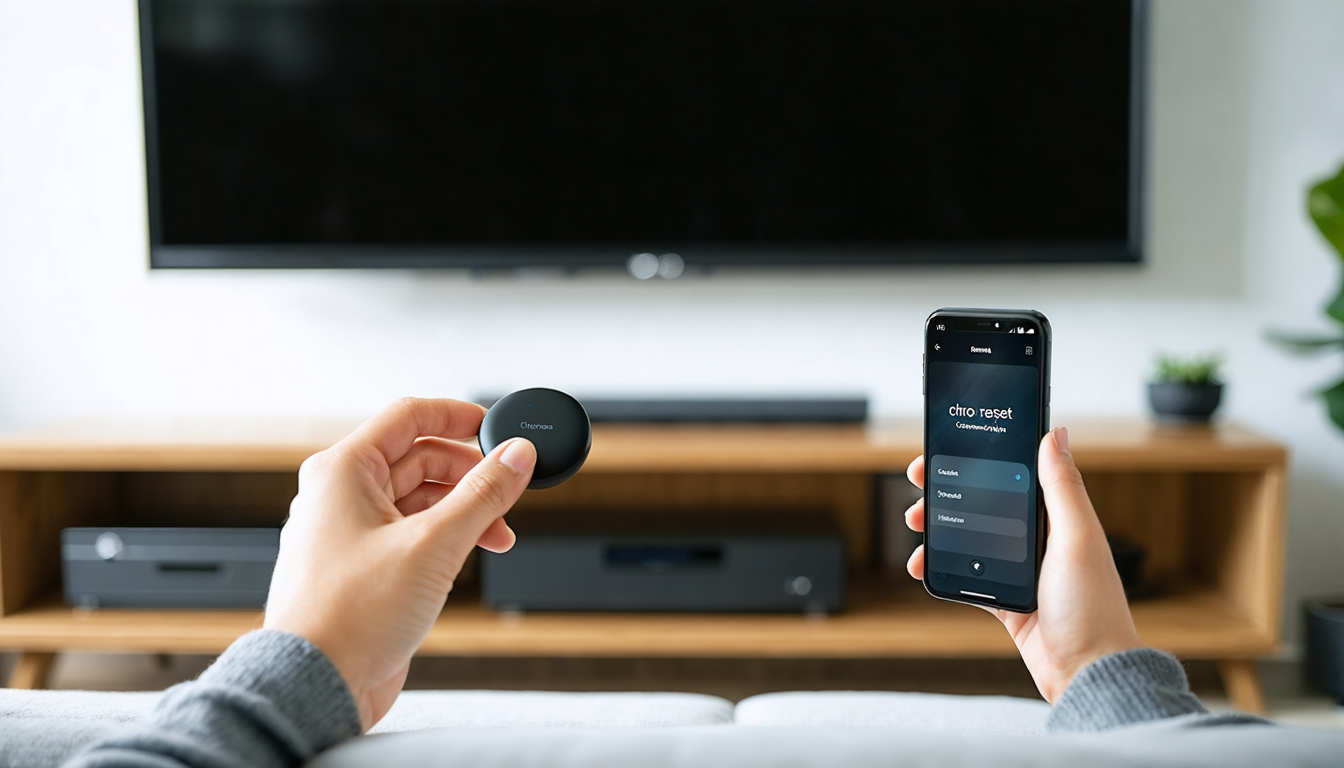
Per gli utenti che cercano la via più semplice ed efficace, l’utilizzo dell’app Google Home è ideale. Questo metodo non richiede alcun accesso fisico particolare al dispositivo e si esegue direttamente dal vostro smartphone, offrendo un controllo intuitivo e sicuro.
Ecco una procedura dettagliata per guidarvi in questo processo:
- Aprite l’app Google Home: Assicuratevi che il vostro smartphone sia connesso alla stessa rete Wi-Fi del Chromecast.
- Selezionate il vostro Chromecast: Nella lista dei dispositivi, trovate quello che desiderate resettare.
- Accedete alle impostazioni: Premete sull’icona a forma di ingranaggio o su “Impostazioni”.
- Scegliete l’opzione di reset: Navigate su “Altre impostazioni”, quindi selezionate “Ripristina impostazioni di fabbrica”.
- Confermate il reset: Un messaggio vi chiederà di validare la cancellazione dei dati. Confermate per avviare l’operazione.
Questa procedura ripristina il dispositivo alle impostazioni originali, cancellando le personalizzazioni e le configurazioni precedenti. È compatibile con tutti i modelli di Chromecast, incluso il Chromecast con Google TV. Questo vantaggio è particolarmente prezioso nel 2025, quando le versioni si moltiplicano e si modernizzano.
Un punto importante è la necessità di una buona connessione Wi-Fi durante l’operazione per evitare qualsiasi interruzione del processo. Se la connessione è instabile, il reset potrebbe non completarsi correttamente, causando ulteriori errori.
Per concludere, dopo il reset tramite Google Home, il dispositivo si riavvia automaticamente e passa in modalità configurazione, pronto per essere impostato nuovamente. Una fase che approfondiremo più avanti, poiché è cruciale per ritrovare una visualizzazione ottimale e una navigazione fluida.
Reset fisico: modalità d’uso per ripristinare il Chromecast alle impostazioni di fabbrica
Il reset tramite app non è sempre possibile, soprattutto se il Chromecast non risponde o l’accesso allo smartphone è limitato. In questo caso, la manipolazione diretta sul dispositivo diventa essenziale. Un po’ come premere un tasto “reset” nei videogiochi, questo metodo permette di forzare il ripristino alle impostazioni di fabbrica in modo rapido.
Per farlo, ecco i passaggi precisi da rispettare:
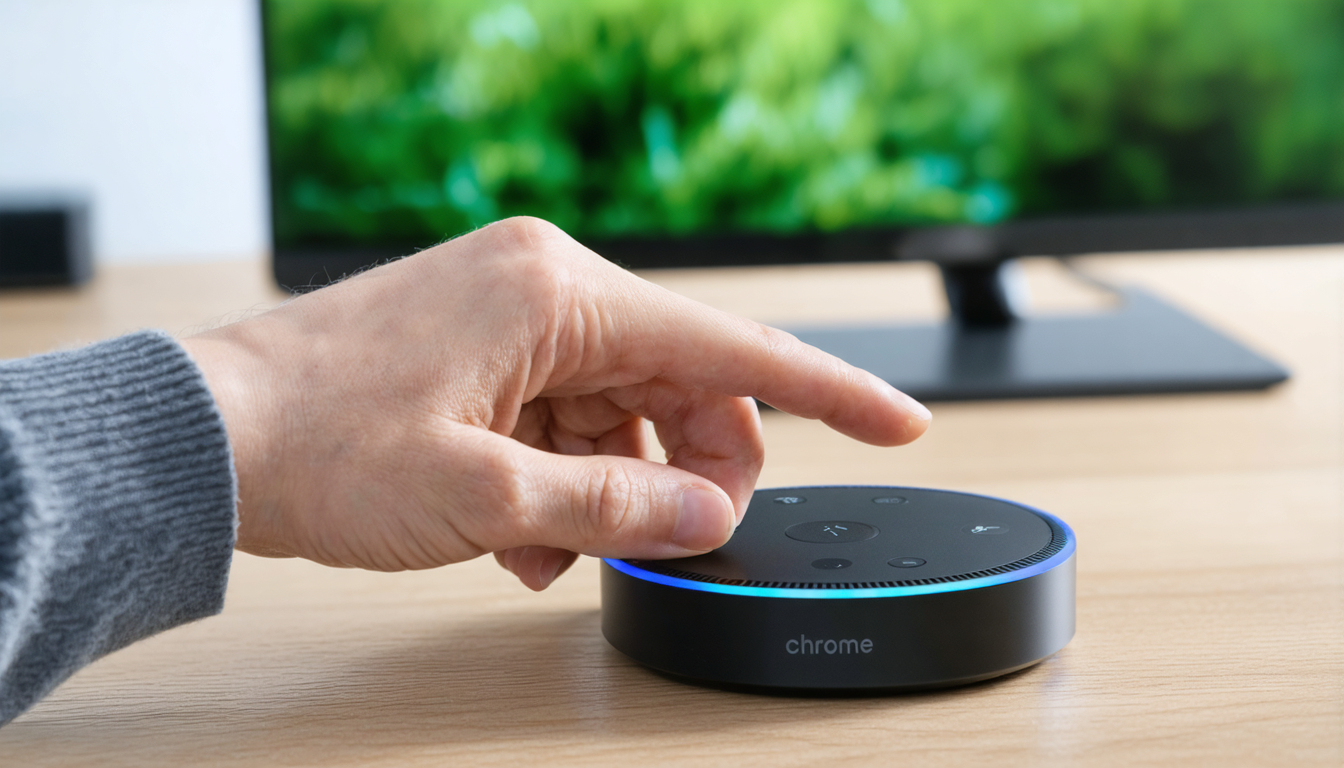
- Individuate il tasto fisico: Solitamente situato sul retro o sul lato del Chromecast, questo tasto è discreto ma indispensabile.
- Tenete premuto il tasto: Per circa 20 secondi, o fino a quando il LED sul Chromecast cambia colore.
- Osservate il LED: Quando il LED lampeggia arancione e poi diventa bianco, significa che il reset è in corso.
- Rilasciate il tasto: Il Chromecast si riavvierà automaticamente e tornerà alle impostazioni di fabbrica.
Questo metodo è efficace per tutti i modelli, ed è particolarmente cruciale quando il dispositivo è bloccato o non risponde. Offre un’alternativa imprescindibile all’assistenza software.
I possessori di un Chromecast con Google TV dispongono anche di un’opzione aggiuntiva. Tramite il telecomando possono accedere a Impostazioni > Sistema > Ripristino alle impostazioni di fabbrica per avviare un ripristino senza toccare direttamente il dongle. Ciò offre una flessibilità apprezzabile a seconda della situazione incontrata.
In ogni caso, è importante non interrompere la procedura una volta avviata, perché potrebbe danneggiare il sistema interno e rendere il dispositivo inutilizzabile. Pazienza e precisione sono le parole chiave per riuscire senza problemi in questo processo.
Cosa fare dopo un reset del Chromecast per una visualizzazione ottimale sul televisore?
Una volta che il vostro Chromecast è stato resettato, è un po’ come avere un dispositivo nuovo di zecca tra le mani. Non resta che configurarlo per sfruttarne appieno le capacità sul vostro televisore. Le operazioni post-ripristino alle impostazioni di fabbrica sono infatti importanti quanto il reset stesso.
Ecco le fasi consigliate per garantire una visualizzazione ottimale e un funzionamento fluido:
- Riconfigurazione iniziale: Avviate il processo di configurazione dall’app Google Home, selezionate la vostra rete Wi-Fi e seguite le istruzioni sullo schermo.
- Inserimento delle credenziali Wi-Fi: Assicuratevi di avere a portata di mano la password della rete, indispensabile per la connessione.
- Aggiornamento del software: Una volta connessi, verificate se sono disponibili aggiornamenti e installateli per beneficiare delle ultime funzionalità e correzioni di sicurezza.
- Reinstallazione delle applicazioni: Sul Chromecast con Google TV, pensate a reinstallare le vostre app di streaming preferite per ritrovare un accesso rapido ai vostri contenuti.
- Test di riproduzione: Avviate alcuni video o brani musicali per controllare la stabilità dello streaming e la qualità della visualizzazione sul vostro televisore.
Questa fase può sembrare lunga, ma è essenziale per ottimizzare l’esperienza utente ed evitare problemi futuri. Non si tratta solo di ripristinare un semplice segnale, ma di configurare un insieme coerente tra reti, applicazioni e impostazioni di visualizzazione.
Per rendere tutto questo concreto, immaginiamo un utente che resetta il suo Chromecast prima di una serata cinema a casa. Seguendo scrupolosamente questi passaggi, massimizza le probabilità di godere di una visualizzazione nitida, senza ritardi o interruzioni, e di un’interfaccia fluida per scegliere il suo programma preferito.
Consigli avanzati per una efficace assistenza del Chromecast dopo il reset
Il reset è un passaggio potente, ma non sempre garantisce la risoluzione immediata di tutti i problemi. Per chi desidera approfondire il supporto tecnico e assicurare una durabilità ottimale, ecco alcuni consigli da esperti:
- Verificate la qualità della connessione Wi-Fi: La performance dello streaming dipende molto da una rete stabile e veloce. Preferite una banda a 5 GHz per evitare interferenze.
- Posizionate correttamente il Chromecast: Evitate ostacoli fisici tra il router e il dispositivo. Un posizionamento aperto migliora la ricezione del segnale.
- Riavviate regolarmente i vostri dispositivi di rete: Router e modem beneficiano di un riavvio periodico per mantenere prestazioni ottimali.
- Limitate il numero di dispositivi connessi contemporaneamente: Troppi dispositivi sulla stessa rete possono saturare la banda e compromettere la qualità dello streaming.
- Utilizzate un CPL o un ripetitore Wi-Fi: Se il vostro televisore è distante dal router, questi dispositivi possono migliorare la copertura e stabilizzare la connessione.
È inoltre consigliabile monitorare gli aggiornamenti firmware del vostro Chromecast. Google rilascia regolarmente patch volte a correggere bug e migliorare la sicurezza. Una buona gestione del software contribuisce a una visualizzazione ottimale e all’allungamento della durata del dispositivo.
Per esempio, alcuni utenti in zone rurali o con installazioni complesse hanno notato un miglioramento netto cambiando la configurazione di rete dopo un reset. Ciò dimostra che talvolta il problema non deriva unicamente dal dispositivo, ma da un insieme da ottimizzare.
Confronto tra i metodi di reset del Chromecast: vantaggi e svantaggi
Differenziare le soluzioni di reset permette di adottare il metodo più adatto alla vostra situazione. Ecco una tabella sintetica per comprendere meglio:
| Metodo | Descrizione | Vantaggi | Svantaggi |
|---|---|---|---|
| Tramite app Google Home | Reset da remoto tramite smartphone o tablet, con l’app ufficiale | Semplice, rapido, non richiede accesso fisico | Richiede una rete funzionante e una connessione Wi-Fi stabile |
| Reset fisico sul Chromecast | Tenere premuto il pulsante integrato sul dispositivo fino al lampeggio del LED | Utilizzabile senza smartphone, funziona anche se il Chromecast è bloccato | Più tecnico, richiede manipolazione diretta |
| Tramite telecomando (Chromecast con Google TV) | Opzione accessibile nelle impostazioni Sistema tramite telecomando | Pratico e integrato, non necessita di app | Disponibile solo su Chromecast con Google TV |
Questa tabella consente di scegliere la soluzione ottimale a seconda del contesto, che si tratti di un problema software minore o un malfunzionamento grave. Ogni metodo svolge un ruolo chiave nella gestione efficace del vostro Chromecast per garantire un’esperienza utente impeccabile.
Gli errori comuni da evitare per preservare la visualizzazione ottimale del vostro Chromecast
Anche dopo aver seguito i consigli di questa guida pratica per resettare e ottimizzare il vostro Chromecast, alcuni errori frequenti possono compromettere la qualità d’uso. Conoscere queste insidie aiuta a prevedere meglio e rianimare il sistema in caso di bisogno:
- Ignorare gli aggiornamenti: Non installare regolarmente gli aggiornamenti può causare incompatibilità e vulnerabilità di sicurezza.
- Configurare una rete Wi-Fi instabile: Usare reti pubbliche o poco sicure può provocare interruzioni frequenti.
- Scollegare bruscamemte il Chromecast: Spegnere l’alimentazione senza spegnere il dispositivo può provocare corruzioni di dati.
- Usare accessori non certificati: Adattatori o cavi non compatibili possono influenzare il segnale HDMI o l’alimentazione.
- Dimenticare il reset prima della vendita: Ciò rischia di esporre i vostri dati personali a terzi.
In pratica, questi errori rallentano o degradano la visualizzazione sul televisore. Possono inoltre complicare l’assistenza tecnica confondendo l’origine dei malfunzionamenti. Ricordare questi punti essenziali è un modo per garantire longevità ottimale e massima soddisfazione nell’utilizzo del vostro Chromecast. Prendersi cura del proprio hardware è il primo passo per godere appieno del suo universo connesso.