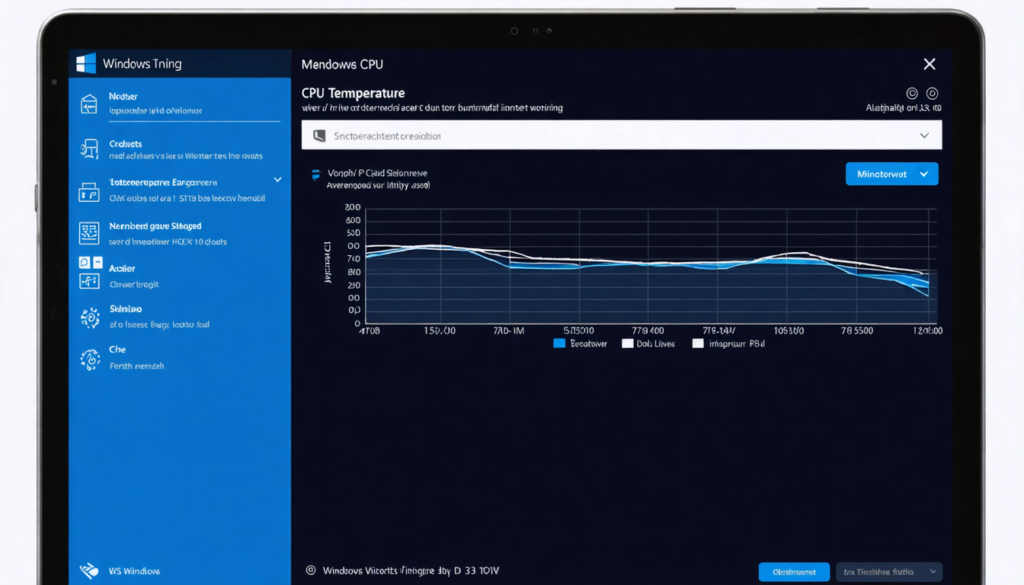
Avrete sicuramente notato che il vostro computer con Windows 10 può scaldarsi notevolmente durante alcuni utilizzi intensivi, come l’avvio di un gioco esigente o il montaggio video. Questo aumento di temperatura, soprattutto a livello del processore, può influenzarne le prestazioni e la durata della macchina. Per un PC che rimane performante e affidabile, è quindi essenziale controllare la temperatura del processore tramite strumenti adatti. Questa guida pratica vi accompagnerà passo dopo passo nella verifica CPU su Windows 10, con metodi semplici, software affidabili e consigli per garantire la sicurezza del computer ottimizzando al contempo la prestazione del processore.
La maggior parte degli utenti ignora infatti che Microsoft non propone nativamente una funzione dettagliata per il monitoraggio termico. Questo impone di ricorrere a soluzioni di terze parti specializzate nel diagnostico hardware. In questo contesto, vedremo le migliori applicazioni da utilizzare nel 2025 per seguire le temperature in tempo reale, anticipare i rischi di surriscaldamento e mantenere un PC stabile. Scoprirete anche come associare queste rilevazioni a una gestione efficace del raffreddamento e a una manutenzione preventiva, al fine di preservare il vostro investimento informatico. Infine, non dimenticheremo di ampliare il campo oltre la CPU per considerare tutti i componenti la cui temperatura influisce sull’affidabilità del sistema, come la GPU, i dischi rigidi e la scheda madre, associando così il monitoraggio termico globale alle prestazioni ottimali.
- 1 I migliori strumenti gratuiti per un monitoraggio termico efficace su Windows 10
- 2 Temperatura ideale del processore e zone a rischio per ottimizzare la sicurezza del computer
- 3 Le migliori pratiche per evitare il surriscaldamento e preservare il vostro PC su Windows 10
- 4 Monitoraggio degli altri componenti per una diagnosi hardware completa
- 5 Il monitoraggio termico nel gaming e nelle creazioni video: una questione cruciale
- 6 Comprendere e interpretare i dati di temperatura CPU per una diagnosi affidabile
- 7 Consigli avanzati per un’ottimizzazione spinta della temperatura del processore su Windows 10
I migliori strumenti gratuiti per un monitoraggio termico efficace su Windows 10
Windows 10 non propone uno strumento integrato che consenta una lettura precisa della temperatura del processore, rendendo indispensabile l’installazione di tool di terze parti performanti e affidabili. Tra queste soluzioni, alcune sono diventate riferimenti imprescindibili per effettuare una verifica CPU precisa e in tempo reale.
Core Temp è considerato una vera star in questo campo. Visualizza la temperatura di ogni core del processore in tempo reale e la sua leggerezza permette di lasciarlo funzionare in background senza alterare le prestazioni. La sua visualizzazione discreta nella barra delle applicazioni consente una visualizzazione immediata senza dover aprire il programma. L’installazione è semplice e si effettua in pochi clic dal sito ufficiale con una versione portatile disponibile, ideale per evitare installazioni superflue. Core Temp rimane lo strumento perfetto per gli utenti che vogliono una lettura semplice, diretta e affidabile delle temperature del processore.
Se desiderate una visione più completa della temperatura globale della vostra macchina, altri software come HWMonitor o Speccy offrono un monitoraggio esteso oltre la CPU. HWMonitor scompone la temperatura per componenti: CPU, GPU, dischi, scheda madre. Fornisce anche tensioni e velocità delle ventole, indispensabili per una diagnosi hardware completa. Speccy aggiunge un’interfaccia ergonomica e sintesi molto visive, facilitando la comprensione per chi è alle prime armi con il monitoraggio termico.
Per un approccio più avanzato, « HWiNFO » è apprezzato nel 2025 per la sua capacità di fornire dati estremamente dettagliati sull’hardware, in una tabella live aggiornata diverse volte al secondo. Il suo utilizzo è prediletto dai professionisti dell’hardware e dai gamer esigenti che vogliono sapere tutto sulla temperatura del processore e gli altri elementi chiave.
Installare e avviare facilmente Core Temp :
- Collegatevi al sito ufficiale di Core Temp.
- Scaricate l’ultima versione stabile (versione portatile se preferita).
- Eseguite il file di installazione e seguite le istruzioni.
- Avviate Core Temp; nella barra delle applicazioni viene mostrata la temperatura di ogni core.
- Configurate gli avvisi personalizzati in caso di surriscaldamento tramite le opzioni.
In sintesi, padroneggiare il monitoraggio termico su Windows 10 inizia con la scelta di un software di monitoraggio adatto alle vostre aspettative, dalla semplicità di Core Temp alla ricchezza di informazioni di HWiNFO o HWMonitor.
Temperatura ideale del processore e zone a rischio per ottimizzare la sicurezza del computer
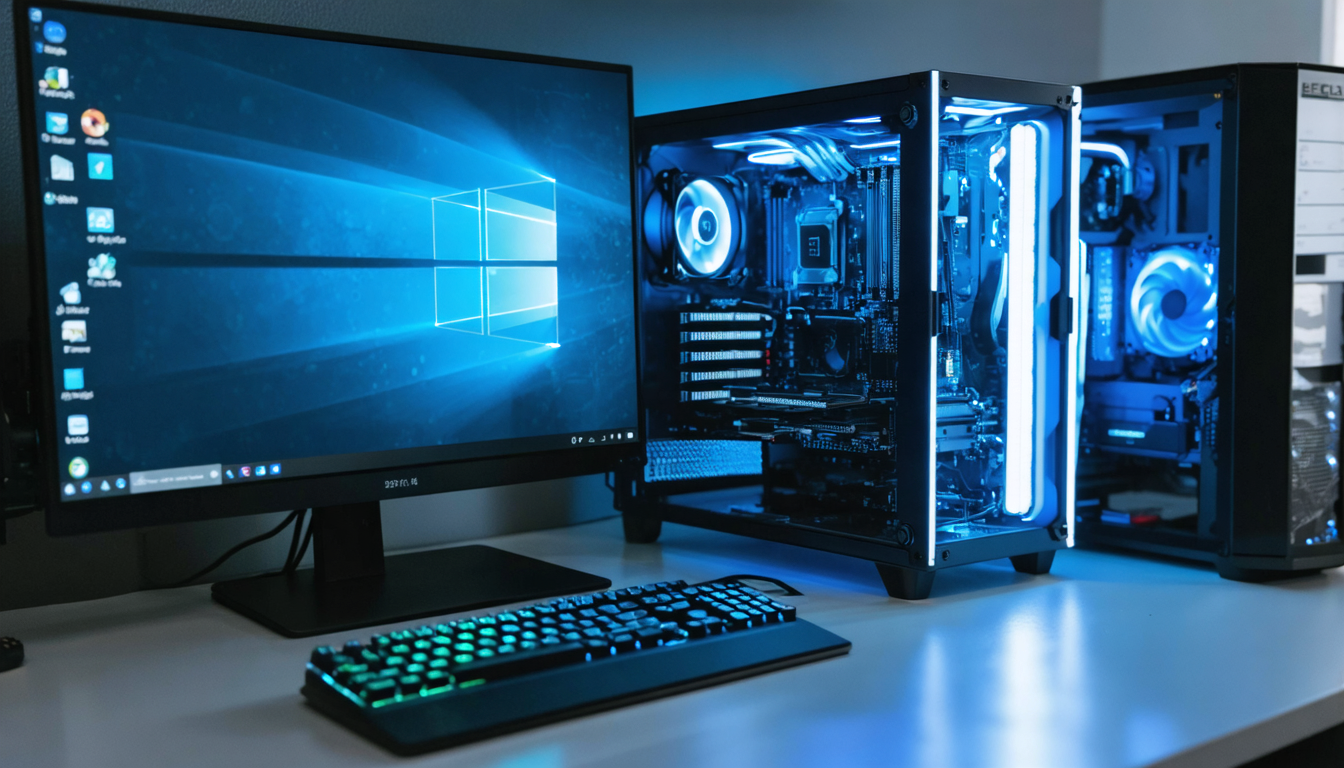
Comprendere quali temperature sono normali o rischiose per il vostro processore è cruciale per evitare guasti costosi. Un processore che scotta troppo perde in efficienza e affidabilità. Ecco punti di riferimento chiari applicabili nel 2025 ai modelli comuni di CPU su Windows 10:
| Stato del processore | Temperatura normale (°C) | Soglia da monitorare (°C) | Zona di pericolo (°C) |
|---|---|---|---|
| A riposo (burocratico, inattività) | 30 – 50 | 55 | >60 |
| A carico medio (navigazione, video, multitasking) | 45 – 65 | 70 | 75 – 80 |
| A carico elevato (giochi, rendering, calcolo intensivo) | 60 – 80 | 80 | >85 |
Una CPU che rimane a lungo sopra gli 80°C durante le fasi intensive è minacciata da un degrado accelerato, che può causare errori di sistema, drastici cali di prestazioni del processore o anche uno spegnimento automatico del PC per evitare il surriscaldamento. L’obiettivo è quindi mantenere una temperatura stabile e ragionevole a seconda dell’uso.
Ad esempio, durante una sessione di gaming su Windows 10, molti giocatori notano che il loro processore supera i 75°C: ciò resta accettabile ma si consiglia di verificare la qualità del sistema di raffreddamento. Se la temperatura si avvicina o supera gli 85°C, un intervento diventa urgente, altrimenti l’hardware può subire danni irreversibili nel medio termine.
È anche importante osservare che ogni modello di CPU ha le sue specificità. I processori di ultima generazione integrano spesso meccanismi interni di protezione che riducono automaticamente la frequenza per abbassare la temperatura, il che tuttavia impatta sulle prestazioni in gioco o al lavoro. Un buon monitoraggio è quindi la chiave per coniugare potenza e sicurezza del computer.
Le migliori pratiche per evitare il surriscaldamento e preservare il vostro PC su Windows 10
Verificare regolarmente la temperatura del processore non basta se non viene adottata alcuna misura correttiva. Molte cause possono portare a un surriscaldamento fastidioso, e la prevenzione passa attraverso gesti semplici da adottare nell’uso quotidiano del computer.
Pulizia e manutenzione: l’alleato silenzioso
La polvere è la nemica giurata dei componenti elettronici, in particolare delle ventole e dei dissipatori termici. Questo sottile strato invisibile si accumula all’interno del case e riduce drasticamente l’efficienza della circolazione dell’aria. Risultato: il calore sale rapidamente e si accumula attorno al processore. Una pulizia regolare con una bomboletta di aria compressa, un pennello morbido o addirittura uno smontaggio periodico per spolverare in profondità è un gesto di manutenzione imprescindibile.
Ottimizzate la ventilazione e la circolazione dell’aria
Un PC posizionato in uno spazio stretto, contro un muro o su un tessuto come un letto può vedere la sua temperatura salire molto rapidamente. Bisogna fare attenzione a sistemare la torre su una scrivania sgombra, senza ostruire le griglie di ventilazione. Inoltre, le ventole interne devono essere ben posizionate per creare un flusso d’aria in entrata/uscita efficace. Nel 2025 i case per PC si sono evoluti verso design con più griglie e a volte persino sistemi di raffreddamento a liquido accessibili a tutti gli utenti. Queste attrezzature migliorano sensibilmente la gestione termica ma non sostituiscono una buona organizzazione dello spazio.
La pasta termica, un elemento sottovalutato ma cruciale
Tra il processore e il suo dissipatore si trova la pasta termica, una pasta conduttrice che facilita il trasferimento del calore. Col tempo può seccarsi o perdere la sua efficacia. Sostituire la pasta termica ogni 2-3 anni, o anche al minimo segno di surriscaldamento eccessivo, è una tappa cruciale. Quest’operazione richiede un po’ di cautela ma è largamente accessibile agli utenti esperti e permette di abbassare di diversi gradi la temperatura della CPU.
Ecco un riepilogo delle misure da adottare:
- Pulire regolarmente l’interno del PC per eliminare la polvere
- Posizionare il computer in uno spazio arieggiato e sgombro
- Controllare le ventole e il loro funzionamento
- Rinnovare la pasta termica in caso di forti calori ripetuti
L’adozione di queste semplici misure permette di evitare molte rotture e di assicurare un monitoraggio termico ottimale, garanzia di un funzionamento fluido su Windows 10.

Monitoraggio degli altri componenti per una diagnosi hardware completa
Quando controllate la temperatura del processore, non bisogna trascurare gli altri punti caldi del PC che influenzano anch’essi le prestazioni e l’affidabilità. Una vigilanza estesa alla temperatura delle GPU, dei dischi rigidi e persino della scheda madre vi offre nel 2025 una visione globale del clima interno della vostra macchina.
La scheda grafica (GPU), spesso la più sollecitata
I gamer e i professionisti dell’immagine conoscono bene questo componente che trasforma i dati in pixel. La GPU genera tanto calore quanto o più del processore a seconda dell’intensità dei calcoli grafici. MSI Afterburner è un’utilità gratuita molto apprezzata che permette non solo di monitorare la temperatura, ma anche di regolare la velocità delle ventole e gestire il consumo energetico per un equilibrio perfetto.
SSD e dischi rigidi: un calore spesso trascurato
Se i dischi SSD e HDD si scaldano meno della CPU e della GPU, una temperatura eccessiva può compromettere la loro longevità e rallentare i trasferimenti. Software come HWMonitor, Speccy e altri ancora mostrano questi dati preziosi che servono ad anticipare una sostituzione prima del guasto, evitando la perdita di dati.
La scheda madre sotto sorveglianza
La temperatura dei componenti sulla scheda madre può sembrare un dettaglio, ma è indicativa della buona circolazione interna. Una scheda madre che si surriscalda anormalmente spesso segnala un difetto di ventilazione o componenti difettosi. Un monitoraggio regolare è necessario nell’ambito di una diagnosi hardware globale.
Adottare questo approccio globale garantisce un PC sano e duraturo, basandosi su strumenti multifunzionali per un monitoraggio termico completo, indispensabile per evitare problemi nascosti che rovinerebbero la vostra esperienza con Windows 10.
Il monitoraggio termico nel gaming e nelle creazioni video: una questione cruciale
Nel contesto attuale in cui il gaming e la creazione multimediale richiedono prestazioni massime, conoscere la temperatura del processore in tempo reale è diventato imprescindibile. Durante una partita intensa su titoli moderni o un rendering 4K con più livelli, il sovraccarico termico è un nemico subdolo. Non solo la prestazione del processore cala, ma la stabilità generale del sistema può essere compromessa.
I gamer usano frequentemente Core Temp, HWiNFO o MSI Afterburner per tenere d’occhio la loro macchina. Questi strumenti forniscono anche avvisi personalizzabili che prevengono prima del raggiungimento delle soglie critiche, permettendo una reazione rapida: ridurre il carico, regolare il raffreddamento o interrompere temporaneamente la sessione.
I creatori di contenuti beneficiano della stessa vigilanza tecnica, in particolare durante esportazioni video lunghe e impegnative. Il monitoraggio termico si integra nel loro workflow per evitare crash e ottimizzare la durata dell’hardware. Questi metodi sono un vero passaggio obbligato nel 2025 per ogni produzione digitale di qualità su Windows 10.
Un aneddoto illustra perfettamente questo: uno streamer professionista ha dovuto interrompere una diretta dopo 3 ore di gioco, a causa di un avviso di temperatura troppo alta indicato da Core Temp. Grazie a questo avviso, ha evitato un crash totale che avrebbe potuto compromettere la sua reputazione. Questo semplice strumento ha salvato la fiducia del suo pubblico.
Comprendere e interpretare i dati di temperatura CPU per una diagnosi affidabile
La lettura grezza di una temperatura è solo una parte della diagnosi hardware. Imparare a interpretare questi numeri è essenziale per comprendere lo stato reale del vostro sistema su Windows 10. Entrano in gioco diversi fattori:
- La variazione naturale : le temperature possono variare rapidamente in base all’attività del processore. Un picco temporaneo durante un carico intenso è normale.
- I sensori multipli : ogni core possiede il proprio sensore, dunque a volte si hanno letture diverse. Il valore medio è spesso il più indicativo.
- Le soglie specifiche : alcuni processori hanno soglie interne di sicurezza, che possono ridurre automaticamente il processore se necessario.
- I picchi ricorrenti : spesso indicano un problema di raffreddamento o un compito troppo esigente da gestire.
Comprendendo questi meccanismi, sarete in grado di agire efficacemente sul vostro strumento di temperatura PC per prevenire i rischi e ottimizzare la prestazione del processore. Questa crescente competenza vi eviterà interventi costosi o tempi di inattività inutili.

Consigli avanzati per un’ottimizzazione spinta della temperatura del processore su Windows 10
Per gli utenti avanzati, l’ottimizzazione della temperatura del processore può andare oltre il semplice controllo visivo. Sfruttando le impostazioni del BIOS/UEFI, si può regolare il funzionamento della CPU e del sistema di raffreddamento.
Ad esempio, ridurre la frequenza di funzionamento in caso di sforzo moderato diminuisce la produzione di calore senza sacrificare la reattività del computer. Alcuni consigli tecnici comprendono:
- Undervolting : tecnica che consiste nel diminuire la tensione elettrica del processore per ridurre il calore prodotto.
- Controllo manuale delle ventole : regolare la loro velocità in base alle reali necessità per un comfort acustico ottimale mantenendo la temperatura bassa.
- Aggiornamento regolare del BIOS : a volte i produttori correggono problemi legati alla gestione termica o ottimizzano la ventilazione.
- Uso di un sistema di raffreddamento a liquido : nuova norma nel 2025 per i PC performanti, offre un eccellente equilibrio tra silenziosità ed efficienza.
Queste azioni richiedono una buona conoscenza tecnica e una certa prudenza, ma permettono di sfruttare appieno il potenziale del vostro processore su Windows 10 minimizzando i rischi legati al calore.