Nell’universo del videogioco, la fluidità di visualizzazione è diventata un criterio essenziale per un’esperienza immersiva e competitiva. Nel 2026, mentre i titoli open world e le grafiche ultra-realistiche raggiungono livelli impressionanti, la necessità di ottimizzare le impostazioni grafiche per massimizzare il frame rate non è mai stata così importante. Tuttavia, di fronte alla moltitudine di opzioni proposte nei menu, è facile perdersi in regolazioni che promettono miracoli senza migliorare realmente le prestazioni.
Molti giocatori, di fronte a un calo degli FPS, passano in modalità sopravvivenza e iniziano a ridurre ciecamente la qualità delle texture, disattivare alcuni effetti o ridurre la distanza di visualizzazione senza un metodo preciso. Il risultato? Un gioco sicuramente un po’ più fluido, ma visivamente meno attraente e talvolta molto vicino a un’immagine semplicemente degradate senza un guadagno significativo in fluidità.
Questo articolo mira a districare questa complessità distinguendo chiaramente le impostazioni grafiche che hanno un vero impatto sulle prestazioni da quelle che riguardano principalmente un miglioramento estetico. La chiave è comprendere come funzionano la GPU, la CPU e come i loro limiti rispettivi influenzino il frame rate a seconda delle scene e delle configurazioni. Attraverso un approccio progressivo e metodico, potrete così aumentare i vostri FPS in modo efficace e duraturo, senza sacrificare inutilmente la qualità dell’immagine.
- 1 Comprendere i legami essenziali tra GPU, CPU e risoluzione per gestire meglio i vostri FPS
- 2 Le impostazioni grafiche che influenzano realmente gli FPS: dare priorità all’essenziale
- 3 Gli effetti grafici spesso cosmetici: migliorate la vostra visibilità senza limitare la fluidità
- 4 Adottare un metodo pragmatico: come testare e regolare le opzioni grafiche senza false promesse
- 5 Spingere i limiti del frame rate grazie agli aggiornamenti e ai driver ottimizzati
- 6 Importanza cruciale di una scheda grafica performante nell’ottimizzazione degli FPS
- 7 Tecniche avanzate per un boost degli FPS senza sacrificare la qualità dell’immagine
- 8 Esempi concreti di ottimizzazione grafica riuscita: studi di caso 2026
Comprendere i legami essenziali tra GPU, CPU e risoluzione per gestire meglio i vostri FPS
Prima di modificare qualsiasi parametro grafico, è fondamentale capire i fondamenti delle prestazioni di gioco. Il frame rate – espresso in FPS (frames per second) – è influenzato principalmente dal trattamento di due componenti chiave: la scheda grafica (GPU) e il processore centrale (CPU). Nel 2026, con giochi sempre più esigenti, spesso in 4K o ad alta frequenza di aggiornamento, il loro ruolo diventa cruciale.
Il primo passo è identificare ciò che rallenta il vostro sistema. Ad esempio, se riducendo la risoluzione di visualizzazione si osserva un netto aumento degli FPS, il collo di bottiglia è la GPU. Più alta è la risoluzione, più la GPU deve calcolare un grande numero di pixel per frame. Passare da 1080p a 1440p o 2160p (4K) moltiplica più volte il carico grafico, il che può dimezzare le prestazioni, o anche oltre.
Al contrario, se abbassare la risoluzione ha quasi nessun effetto sul frame rate, spesso è la CPU a limitare la fluidità. Questo accade frequentemente nelle scene piene di numerosi personaggi (NPC), animazioni complesse o nei giochi multiplayer con una simulazione spinta. Il processore deve qui gestire la densità degli oggetti, l’intelligenza artificiale e il rendering della scena globale. In questo contesto, alcune impostazioni relative alla distanza di visualizzazione, alla densità della folla o al numero di elementi dinamici giocano un ruolo preponderante.
È inoltre importante notare che la memoria RAM e lo storage influiscono maggiormente sui tempi di caricamento che sugli FPS direttamente, anche se una saturazione della VRAM può causare stuttering (scatti). In sintesi, per ottimizzare le impostazioni grafiche, bisogna prima fare una diagnosi semplice: limitatevi a identificare se la vostra CPU o la vostra GPU è la causa principale del calo delle prestazioni, quindi agite di conseguenza.
Le impostazioni grafiche che influenzano realmente gli FPS: dare priorità all’essenziale
Ogni opzione nei menu grafici di un videogioco non ha lo stesso valore né lo stesso peso sul vostro frame rate. Per aumentare efficacemente i vostri FPS, concentratevi sui parametri che sono dei veri “aspiratori” di prestazioni. In cima alla lista troviamo le ombre di alta qualità, che richiedono un calcolo complesso da parte della GPU. Queste ombre realistiche, soprattutto in qualità ultra, possono causare micro-scatti piuttosto fastidiosi, specialmente in scene dense o con illuminazione intensa.
L’illuminazione avanzata, con tecniche come la global illumination e il ray tracing, è anch’essa pesante da gestire per la vostra scheda grafica. Se l’illuminazione indiretta e i riflessi apportano una dimensione visiva impressionante, devono essere bilanciati con la fluidità se volete godere appieno di un gameplay reattivo.
Dal punto di vista della CPU, alcune opzioni come la distanza di visualizzazione e la densità degli oggetti attivi (ad esempio, la folla in una città aperta) sono spesso responsabili di cali netti di FPS. Questo è ancora più evidente negli open world dove centinaia di personaggi e numerosi oggetti interagiscono simultaneamente. Ridurre la distanza alla quale gli elementi vengono mostrati, o diminuire la densità della popolazione, consente di limitare il carico sul processore.
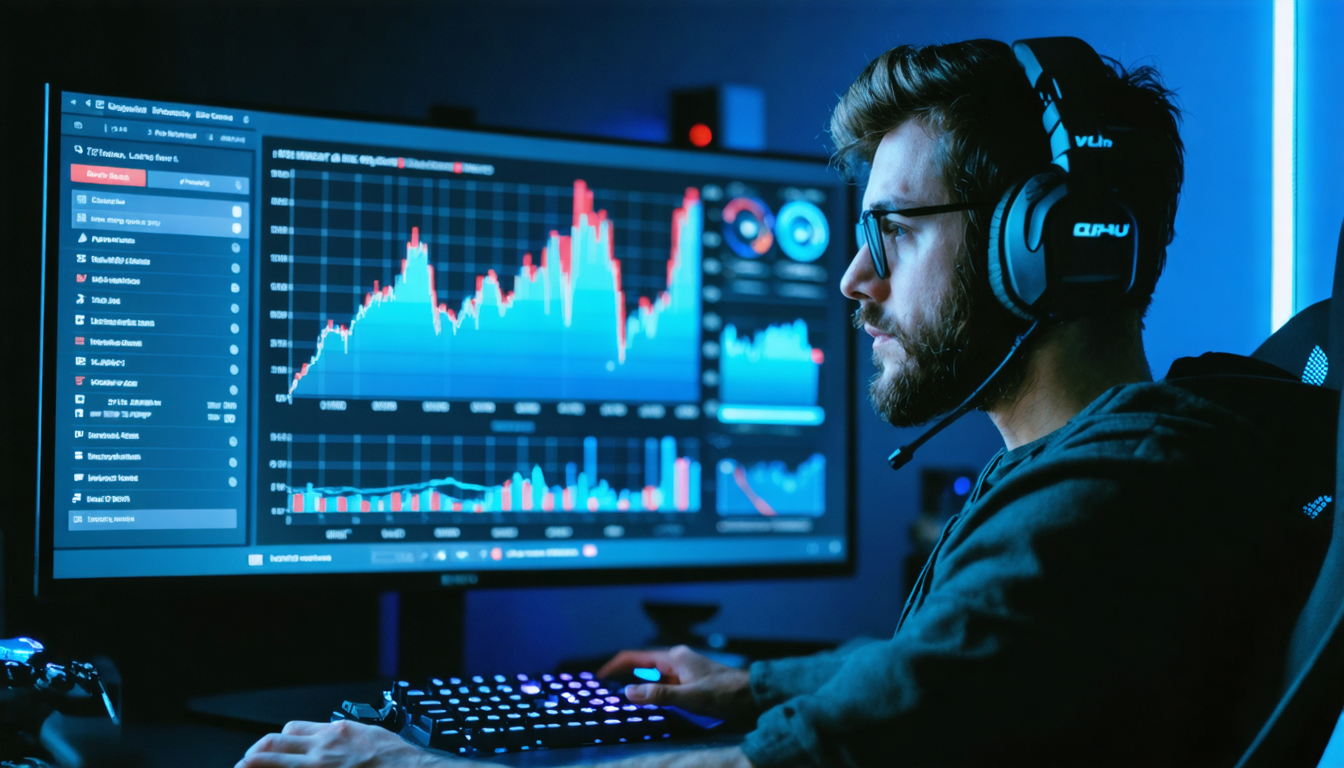
Per ottimizzare senza problemi, si consiglia di modificare una sola opzione alla volta, effettuare test identici in un’area di gioco complessa e poi misurare la differenza in FPS. Questo processo permette di distinguere ciò che incide davvero sulle prestazioni, senza sacrificare inutilmente la qualità dell’immagine.
- Risoluzione e scala di rendering: ridurre la risoluzione è efficace, ma può degradare l’immagine.
- Ray tracing e riflessi avanzati: molto esigenti, da disattivare o ridurre per più FPS.
- Qualità e distanza delle ombre: impatto massiccio sulla GPU.
- Distanza di visualizzazione e densità degli oggetti: influenza spesso la CPU.
- Occlusione ambientale e illuminazione avanzata: ottimizzate in base al vostro hardware.
- Effetti volumetrici: nebbia, nuvole dense, particelle, da modulare.
Gli effetti grafici spesso cosmetici: migliorate la vostra visibilità senza limitare la fluidità
Accanto ai parametri pesanti, alcune impostazioni riguardano principalmente l’estetica, con un impatto minore sulle prestazioni. In questa categoria rientrano le texture: finché la vostra VRAM è sufficiente, la loro qualità influisce poco sulla fluidità. Solo quando la memoria video scarseggia la saturazione provoca lo streaming delle texture in gioco, causando fastidiosi cali.
I filtri come motion blur, grana, aberrazione cromatica o profondità di campo non sono molto costosi in termini di risorse. Il loro ruolo è piuttosto di affinare l’atmosfera visiva. Disattivare questi effetti può sbloccare un piccolo guadagno di FPS, a volte quasi trascurabile, ma spesso migliora la leggibilità, un vantaggio cruciale in ambito competitivo.
L’anti-aliasing, che ammorbidisce i pixel per evitare l’effetto “dente di sega,” merita un’attenzione specifica. Alcuni metodi di anti-aliasing sono esigenti, come il MSAA, mentre altri più moderni, come il temporal AA, offrono un buon compromesso tra qualità dell’immagine e prestazioni. Il risultato dipende anche dal motore di gioco e dalle ottimizzazioni del sviluppatore.
In generale, queste opzioni cosmetiche dovrebbero essere regolate una volta stabilite le impostazioni essenziali. Questo vi permette di coniugare un livello visivo gradevole con un frame rate stabile e la migliore fluidità possibile.
Adottare un metodo pragmatico: come testare e regolare le opzioni grafiche senza false promesse
Ottimizzare i propri FPS senza cadere nella trappola delle illusioni visive si basa su un metodo semplice ma rigoroso. L’errore peggiore è modificare più parametri contemporaneamente e poi attribuire un miglioramento – o una perdita – a una singola impostazione senza aver fatto un test preciso. Nel 2026, gli strumenti di benchmark o di monitoraggio integrati nei giochi facilitano notevolmente questo approccio.
Per cominciare, definite un obiettivo chiaro: ad esempio, stabilizzare 60 FPS, o puntare a 120 FPS in base alla frequenza del vostro schermo. Poi scegliete un luogo impegnativo nel gioco, come una città densa o una scena di combattimento intensa, dove il carico è massimo. È l’unico modo per misurare l’impatto reale di ogni modifica.
Procedete sempre modificando un’opzione alla volta, tornate quindi alla vostra scena impegnativa e annotate eventuali progressi. Concentratevi prima sulle impostazioni pesanti elencate precedentemente, poi ottimizzate successivamente le opzioni più estetiche.
Per esempio, iniziare riducendo la qualità delle ombre può liberare rapidamente risorse, poi abbassare la distanza di visualizzazione, quindi aggiustare gli effetti volumetrici e infine perfezionare l’anti-aliasing. Questa progressione garantisce che non degradeate inutilmente la qualità, assicurando allo stesso tempo un miglioramento sensibile del frame rate.
Routine veloce per ottimizzare senza degradare l’esperienza
- Definite un obiettivo FPS in base al vostro schermo.
- Testate sempre nella stessa zona impegnativa.
- Riducete prima ombre, riflessi ed effetti volumetrici.
- Regolate poi la distanza di visualizzazione e la densità degli oggetti.
- Infine, modificate l’anti-aliasing e la scala di rendering.
- Verificate la stabilità, non affidatevi solo alla media.
Spingere i limiti del frame rate grazie agli aggiornamenti e ai driver ottimizzati
Oltre alle impostazioni interne ai giochi, la prestazione grafica dipende anche dai driver GPU e dagli aggiornamenti. Nel 2026, produttori come Nvidia, AMD e Intel continuano a offrire ottimizzazioni varie tramite versioni recenti, integrando miglioramenti per DirectX 12 Ultimate, il ray tracing e altre tecnologie avanzate.
I driver più recenti includono profili di prestazioni specifici per i giochi popolari, permettendo di massimizzare gli FPS senza compromessi visivi significativi. Inoltre, la disattivazione temporanea di alcune protezioni di sistema, come l’HVCI (Hypervisor-protected Code Integrity) su Windows, può consentire un boost momentaneo non trascurabile, soprattutto su configurazioni più vecchie.
Si consiglia di verificare e aggiornare regolarmente i driver e i giochi, poiché le patch spesso apportano correzioni di performance e ottimizzazioni mirate, specialmente nei titoli AAA esigenti. Parallelamente, l’uso di strumenti di monitoraggio e ottimizzazione di terze parti può aiutare a individuare chiaramente le vere cause delle perdite di FPS.
Tabella comparativa delle versioni importanti dei driver GPU e i loro impatti sugli FPS
| Versione Driver | Data | Ottimizzazioni Chiave | Impatto stimato sugli FPS | Compatibilità Rete |
|---|---|---|---|---|
| GeForce 528.15 | Gennaio 2026 | Ottimizzazione DirectX 12 Ultimate, Ray Tracing migliorato | +10-15% su titoli ray tracing | Completa |
| Radeon Adrenalin 23.2 | Febbraio 2026 | Migliore gestione VRAM & upscaling FSR 3.0 | +5-12% globale | Completa |
| Intel Arc 3.1.1 | Aprile 2026 | Ottimizzazione prestazioni IA & rendering hardware | +8-10% in giochi recenti | Buona |
Importanza cruciale di una scheda grafica performante nell’ottimizzazione degli FPS
Se le impostazioni sono essenziali per regolare le prestazioni, l’hardware rimane la base imprescindibile. Nel 2026, le schede grafiche recenti che offrono un eccellente rapporto prestazioni/prezzo permettono di mantenere un frame rate elevato anche nei giochi più esigenti. I modelli dotati di memoria veloce, architettura GPU avanzata e supporto hardware per tecnologie recenti come il ray tracing e l’IA contribuiscono a un rendering ottimale.
Alcuni giocatori scelgono anche di potenziare la loro GPU con l’overclocking controllato. Con gli strumenti dedicati, è possibile aumentare la frequenza della scheda per migliorare gli FPS, al prezzo di un consumo e temperatura aumentati. Tuttavia, questa manovra richiede una buona conoscenza e un buon raffreddamento per evitare rischi hardware.
Parallelamente, l’equilibrio generale del PC è fondamentale. Una scheda troppo potente in un sistema con CPU o RAM limitate può provocare squilibri e colli di bottiglia. È quindi consigliato costruire una configurazione omogenea e ottimizzata, oppure aggiornare i componenti di conseguenza.
Tecniche avanzate per un boost degli FPS senza sacrificare la qualità dell’immagine
Oltre alle impostazioni classiche, tecnologie recenti come il DLSS (Deep Learning Super Sampling) di Nvidia o il FSR (FidelityFX Super Resolution) di AMD offrono oggi un mezzo potente per aumentare la fluidità senza rinunciare alla definizione visiva. Queste soluzioni di supercampionamento si basano sull’intelligenza artificiale e algoritmi sofisticati per ricostruire un’immagine nitida partendo da una risoluzione di rendering ridotta.
Combinandolo con impostazioni grafiche adeguate, ciò permette di raggiungere FPS più alti mantenendo un’eccellente qualità dell’immagine. A seconda del titolo e della configurazione, i guadagni possono arrivare al 30-50% di aumento della fluidità, particolarmente utile su macchine che faticano a visualizzare il 4K nativo.
Allo stesso modo, alcuni motori di gioco includono opzioni di rendering adattativo, che modulano dinamicamente la qualità grafica a seconda del carico in tempo reale per mantenere un frame rate target. Questa flessibilità rappresenta un importante passo avanti verso un gaming fluido senza compromessi eccessivi.
Esempi concreti di ottimizzazione grafica riuscita: studi di caso 2026
Per comprendere meglio l’impatto delle impostazioni grafiche sulle prestazioni, analizziamo alcuni casi concreti recentemente documentati dalla community.
Nel celebre RPG open world “Eldoria: Reborn,” una scena nel centro città con decine di NPC e molti effetti luminosi fa scendere gli FPS a 38 in 4K ultra. Riducendo la distanza di visualizzazione della folla e passando le ombre a qualità media, il giocatore è riuscito a raggiungere una media di 58 FPS, con un miglioramento percepibile in fluidità senza degradare in modo eccessivo la qualità visiva.
Un altro esempio nel FPS competitivo “Arena Strike” mostra che disattivare il motion blur e ridurre l’anti-aliasing da MSAA a TAA ha aumentato la fluidità del 15%, migliorando al contempo la leggibilità negli scontri, un vantaggio strategico non trascurabile.
Infine, una configurazione recente combinando DLSS e impostazioni grafiche ottimizzate su “Galactic Conquest” ha permesso di godere di un’esperienza fluida oltre i 100 FPS in 4K, stabile anche durante grandi battaglie, con un rendering visivo molto vicino all’ultra nativo.
Questi esempi illustrano bene che l’ottimizzazione si basa su un equilibrio tra prestazioni e qualità, oltre che su un approccio metodico personalizzato.