Nel mondo digitale odierno, un computer con prestazioni ottimali è indispensabile, sia per il lavoro, l’intrattenimento o la creazione di contenuti. Tuttavia, capita frequentemente che il processore, o CPU, delle nostre macchine salga improvvisamente a 100% di utilizzo, causando rallentamenti, surriscaldamento e frustrazione. Questo fenomeno, seppur comune, nasconde spesso cause varie e soluzioni specifiche che è essenziale comprendere per non ritrovarsi a navigare in un sistema lento e poco reattivo. Questo articolo propone di esplorare a fondo questi meccanismi per offrire a ogni utente le chiavi per analizzare, identificare e correggere questi problemi legati al sovraccarico del processore.
Nel 2026, i nostri computer sono più potenti che mai, accompagnati da software sempre più esigenti in termini di risorse di sistema. Questa corsa alla performance obbliga la CPU a operare al massimo in contesti complessi, come videogiochi ultra-realistici o montaggi video ad alta risoluzione. Gli utenti, spesso sorpresi da un calo improvviso delle prestazioni, hanno a disposizione un arsenale di strumenti e tecniche per riprendere il controllo e ottimizzare l’uso del proprio processore, senza necessariamente investire in hardware costoso. Questa guida approfondita si basa su esperienze concrete e soluzioni comprovate, permettendo a ciascuno di comprendere meglio il ruolo cruciale della CPU e la gestione efficace delle risorse del sistema.
- 1 Le cause principali che provocano un utilizzo del processore al 100%
- 2 Sintomi visibili e indicatori concreti di una CPU saturata al 100%
- 3 Come identificare l’applicazione o il processo responsabile nella gestione attività di Windows
- 4 Soluzioni software per ridurre l’utilizzo eccessivo del processore
- 5 Manutenzione hardware e soluzioni fisiche per stabilizzare l’utilizzo della CPU
- 6 Ottimizzare la configurazione hardware per evitare colli di bottiglia
- 7 Reinstallare Windows: l’ultima risorsa per un’informatica sana
Le cause principali che provocano un utilizzo del processore al 100%
Un processore che raggiunge 100% di utilizzo non è un fenomeno da prendere alla leggera. Questo picco di consumo può derivare da fonti diverse, spesso legate alla natura delle applicazioni in corso o a malfunzionamenti interni del sistema. È importante saper distinguere queste cause per evitare diagnosi errate e applicare le soluzioni appropriate.
Applicazioni pesanti e attività esigenti in risorse
I videogiochi moderni, specialmente quelli con grafica molto dettagliata come Battlefield o Arma 3, sono tra i principali responsabili di un aumento della temperatura e dell’utilizzo massimo della CPU. Quando si spingono le impostazioni grafiche al massimo, il processore si trova in prima linea nel gestire i calcoli necessari per un rendering fluido delle immagini, per i calcoli fisici e per la gestione dell’intelligenza artificiale. Allo stesso modo, i software di montaggio video o di modellazione 3D sollecitano intensamente la CPU durante le fasi di rendering o encoding, il che spesso si traduce in un utilizzo costante al 100% per diversi minuti, o addirittura ore a seconda dell’intensità delle attività.
Non è raro che gli utenti si ritrovino disorientati quando la loro macchina, che solitamente funziona bene, diventa improvvisamente lenta. Questo comportamento è un segnale evidente che la CPU è saturata da questi compiti complessi. Va inteso che questo carico massimo, quando derivante da un’attività prevista, è temporaneo e generalmente inevitabile.
Processi di sistema e servizi Windows mal ottimizzati
Oltre alle applicazioni ad alto consumo, il sistema operativo stesso può essere una fonte importante di utilizzo eccessivo del processore. Processi quali Runtime Broker, Windows Session Manager o Cortana, se presentano malfunzionamenti, possono consumare risorse in modo sproporzionato. Questo tipo di bug è spesso dovuto a un aggiornamento difettoso o a un conflitto software.
Per esempio, un processo Runtime Broker mal configurato può rimanere attivo in background, provocando un carico significativo sulla CPU. Comprendere questi comportamenti erratici richiede l’uso di strumenti di gestione delle attività per analizzare con precisione l’attività del sistema.
Infezioni e software malevoli
Un colpevole spesso dimenticato è la presenza di malware o spyware che sfruttano il processore senza il tuo consenso. Questi programmi possono girare in background, eseguendo script complessi, minando criptovalute o raccogliendo dati, impattando gravemente sulle prestazioni.
La minaccia cresce con la sofisticazione sempre maggiore dei malware nel 2026, rendendo indispensabile una vigilanza costante e l’uso di software antivirus e anti-malware regolarmente aggiornati.
Invecchiamento dell’hardware e problemi fisici
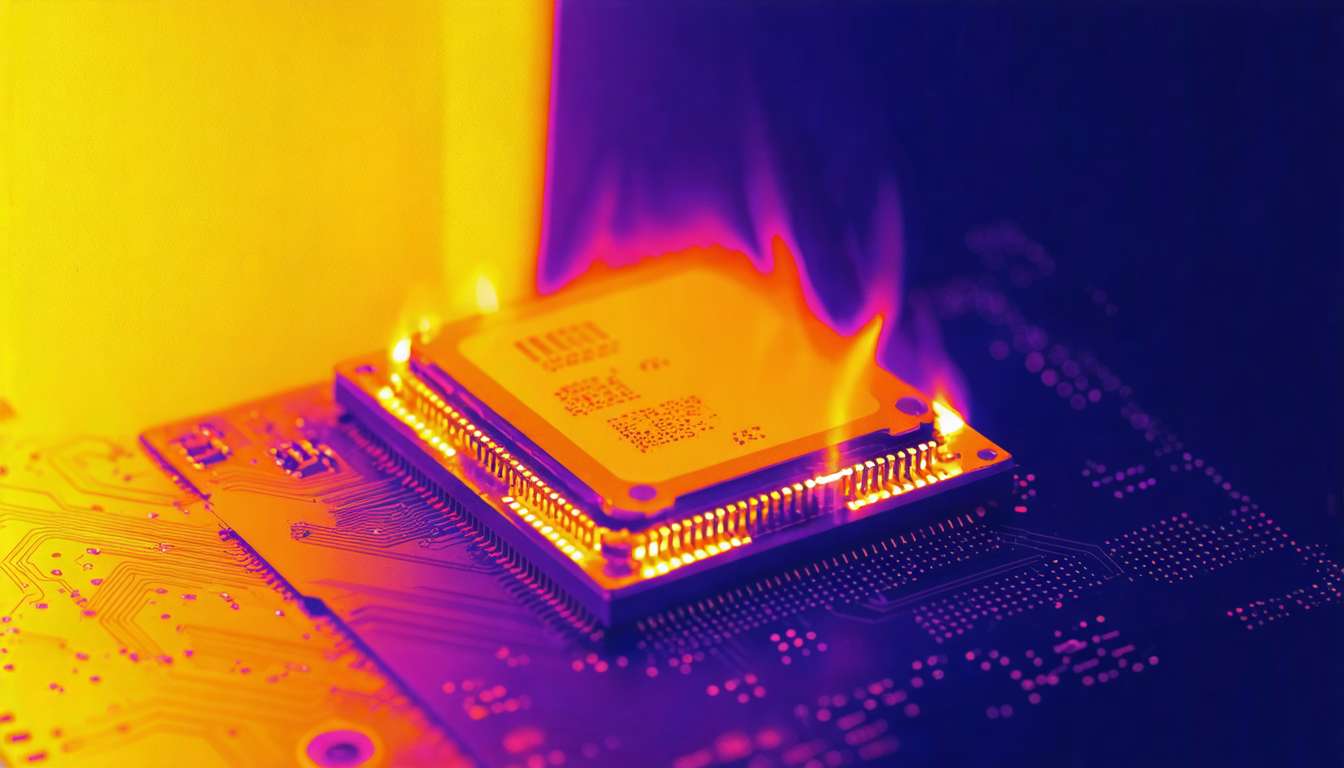
Infine, una causa hardware non deve mai essere trascurata. L’accumulo di polvere nei sistemi di raffreddamento, il degrado della pasta termica tra processore e dissipatore, o una ventola guasta possono causare surriscaldamento. Per proteggersi, il sistema forza allora la CPU a limitare le prestazioni, ma in alcuni casi essa continua a funzionare al 100% per compensare. Questo circolo vizioso è uno dei più insidiosi e può danneggiare permanentemente la macchina.
Sintomi visibili e indicatori concreti di una CPU saturata al 100%
Riconoscere quando il processore è sovraccarico è un passo cruciale per intervenire efficacemente. Diversi segnali chiari devono metterti in allerta e spingerti a una verifica approfondita.
Prestazioni degradate e rallentamenti di sistema
Il primo e più ovvio dei sintomi è la perdita di fluidità generale del sistema. Le finestre impiegano più tempo ad aprirsi, le applicazioni rispondono lentamente e a volte il PC sembra bloccato pur con un mouse ancora mobile. Questi rallentamenti sono per la maggior parte causati da una CPU che fatica a tenere il passo con il ritmo imposto dalle attività in corso.
Calate drastiche di FPS nei videogiochi
Per i gamer, una CPU al 100% si traduce in un brusco calo dei frame per secondo (FPS). Una partita a Halo o Call of Duty può diventare ingiocabile quando la CPU non riesce più a processare abbastanza rapidamente i calcoli necessari al rendering e alla sincronizzazione dei dati. Questo fenomeno rende le esperienze di gioco frustranti e spesso obbliga a ridurre le impostazioni grafiche per ritrovare un certo comfort.
Ventole che girano a pieno regime e rumore aumentato
Quando il processore è fortemente sollecitato, la temperatura aumenta naturalmente e le ventole del computer girano a grande velocità per dissipare il calore. Questo rumore forte e continuo è spesso percepibile e indica uno stress termico importante. Ignorare questo segnale può portare a un surriscaldamento critico e a uno spegnimento automatico per proteggere i componenti.
Aumento della temperatura CPU fino a livelli critici
Se disponi di strumenti di monitoraggio, potrai osservare la temperatura della CPU salire rapidamente, talvolta oltre i 90°C. A queste altitudini, l’affidabilità e la durata del materiale sono messe a rischio, creando un circolo vizioso in cui la protezione termica impone di rallentare le prestazioni, ma l’uso eccessivo genera sempre più calore.
Elenco dei sintomi frequenti di surriscaldamento e uso massimo della CPU :
- Rallentamenti evidenti e blocchi dello schermo
- Calate negli FPS durante il gioco
- Ventole alla massima potenza con rumore forte
- Messaggi di surriscaldamento o spegnimenti improvvisi del sistema
- Ventilazione eccessiva e temperatura alta a riposo
Come identificare l’applicazione o il processo responsabile nella gestione attività di Windows
Di fronte a un carico CPU al 100%, il primo riflesso deve essere l’analisi tramite il Task Manager. Facile da accedere (Ctrl + Alt + Canc > Task Manager), questo strumento rivela in tempo reale la lista delle applicazioni e dei processi che consumano le tue risorse di sistema.
Utilizzo pratico del Task Manager per individuare i colpevoli
Nella scheda « Processi », clicca sulla colonna « CPU » per ordinare i processi per utilizzo decrescente. Il processo in cima alla lista è generalmente il principale responsabile di questo uso elevato. Può trattarsi di un gioco, di un software professionale, di un processo di sistema o di un malware.
Per affinare l’analisi, talvolta è utile consultare la scheda « Dettagli », che mostra i PID e permette di controllare meglio ogni attività. Identificare precisamente il tipo di processo ti aiuterà a scegliere il metodo d’intervento migliore.
Azioni adatte secondo il tipo di processo energivoro
| Situazione | Soluzione raccomandata |
|---|---|
| Applicazione bloccata o non reattiva | Terminare il processo tramite Task Manager e rilanciare l’applicazione |
| Processo di sistema anomalo | Riavviare il servizio o riavviare il computer |
| Troppi programmi all’avvio | Disattivare i programmi non essenziali nelle impostazioni di avvio |
| Sospetto malware | Eseguire una scansione completa antivirus e anti-malware |
Soluzioni software per ridurre l’utilizzo eccessivo del processore
Una volta individuata la fonte, è possibile applicare diverse soluzioni software per correggere il problema.
Ottimizzazione dell’avvio e gestione delle applicazioni in background
Ridurre il numero di applicazioni che si avviano automaticamente all’apertura di Windows spesso diminuisce il carico iniziale sulla CPU. Per questo, vai in Impostazioni > Applicazioni > Avvio e disattiva tutto ciò che non è indispensabile. Questa semplice precauzione permette di risparmiare risorse e distribuire meglio il carico del processore durante tutta la sessione.
Controllo e arresto dei processi energivori
Utilizzando regolarmente il Task Manager, è possibile monitorare e fermare temporaneamente le applicazioni o i processi che consumano troppe risorse. Per esempio, alcuni software di sincronizzazione o agenti di aggiornamento possono girare inutilmente in background. Chiuderli evita un carico eccessivo della CPU e migliora immediatamente la fluidità della macchina.
Aggiornamenti e patch correttive
Gli editori rilasciano frequentemente aggiornamenti correttivi che ottimizzano il comportamento delle applicazioni e migliorano la gestione delle risorse. Assicurati che il sistema operativo e i driver siano aggiornati, in particolare quelli del processore, per limitare i malfunzionamenti.
Manutenzione hardware e soluzioni fisiche per stabilizzare l’utilizzo della CPU
Quando le soluzioni software non sono sufficienti, intervenire sull’hardware diventa necessario per ottimizzare le prestazioni del processore.
Pulizia regolare del sistema di raffreddamento
La polvere accumulata nelle ventole e nei radiatori riduce drasticamente l’efficacia termica, costringendo la CPU a lavorare più duramente e a velocità maggiori per compensare il calore generato. Una pulizia meticolosa con aria compressa e strumenti appropriati può prevenire questi problemi e prolungare la vita della macchina.
Sostituzione della pasta termica
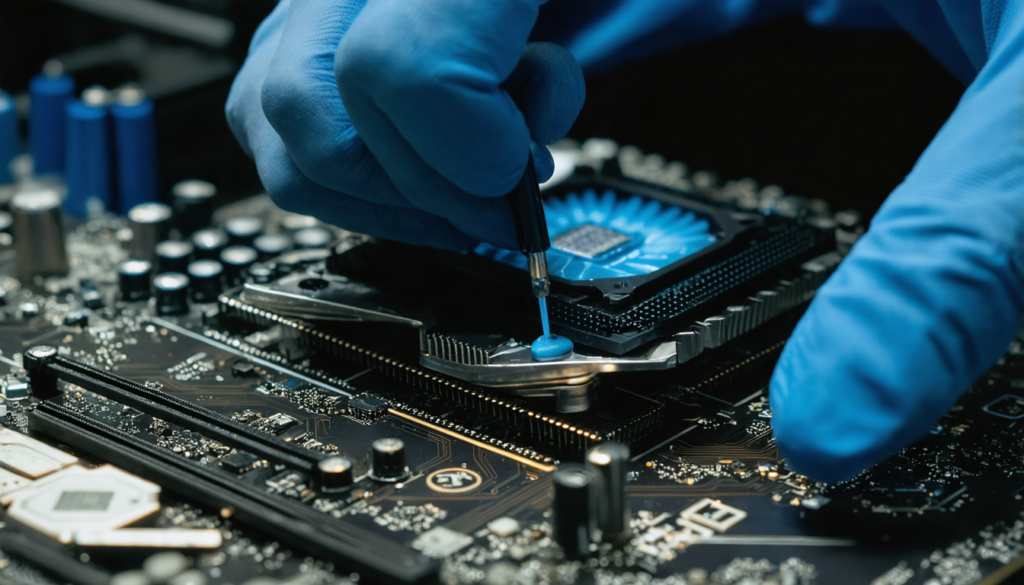
La pasta termica svolge un ruolo cruciale nel trasferimento del calore tra processore e dissipatore. Con il passare degli anni si degrada e perde efficacia. Un cambio ogni 2-3 anni è consigliato per mantenere una temperatura ottimale, ridurre il rischio di surriscaldamento ed evitare l’utilizzo costante al 100%.
Regolazioni delle impostazioni di alimentazione
Windows offre opzioni avanzate di alimentazione che permettono di regolare le prestazioni della CPU. Modificando lo stato minimo del processore, è possibile limitare la frequenza nelle fasi di inattività, riducendo così consumo e calore generato.
| Impostazione | Descrizione | Vantaggio |
|---|---|---|
| Stato minimo del processore | Percentuale minima alla quale la CPU opera in idle | Riduce il consumo in stand-by |
| Stato massimo del processore | Limita la frequenza massima della CPU | Previene il surriscaldamento durante carichi intensi |
| Piano di alimentazione bilanciato | Gestione dinamica di potenza e prestazioni | Ottimizzazione automatica secondo l’uso |
Ottimizzare la configurazione hardware per evitare colli di bottiglia
In alcuni casi, una CPU al 100% non è dovuta a un sovraccarico reale, ma al fatto che deve seguire una scheda grafica o una memoria troppo performanti in confronto. Questo fenomeno chiamato bottleneck può provocare un sovraccarico inutile della CPU.
Identificare un bottleneck tra CPU e GPU
Per esempio, se combini un processore di qualche anno fa con una scheda grafica ultra-potente di ultima generazione, la CPU potrebbe non riuscire a elaborare rapidamente tutti i comandi, rimanendo così a pieno carico. Questa situazione riguarda soprattutto i gamer e i professionisti della grafica che vogliono sfruttare prestazioni di alto livello.
Soluzioni per bilanciare il sistema
- Aggiornare il processore con un modello più recente e potente
- Ridurre le impostazioni grafiche nei giochi per diminuire il carico della CPU
- Ottimizzare la gestione della RAM per evitare che la memoria diventi un fattore limitante
Reinstallare Windows: l’ultima risorsa per un’informatica sana
Se, nonostante tutte le ottimizzazioni, il sovraccarico al 100% della CPU persiste, la causa potrebbe essere la corruzione del sistema operativo. Una reinstallazione pulita di Windows garantisce un ambiente nuovo, libero da software indesiderati e conflitti che causano un consumo eccessivo della CPU.
Pur essendo laboriosa, questa soluzione è spesso quella che permette di ricominciare da capo con un computer stabile e reattivo. Ricorda di salvare i tuoi dati importanti prima di iniziare questa procedura.