
I giocatori su PC conoscono bene quel momento di esasperazione: mentre il download o l’aggiornamento del loro gioco preferito su Steam procede, compare un messaggio di errore. Questo errore di scrittura sul disco blocca improvvisamente tutta l’installazione, compromettendo l’esperienza di gioco. Nel 2026, nonostante i progressi tecnologici, questo problema persiste e colpisce sia i principianti sia i gamer esperti. Questo malfunzionamento, che sembra banale a prima vista, può derivare da molteplici cause che vanno da una cache corrotta fino a dettagli più tecnici legati ai permessi o allo stato del disco rigido.
Immergiamoci nel cuore di questa problematica ricorrente per identificare le sue cause profonde e soprattutto adottare una soluzione efficace. Nel corso degli anni, la complessità dei videogiochi è aumentata, così come le esigenze per la loro installazione. Questa complessità espone maggiormente i giocatori a errori di questo tipo, che di solito si spiegano con conflitti tra i file di sistema di Steam, il disco rigido o le impostazioni del sistema operativo. Si tratta quindi di una sfida cruciale per garantire un’esperienza fluida e duratura.
Conoscere queste origini e padroneggiare i passaggi di riparazione è indispensabile. Questo articolo propone dunque un’esplorazione dettagliata di ogni fattore che può causare questo errore, con consigli chiari per ripristinare rapidamente il funzionamento normale di Steam. Tra manutenzione disco, gestione dei permessi, verifica dello spazio disco o reinstallazione mirata, esistono diverse soluzioni affidabili da testare metodicamente. Prima di arrivare a scenari estremi, come la formattazione o la sostituzione dell’hardware, scopriamo insieme come reagire efficacemente a questo errore di scrittura su disco per non perdere ore preziose in attività fastidiose.
- 1 Comprendere i meccanismi dietro l’errore di scrittura sul disco di Steam
- 2 Riavviare Steam e PC: soluzioni semplici spesso sottovalutate
- 3 Verifica dell’integrità dei file: uno strumento potente per correggere i file corrotti
- 4 Svuotare la cache di download di Steam: un gesto cruciale per evitare l’errore di scrittura
- 5 Potenziare Steam con i permessi amministrativi per un accesso al disco ottimale
- 6 Ispezione e manutenzione del disco per anticipare guasti hardware
- 7 Reinstallare Steam: l’ultima soluzione in caso di stallo
Comprendere i meccanismi dietro l’errore di scrittura sul disco di Steam
Quando Steam mostra un errore di scrittura sul disco, il messaggio indica che il client non riesce a scrivere o modificare correttamente i file necessari al funzionamento del gioco. Questo malfunzionamento può comparire sia durante un aggiornamento che all’installazione iniziale. In realtà, questa falla nasconde diverse cause fondamentali che è essenziale comprendere per evitare di perdere tempo con procedure inefficaci.
Il primo colpevole frequente è la cache di download corrotta. Steam usa questa cache come area temporanea in cui sono conservati i file parzialmente scaricati prima della loro installazione definitiva. Se questa cache è danneggiata, Steam fatica a completare la scrittura, provocando l’errore. Lo si può immaginare come un’area di stoccaggio ingombra e disorganizzata, dove le informazioni sono illeggibili o inaccessibili.
In seguito, i permessi di sistema insufficienti spesso bloccano la comunicazione di Steam con il disco rigido. I sistemi operativi moderni implementano una sicurezza rigorosa per impedire a certi software di accedere a zone sensibili. Se Steam non ha il livello di autorizzazione necessario, si trova di fronte a un divieto di scrivere, generando così errori.
Una causa più seria è la presenza di settori danneggiati sul disco rigido. Queste aree inaccessibili o corrotte impediscono qualsiasi scrittura di dati. Sfortunatamente, questi difetti hardware diventano spesso un fattore aggravante quando il disco rigido invecchia o è sottoposto a un uso intensivo. In questo caso, l’errore di scrittura è solitamente ricorrente e richiede una manutenzione o la sostituzione del disco rigido.
Infine, non bisogna trascurare l’impatto potenziale dei software antivirus molto protettivi, che possono bloccare erroneamente Steam, interpretando alcuni file come dannosi o sospetti. Questa interferenza provoca un blocco alla scrittura e impedisce l’aggiornamento o l’installazione corretta dei giochi.
| Tipo di causa | Frequenza | Gravità |
|---|---|---|
| Cache corrotta | Molto alta | Bassa |
| Problemi di permessi | Alta | Media |
| Settori danneggiati | Media | Critica |
| Protezione in scrittura | Bassa | Bassa |
La diagnosi chiara di queste cause facilita l’adozione di un piano d’azione pertinente, dal più semplice al più complesso. Comprendere che un errore di scrittura su Steam non significa necessariamente un problema hardware permette di evitare inutili panico. In molti casi, la soluzione risiede in impostazioni software o in un’operazione di manutenzione disco mirata.
Riavviare Steam e PC: soluzioni semplici spesso sottovalutate
Prima di immergersi in operazioni più tecniche, molti giocatori ignorano che il semplice riavvio di Steam o del loro computer può risolvere fino al 30% degli errori di scrittura sul disco. Questo semplice riflesso permette di resettare i processi in corso, liberare la memoria satura e talvolta sbloccare compiti in attesa.
Il riavvio di Steam può essere effettuato molto rapidamente. Basta fare clic con il tasto destro sull’icona di Steam nella barra di stato di sistema, quindi cliccare su « Esci ». Successivamente, rilanciare il software. Se l’errore persiste, è consigliato un riavvio completo del computer, che verifica anche lo stato globale del sistema operativo.
In alcuni casi, un vecchio processo Steam resta attivo in background nonostante la chiusura apparente. Questo processo può mantenere alcuni file bloccati, impedendone la modifica. Il riavvio elimina questo problema. Questo metodo è il più accessibile e meno rischioso, ideale per i gamer alle prime armi.
Un altro vantaggio del riavvio è che può disattivare temporaneamente interferenze di software di terze parti. A volte, un antivirus o un’applicazione di sicurezza impediscono a Steam di accedere al disco rigido. Dopo un riavvio, questi programmi possono resettare le loro protezioni e l’errore scompare.
In sintesi, se su Steam un errore di scrittura blocca un videogioco, è meglio iniziare riavviando l’applicazione e il PC prima di avventurarsi in procedure più complesse. Questo permette spesso di guadagnare tempo ed eliminare cause superficiali di blocco.
Verifica dell’integrità dei file: uno strumento potente per correggere i file corrotti
Quando un gioco Steam presenta file corrotti, è frequente che compaiano errori di scrittura. Steam integra quindi uno strumento prezioso: la verifica dell’integrità dei file del gioco. Questa funzione rileva qualsiasi anomalia nel contenuto locale del gioco confrontandola con i file originali sui server di Steam.
Per avviare questa procedura, andate nella libreria Steam. Fate clic con il tasto destro sul titolo del gioco interessato, poi selezionate « Proprietà ». Nella scheda « File locali », cliccate su « Verifica l’integrità dei file del gioco ». Steam analizzerà quindi a fondo ogni elemento e sostituirà automaticamente quelli corrotti o mancanti.
Questo passaggio è imprescindibile perché file corrotti possono disturbare non solo la scrittura, ma anche l’esecuzione del gioco. L’operazione si effettua in pochi minuti a seconda della dimensione del gioco e della velocità della connessione internet. Numerosi giocatori testimoniano di aver potuto rilanciare senza problemi i loro giochi dopo questa pulizia.
Un consiglio: eseguite regolarmente questa verifica, soprattutto dopo un crash o un’interruzione inattesa di Steam. Ciò evita l’accumulo di file danneggiati che potrebbero causare problemi futuri. Inoltre, una manutenzione regolare è raccomandata per mantenere ottimizzato lo spazio disco e migliorare le prestazioni.

Svuotare la cache di download di Steam: un gesto cruciale per evitare l’errore di scrittura
La cache di download svolge un ruolo fondamentale nella buona gestione delle installazioni su Steam. Quando si intasa o si corrompe, può portare direttamente a un errore di scrittura sul disco. Svuotare questa cache è quindi un’operazione utile, ancora poco conosciuta dagli utenti.
Per eseguire questa operazione, aprite le impostazioni di Steam. Nella sezione « Download », cliccate su « Svuota la cache di download ». Apparirà una finestra di avviso che vi informerà che sarete disconnessi temporaneamente. Ricordate di avere a portata di mano le vostre credenziali, perché dovrete effettuare nuovamente il login.
Questa azione elimina i dati temporanei archiviati, come i pezzi di file scaricati male o obsoleti. Steam ricaricherà correttamente queste informazioni al prossimo accesso, il che spesso ripristina la fluidità del processo di installazione o aggiornamento.
Attenzione, non si tratta di perdere i giochi o i salvataggi, ma solo di pulire un’area temporanea. Questa manutenzione del disco è rapida e gratuita, e può evitare reinstallazioni complete spesso pesanti.
Combinando questo passaggio con la verifica dei file, si massimizzano le probabilità di eliminare l’errore di scrittura, soprattutto quando è legato a dati corrotti.
Potenziare Steam con i permessi amministrativi per un accesso al disco ottimale
Se l’errore di scrittura persiste dopo questi primi test, i problemi di permessi diventano una pista imprescindibile. Windows può limitare i diritti di scrittura delle applicazioni per motivi di sicurezza, Steam non fa eccezione.
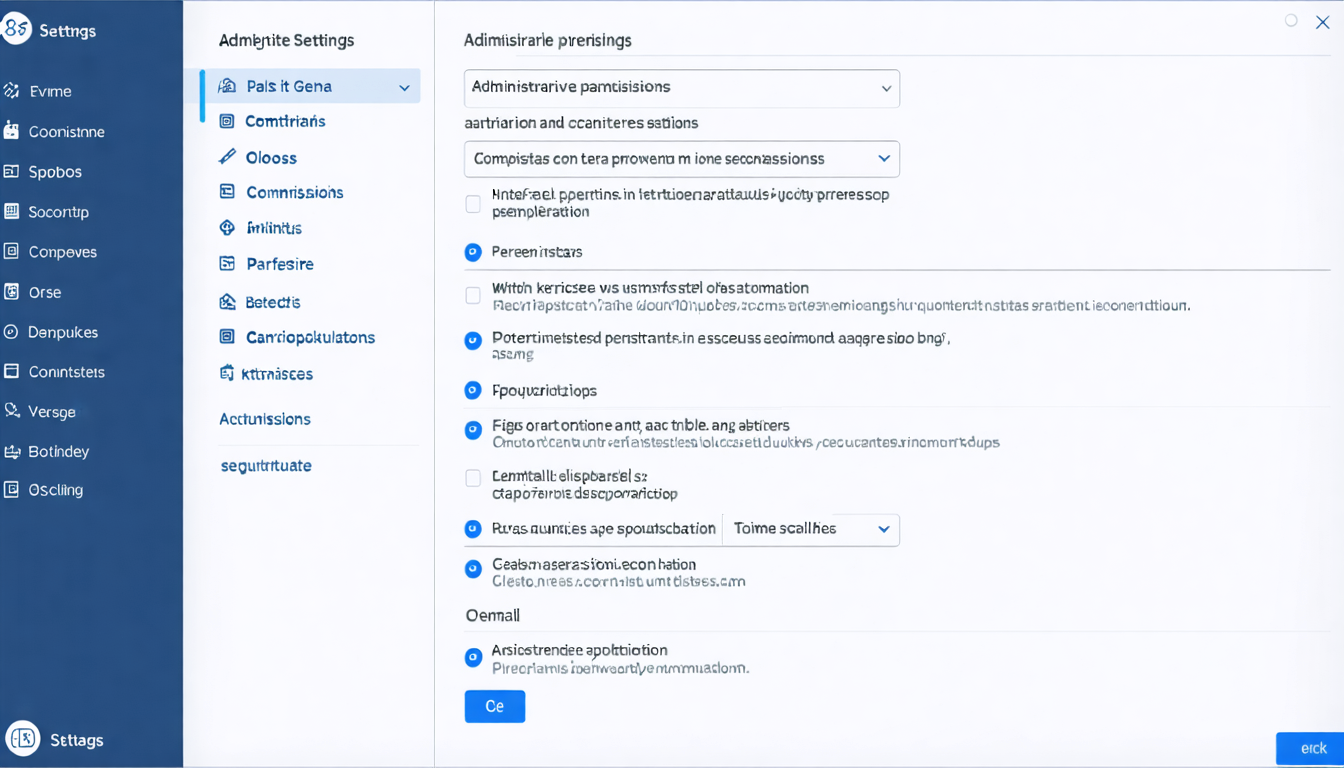
Il primo passo consiste nell’avviare Steam in modalità amministratore. Per farlo, localizzate l’eseguibile Steam.exe nella cartella di installazione (di default in Program Files), fate clic destro, scegliete « Proprietà » poi « Compatibilità ». Selezionate l’opzione « Esegui questo programma come amministratore ». Confermate e riavviate Steam per applicare questi diritti rafforzati. Questa misura garantisce che Steam abbia le autorizzazioni necessarie per scrivere liberamente sul disco rigido, risolvendo frequentemente l’errore.
È anche possibile che la protezione in scrittura sia stata attivata involontariamente sul disco dove Steam salva i suoi dati. Per disattivarla, aprite un prompt dei comandi come amministratore e digitate successivamente:
- diskpart
- list disk
- select disk X (sostituite X con il numero del vostro disco Steam)
- attributes disk clear readonly
Tuttavia, questa procedura richiede prudenza: un errore di selezione può avere conseguenze gravi. Rimane però efficace per rimuovere una protezione che impedisce la modifica dei file.
Infine, è consigliabile verificare i permessi della cartella Steam stessa. Fate clic destro sulla cartella Steam in Program Files, poi « Proprietà », scheda « Sicurezza ». Selezionate il vostro account utente e cliccate su « Modifica » per concedere il controllo totale. Questa garanzia di accesso completo elimina i blocchi di scrittura legati alle restrizioni delle cartelle di sistema.

Ispezione e manutenzione del disco per anticipare guasti hardware
Quando anche le soluzioni software falliscono, un problema hardware può essere all’origine dell’errore di scrittura su disco di Steam. Il disco rigido, vero e proprio forziere dei dati, può sviluppare settori danneggiati impercettibili a occhio nudo ma bloccanti per la scrittura.
La diagnosi di queste anomalie si effettua con lo strumento integrato CHKDSK di Windows o tramite software specializzati di terze parti. CHKDSK scansiona e tenta di riparare le aree danneggiate, indicando così se il supporto è sano o prossimo alla fine della vita. Sintomi da monitorare sono un rallentamento crescente del computer, errori frequenti alla scrittura o la sparizione improvvisa di file.
Per prevenire la perdita di dati, è consigliato eseguire backup regolari e considerare la sostituzione del disco al manifestarsi dei primi segnali di usura. La clonazione su un SSD performante è una valida alternativa che migliora anche la velocità di caricamento dei giochi.
Verificate inoltre che lo spazio libero sul disco sia sufficiente. Steam spesso richiede più spazio rispetto alla dimensione reale del gioco, in particolare per aggiornamenti o installazioni temporanee. Una riserva di almeno 20 GB è raccomandata per evitare interruzioni.
Infine, mantenete aggiornati i driver dei controller di archiviazione tramite il Gestore dispositivi di Windows. Driver obsoleti possono disturbare la comunicazione tra Steam e il disco, provocando errori di scrittura inattesi.
Elenco dei passaggi essenziali per una diagnosi hardware completa:
- Avviare CHKDSK per rilevare i settori danneggiati.
- Verificare lo spazio disponibile sul disco, idealmente superiore a 20 GB.
- Aggiornare i driver di gestione del disco rigido.
- Osservare sintomi di rallentamenti o restrizioni di accesso ai file.
- Pianificare un backup e eventualmente la sostituzione del disco rigido.
Reinstallare Steam: l’ultima soluzione in caso di stallo
In alcuni casi rari, il client Steam stesso può essere corrotto o mal configurato, causando errori di scrittura su disco persistenti. La reinstallazione completa di Steam può allora essere la soluzione. Questa operazione resetta tutte le impostazioni e i file del software, permettendo di ricominciare su una base sana.
Per farlo, salvate prima i vostri giochi e i file di salvataggio locali presenti nella cartella Steam. Disinstallate poi Steam tramite il pannello di controllo. Una volta disinstallato, scaricate l’ultima versione del client dal sito ufficiale e procedete a una installazione pulita. Durante la reinstallazione, ricordate di scegliere un’unità disco con sufficiente spazio libero e buona salute hardware.
Questo metodo è efficace soprattutto se gli altri tentativi di risoluzione non hanno permesso di correggere l’errore. Reinstallare Steam può risolvere problemi legati a file di sistema corrotti del client o a una cattiva configurazione di rete che influenza la comunicazione con i server.
Attenzione però, questa operazione è più impegnativa e richiede un po’ più di tempo. Per questo va riservata come ultima risorsa, dopo aver esplorato tutte le altre opzioni più semplici.