We współczesnym cyfrowym świecie komputer o optymalnej wydajności jest niezbędny, czy to do pracy, rozrywki, czy tworzenia treści. Jednak często procesor, czyli CPU, naszych maszyn nagle osiąga 100% wykorzystania, powodując spowolnienia, przegrzewanie się i frustrację. To zjawisko, choć powszechne, często ukrywa różne przyczyny i konkretne rozwiązania, które są niezbędne do zrozumienia, aby nie utknąć w powolnym i mało responsywnym systemie. Ten artykuł proponuje dogłębne zbadanie tych mechanizmów, aby dać każdemu użytkownikowi narzędzia do analizy, identyfikacji i naprawy problemów związanych z przeciążeniem procesora.
W 2026 roku nasze komputery są potężniejsze niż kiedykolwiek, wyposażone w oprogramowanie coraz bardziej wymagające względem zasobów systemowych. Ten wyścig o wydajność zmusza CPU do pracy na najwyższych obrotach w złożonych kontekstach, takich jak ultra-realistyczne gry wideo czy edycja wideo w wysokiej rozdzielczości. Użytkownicy, często zaskoczeni nagłym spadkiem wydajności, mają do dyspozycji arsenał narzędzi i technik, które pozwalają im odzyskać kontrolę i zoptymalizować wykorzystanie procesora, bez konieczności inwestowania w drogi sprzęt. Ten dogłębny przewodnik opiera się na praktycznych doświadczeniach i sprawdzonych rozwiązaniach, pozwalając każdemu lepiej zrozumieć kluczową rolę CPU oraz efektywne zarządzanie zasobami systemu.
- 1 Główne przyczyny powodujące wykorzystanie procesora na poziomie 100%
- 2 Widoczne objawy i konkretne wskaźniki przeciążenia CPU do 100%
- 3 Jak zidentyfikować aplikację lub proces odpowiedzialny w Menedżerze zadań Windows
- 4 Oprogramowanie rozwiązania obniżające nadmierne wykorzystanie procesora
- 5 Konserwacja sprzętu i rozwiązania fizyczne dla stabilizacji użycia CPU
- 6 Optymalizacja konfiguracji sprzętowej, aby unikać wąskich gardeł (bottleneck)
- 7 Reinstalacja Windows: ostateczne rozwiązanie dla zdrowego systemu
Główne przyczyny powodujące wykorzystanie procesora na poziomie 100%
Procesor osiągający 100% wykorzystania nie jest zjawiskiem błahym. Ten szczyt zużycia może pochodzić z różnych źródeł, często związanych z rodzajem uruchomionych aplikacji lub wewnętrznymi błędami systemu. Ważne jest, aby umieć rozróżnić te przyczyny, aby uniknąć błędnej diagnozy i zastosować odpowiednie rozwiązania.
Wymagające aplikacje i zasobożerne aktywności
Nowoczesne gry wideo, zwłaszcza te o bardzo szczegółowej grafice, takie jak Battlefield czy Arma 3, są jednymi z głównych powodów wzrostu temperatury i maksymalnego wykorzystania CPU. Gdy ustawienia graficzne są maksymalne, procesor jest na pierwszej linii frontu, zarządzając obliczeniami potrzebnymi do płynnego renderowania obrazów, obliczeniami fizyki i zarządzaniem sztuczną inteligencją. Podobnie, oprogramowanie do montażu wideo lub modelowania 3D intensywnie obciąża CPU podczas faz renderowania lub kodowania, co często przekłada się na stałe 100% wykorzystanie przez kilka minut, a nawet godzin, w zależności od intensywności zadań.
Nie jest rzadkością, że użytkownicy są zdezorientowani, gdy ich maszyna, która zwykle działała dobrze, nagle staje się powolna. To zachowanie jest wyraźnym sygnałem, że CPU jest obciążony tymi skomplikowanymi zadaniami. Należy zrozumieć, że to maksymalne obciążenie, jeśli wynika z planowanej aktywności, jest tymczasowe i zwykle nieuniknione.
Źle zoptymalizowane procesy systemowe i usługi Windows
Poza intensywnie korzystającymi aplikacjami, sam system operacyjny może być głównym źródłem nadmiernego wykorzystania procesora. Procesy takie jak Runtime Broker, Windows Session Manager czy Cortana, jeśli ulegną awarii, mogą konsumować nieproporcjonalnie dużo zasobów. Tego typu błąd często wynika z nieudanej aktualizacji lub konfliktu programowego.
Na przykład źle skonfigurowany proces Runtime Broker może pozostawać aktywny w tle, powodując duże obciążenie CPU. Rozumienie takich nieregularnych zachowań wymaga korzystania z narzędzi do zarządzania zadaniami w celu analizy dokładnej aktywności systemu.
Infekcje i złośliwe oprogramowanie
Często zapominanym sprawcą są obecność malware’u lub spyware’u, które wyczerpują zasoby procesora bez Twojej wiedzy. Programy te mogą działać w tle, wykonując skomplikowane skrypty, kopiąc kryptowaluty lub zbierając dane, co negatywnie wpływa na wydajność.
Zagrożenie rośnie wraz z rosnącą zaawansowaniem złośliwego oprogramowania w 2026 roku, co czyni niezbędną wzmożoną czujność oraz regularne aktualizacje programów antywirusowych i anty-malware.
Starzenie się sprzętu i problemy fizyczne
Na koniec, przyczyny sprzętowe nigdy nie powinny być zaniedbane. Zabrudzenie systemów chłodzenia, degradacja pasty termicznej między procesorem a radiatorem lub wadliwy wentylator mogą powodować przegrzewanie się. Aby się chronić, system zmusza CPU do ograniczenia wydajności, ale w niektórych przypadkach procesor dalej pracuje na 100%, by nadrobić różnicę. Ten błędny cykl jest jednym z najbardziej podstępnych i może trwale uszkodzić Twój komputer.
Widoczne objawy i konkretne wskaźniki przeciążenia CPU do 100%
Rozpoznanie przeciążenia procesora jest kluczowym krokiem do skutecznej interwencji. Kilka wyraźnych znaków powinno Cię zaalarmować i skłonić do dokładnej weryfikacji.
Obniżona wydajność i spowolnienia systemowe
Pierwszym i najbardziej oczywistym objawem jest utrata ogólnej płynności systemu. Okna otwierają się wolniej, aplikacje reagują opieszale, a czasami Twój komputer wydaje się zawieszony mimo aktywnej jeszcze myszy. Te spowolnienia są w większości spowodowane przez CPU, które nie nadąża z tempo zadań w toku.
Drastyczne spadki FPS podczas gry
Dla graczy procesor pracujący na 100% oznacza gwałtowny spadek liczby klatek na sekundę (FPS). Rozgrywki w Halo czy Call of Duty mogą stać się niegrywalne, gdy CPU nie jest w stanie wystarczająco szybko przetwarzać obliczeń potrzebnych do renderowania i synchronizacji danych. To zjawisko czyni rozgrywkę frustrującą i często zmusza do obniżenia ustawień graficznych, by przywrócić komfort.
Wentylatory działające na pełnych obrotach i wzmożony hałas
Gdy procesor jest mocno obciążony, temperatura naturalnie rośnie, a wentylatory komputera pracują z dużą prędkością, by odprowadzić ciepło. Ten głośny i nieprzerwany dźwięk jest często słyszalny i oznacza poważny stres termiczny. Ignorowanie tego sygnału może prowadzić do krytycznego przegrzania i automatycznego wyłączenia w celu ochrony komponentów.
Wzrost temperatury CPU do poziomów krytycznych
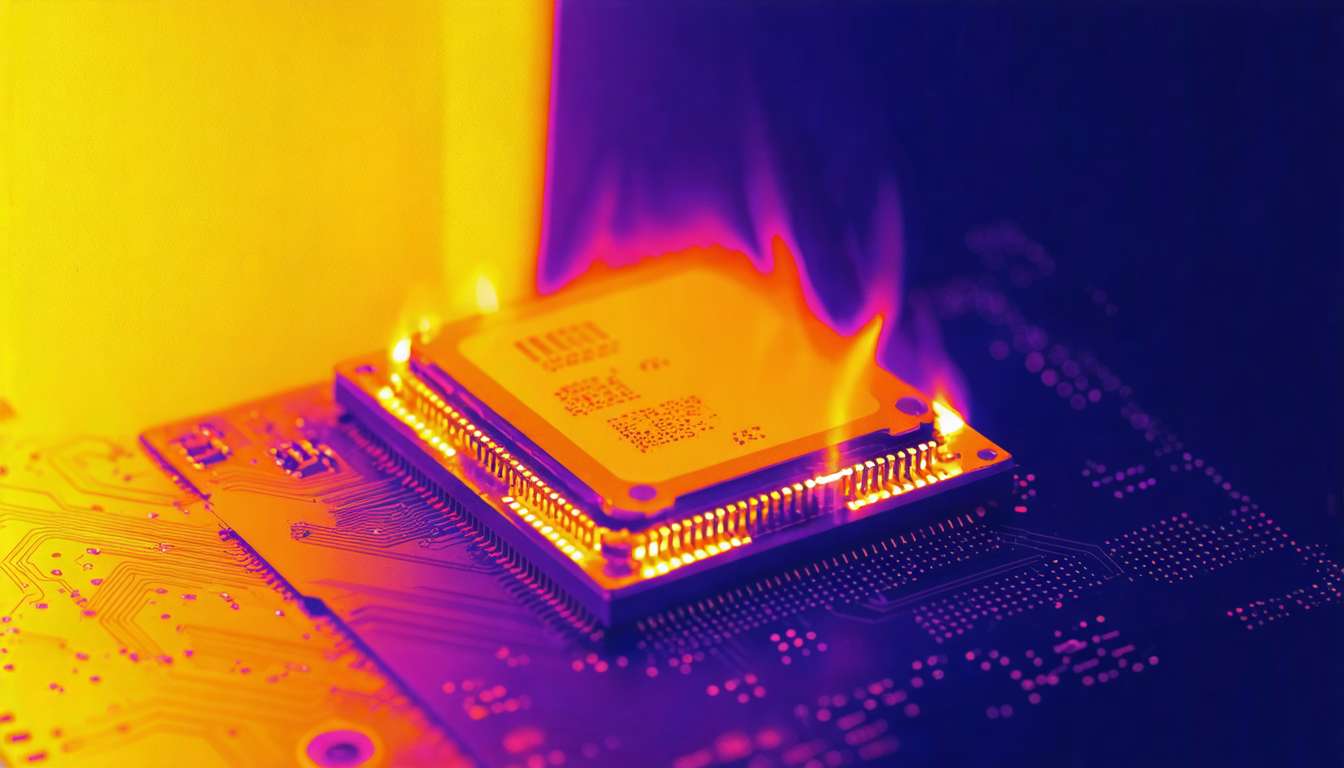
Jeśli masz narzędzia monitorujące, możesz zaobserwować szybki wzrost temperatury procesora, czasem powyżej 90°C. Przy takich wartościach niezawodność i żywotność sprzętu są zagrożone, powstaje błędne koło, w którym zabezpieczenie termiczne zmusza do ograniczenia wydajności, jednak nadmierne wykorzystanie nadal generuje coraz więcej ciepła.
Lista częstych objawów przegrzewania i maksymalnego obciążenia CPU:
- Zauważalne spowolnienia i zawieszanie się ekranu
- Spadki FPS podczas gry
- Wentylatory pracujące na pełnych obrotach z głośnym dźwiękiem
- Komunikaty o przegrzewaniu lub nagłe wyłączanie się systemu
- Nadmierny hałas wentylacji i wysoka temperatura podczas bezczynności
Jak zidentyfikować aplikację lub proces odpowiedzialny w Menedżerze zadań Windows
W przypadku obciążenia CPU do 100%, pierwszym krokiem powinna być analiza za pomocą Menedżera zadań. Łatwo dostępne (Ctrl + Alt + Del > Menedżer zadań), to narzędzie pokazuje w czasie rzeczywistym listę aplikacji i procesów wykorzystujących zasoby systemowe.
Praktyczne użycie Menedżera zadań do wykrywania sprawców
W zakładce „Procesy” kliknij kolumnę „Procesor”, aby posortować procesy według malejącego użycia. Proces u góry listy jest zazwyczaj głównym winowajcą wysokiego wykorzystania. Może to być gra, oprogramowanie profesjonalne, proces systemowy lub malware.
Aby dokładniej przeanalizować, czasem warto sprawdzić zakładkę „Szczegóły”, która pokazuje PID i pozwala na lepszą kontrolę nad każdą zadaniem. Precyzyjna identyfikacja typu procesu pomoże wybrać najlepszą metodę interwencji.
Dostosowane działania w zależności od typu energochłonnego procesu
| Sytuacja | Zalecane rozwiązanie |
|---|---|
| Zablokowana lub niereagująca aplikacja | Zakończ proces przez Menedżera zadań, a następnie ponownie uruchom aplikację |
| Nietypowy proces systemowy | Uruchom ponownie usługę lub zrestartuj komputer |
| Zbyt wiele aplikacji przy uruchamianiu | Wyłącz nieistotne programy w ustawieniach autostartu |
| Podejrzenie o malware | Przeprowadź pełne skanowanie antywirusowe i anty-malware |
Oprogramowanie rozwiązania obniżające nadmierne wykorzystanie procesora
Gdy źródło jest zidentyfikowane, można zastosować różne rozwiązania programowe, aby naprawić problem.
Optymalizacja autostartu i zarządzanie aplikacjami w tle
Zmniejszenie liczby aplikacji, które uruchamiają się automatycznie po starcie Windows, często obniża początkowe obciążenie CPU. W tym celu przejdź do Ustawienia > Aplikacje > Uruchamianie i wyłącz wszystko, co nie jest niezbędne. Ta prosta ostrożność pozwala oszczędzać zasoby i lepiej rozkładać obciążenie procesora podczas sesji.
Kontrola i zatrzymanie zasobożernych procesów
Regularne korzystanie z Menedżera zadań umożliwia monitorowanie i punktowe zatrzymywanie aplikacji lub procesów zużywających zbyt dużo zasobów. Na przykład niektóre programy synchronizacji lub agenci aktualizacji mogą działać niepotrzebnie w tle. Ich zamknięcie zapobiega nadmiernemu obciążeniu CPU i natychmiast poprawia płynność działania maszyny.
Aktualizacje i poprawki
Wydawcy często publikują aktualizacje naprawiające, które optymalizują działanie aplikacji i poprawiają zarządzanie zasobami. Upewnij się, że Twój system operacyjny oraz sterowniki są na bieżąco, zwłaszcza te dedykowane procesorowi, aby ograniczyć błędy.
Konserwacja sprzętu i rozwiązania fizyczne dla stabilizacji użycia CPU
Kiedy rozwiązania programowe nie wystarczają, konieczne jest działanie na poziomie sprzętowym, aby zoptymalizować wydajność procesora.
Regularne czyszczenie systemu chłodzenia
Kurz nagromadzony na wentylatorach i radiatorach znacznie obniża efektywność termiczną, zmuszając CPU do cięższej pracy i większych obrotów, by zrekompensować wytwarzane ciepło. Dokładne czyszczenie za pomocą sprężonego powietrza i odpowiednich narzędzi może zapobiec tym problemom i wydłużyć żywotność sprzętu.
Wymiana pasty termicznej
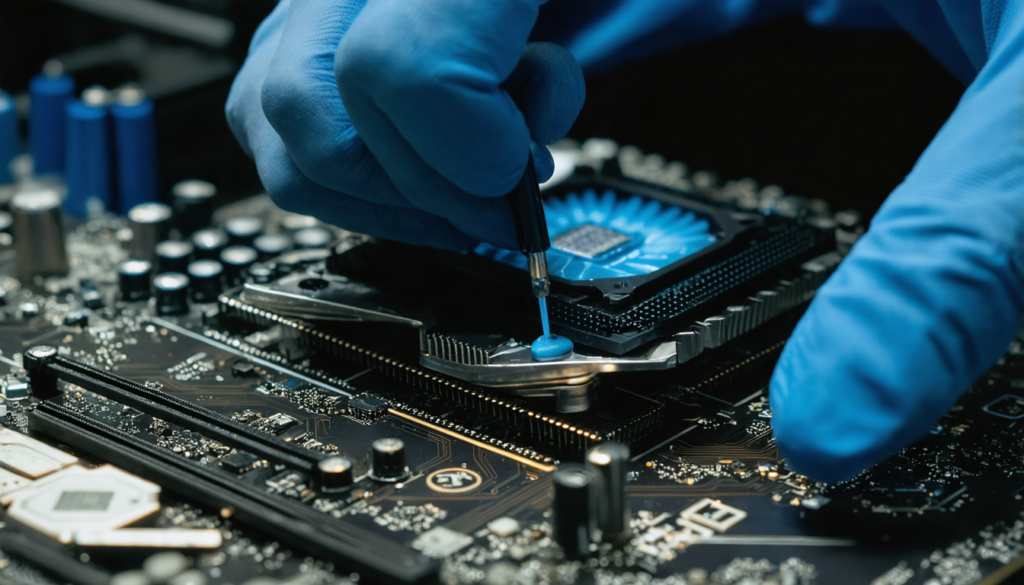
Pasta termiczna odgrywa kluczową rolę w transferze ciepła między procesorem a jego chłodzeniem. Z biegiem lat ulega degradacji i traci skuteczność. Zaleca się wymianę co 2-3 lata, by utrzymać optymalną temperaturę, zmniejszyć ryzyko przegrzania i uniknąć ciągłego 100% obciążenia.

Dostosowanie ustawień zasilania
Windows oferuje zaawansowane opcje zasilania pozwalające regulować wydajność procesora. Poprzez dostosowanie minimalnego stanu procesora, można ograniczyć jego częstotliwość w stanach bezczynności, zmniejszając zużycie energii i generowane ciepło.
| Parametr | Opis | Zaleta |
|---|---|---|
| Minimalny stan procesora | Minimalny procent, przy którym CPU działa w trybie bezczynności | Zmniejsza zużycie energii podczas bezczynności |
| Maksymalny stan procesora | Ograniczenie maksymalnej częstotliwości CPU | Zapobiega przegrzaniu podczas intensywnego obciążenia |
| Plan zasilania zrównoważony | Dynamiczne zarządzanie mocą i wydajnością | Automatyczna optymalizacja w zależności od użycia |
Optymalizacja konfiguracji sprzętowej, aby unikać wąskich gardeł (bottleneck)
W niektórych przypadkach procesor pracuje na 100% nie dlatego, że jest nadmiernie obciążony, ale dlatego, że musi nadążyć za zbyt wydajną kartą graficzną lub pamięcią RAM w porównaniu do siebie. Zjawisko to, zwane bottleneck, może powodować niepotrzebne przeciążenie CPU.
Rozpoznanie bottleneck między CPU a GPU
Na przykład, jeśli połączysz kilkaletni procesor z najnowszą, bardzo wydajną kartą graficzną, CPU może nie nadążać z szybkim przetwarzaniem wszystkich rozkazów, pozostając stale obciążony maksymalnie. Ta sytuacja dotyczy zwłaszcza graczy i profesjonalistów zajmujących się grafiką, którzy chcą wykorzystać pełnię możliwości sprzętu.
Rozwiązania dla zrównoważenia systemu
- Aktualizacja procesora na nowszy i wydajniejszy model
- Obniżenie ustawień graficznych w grach, aby zmniejszyć obciążenie CPU
- Optymalizacja zarządzania pamięcią RAM, by uniknąć ograniczeń wynikających z pamięci operacyjnej
Reinstalacja Windows: ostateczne rozwiązanie dla zdrowego systemu
Jeśli mimo wszystkich optymalizacji przeciążenie CPU do 100% utrzymuje się, przyczyną może być uszkodzenie systemu operacyjnego. Czysta reinstalacja Windows zapewnia świeże środowisko, wolne od niechcianego oprogramowania i konfliktów, które powodują nadmierne zużycie CPU.
Chociaż jest to czasochłonne rozwiązanie, często pozwala zacząć od nowa z stabilnym i responsywnym komputerem. Pamiętaj, aby wykonac kopię zapasową ważnych danych przed rozpoczęciem tego procesu.