Wraz z nieustannym rozwojem gier wideo i aplikacji graficznych, wielu użytkowników chce zwiększyć moc graficzną swojego laptopa. Jednak pytanie, które często się pojawia, brzmi: czy można wymienić kartę graficzną w laptopie? Stawka jest wysoka, ponieważ karta graficzna odgrywa absolutnie kluczową rolę w wydajności gamingowej, renderowaniu 3D, a także w codziennym komforcie wizualnym. Ten kompletny poradnik jest skierowany do wszystkich, którzy chcą zrozumieć dostępne opcje poprawy swojej maszyny. Rozróżnimy prawdę od fałszu, przeanalizujemy ograniczenia sprzętowe, odkryjemy wskazówki i alternatywne rozwiązania, a przede wszystkim ujawnimy kroki, które należy podjąć, aby jak najlepiej wykorzystać swój sprzęt w 2025 roku.
Często słyszy się, że laptopy to zamknięte, nieprzeniknione maszyny, w których aktualizacja sprzętu jest praktycznie niemożliwa. Jednak dziś istnieją modele i technologie, które to zmieniają. W tym poradniku przyjrzymy się również kompatybilności kart graficznych, alternatywom takim jak eGPU oraz jak prawidłowo zainstalować GPU, aby zwiększyć wydajność gamingową. Gotowy, by zanurzyć się w fascynujący świat ulepszania laptopów?
- 1 Zrozumienie podstawowej roli karty graficznej w laptopie
- 2 Dlaczego większość laptopów nie pozwala łatwo wymienić karty graficznej
- 3 Skuteczne alternatywy na zwiększenie wydajności graficznej bez wymiany karty GPU
- 4 Kluczowe kroki instalacji zewnętrznego GPU w laptopie
- 5 Wskazówki przy wyborze laptopa z najlepszą zintegrowaną kartą graficzną przy zakupie
- 6 Jak chłodzenie wpływa na trwałość i wydajność grafiki w laptopie
- 7 Diagnostyka sprzętu: jak rozpoznać oznaki uszkodzonej karty graficznej
Zrozumienie podstawowej roli karty graficznej w laptopie
Aby dobrze pojąć, dlaczego karta graficzna jest sercem każdej dyskusji na temat wymiany karty graficznej w laptopie, ważne jest zrozumienie jej głównych funkcji. Karta graficzna to procesor przeznaczony do wyświetlania grafik, zarówno 2D, jak i 3D. Bez niej niemożliwe jest wyświetlanie interfejsów użytkownika, wideo w wysokiej rozdzielczości czy korzystanie z zaawansowanych efektów wizualnych we współczesnych grach wideo.
W laptopach wyróżnia się zasadniczo dwa typy kart graficznych:
- Karty zintegrowane: są one scalone z procesorem centralnym (CPU) i korzystają ze wspólnej pamięci systemowej. Ogranicza to ich wydajność, ale oferuje niższe zużycie energii, idealne do zastosowań biurowych.
- Karty graficzne dedykowane: te karty mają własną pamięć wideo (VRAM) i bezpośrednio obsługują złożone renderowanie grafiki. Są przeznaczone do wymagających zadań, zwłaszcza w grach, montażu wideo czy renderingu 3D.
Na jakość karty graficznej wpływa kilka czynników:
| Kryterium | Znaczenie | Przykład wpływu |
|---|---|---|
| Pojemność pamięci wideo (VRAM) | Krytyczna | Większa ilość VRAM pozwala ładować tekstury w wysokiej rozdzielczości bez spowolnień. |
| Częstotliwość GPU | Wysoka | Wyższa częstotliwość przyspiesza przetwarzanie obliczeń graficznych. |
| Kompatybilność złącz | Kluczowa | Gwarantuje skuteczne połączenie z ekranem i urządzeniami zewnętrznymi. |
GPU, czyli jednostka przetwarzania grafiki, nie ogranicza się tylko do renderowania obrazów. W 2025 roku odgrywa też kluczową rolę w zaawansowanej sztucznej inteligencji, przyspieszaniu obliczeń oraz zarządzaniu termicznym laptopa, przyczyniając się do stabilności i trwałości sprzętu.
Dlaczego większość laptopów nie pozwala łatwo wymienić karty graficznej
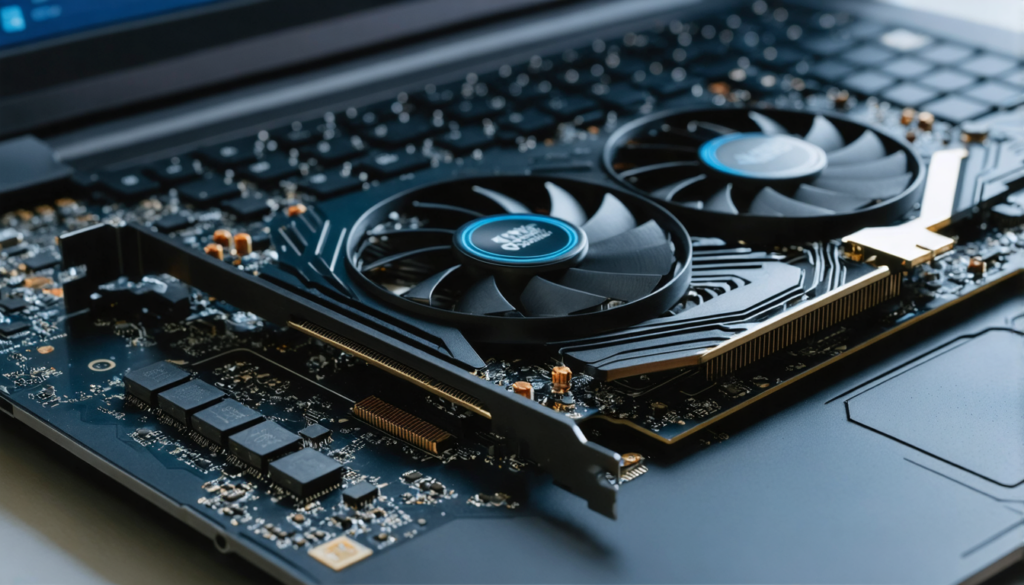
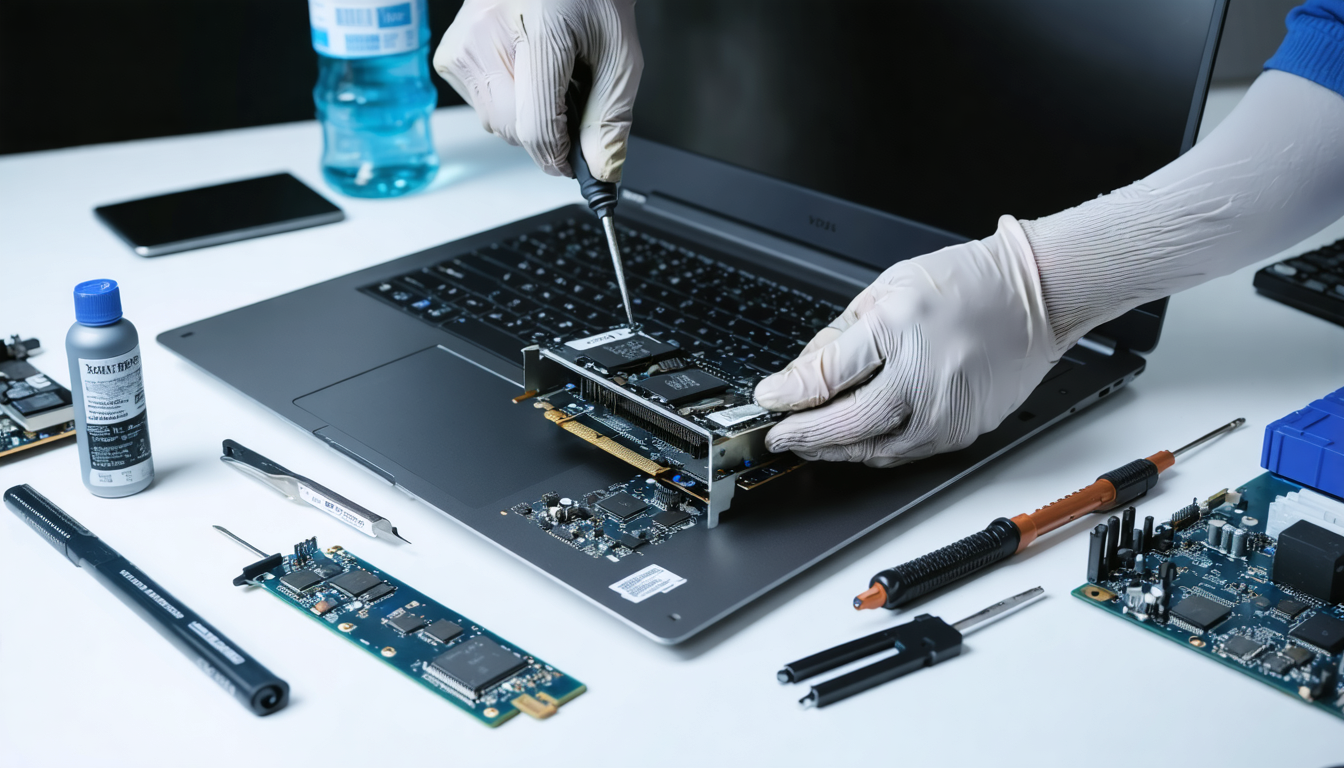
Niestety, większość współczesnych laptopów ma poważne ograniczenie: karta graficzna jest bezpośrednio przylutowana do płyty głównej. Ta konstrukcja „monoblokowa” zapewnia oszczędność miejsca, lepsze rozpraszanie ciepła oraz obniżenie kosztów produkcji, ale sprawia, że wymiana lub ulepszenie jest praktycznie niemożliwe bez wymiany całej płyty głównej — operacji nie tylko kosztownej, ale też technicznie ryzykownej.
Wynika to z kilku głównych ograniczeń:
- Złożona konstrukcja: cienki design i komponenty dobrane z milimetrową precyzją zostawiają bardzo mało miejsca na modułowe karty.
- Zintegrowane zarządzanie termiczne: lutowane karty graficzne są bezpośrednio zintegrowane z dedykowanym obiegiem chłodzenia laptopa, zoptymalizowanym pod konkretny sprzęt.
- Kompatybilność elektroniczna: każda płyta główna jest zaprojektowana pod konkretny typ GPU, co oznacza, że wymiana nie może być wykonywana „na ślepo”.
Wśród najwyższej klasy modeli gamingowych niektórzy producenci, tacy jak Alienware, MSI czy Clevo, oferują laptopy z modułowymi GPU wymienianymi za pomocą modułów MXM (Mobile PCI Express Module). Te wymienne karty przypominają podzespoły komputerów stacjonarnych, ale wciąż są stosunkowo rzadkie i często kosztowne w wymianie.
Oto lista powodów, dla których wymiana GPU w laptopie jest trudna:
- Elementy są często przylutowane, co uniemożliwia ich oddzielenie.
- Ryzyko uszkodzenia płyty głównej podczas ingerencji jest wysokie.
- Wymiana wymaga specjalistycznych narzędzi i umiejętności elektronicznych.
- Gwarancje tracą ważność natychmiast po nieautoryzowanym demontażu.
- Wydajność termiczna zależy od dedykowanego systemu chłodzenia zaplanowanego pod konkretny model.
Skuteczne alternatywy na zwiększenie wydajności graficznej bez wymiany karty GPU
Jeśli nie możesz wymienić karty graficznej w swoim laptopie, to nie koniec świata! Istnieje kilka alternatywnych metod, które mogą znacząco poprawić Twoje doświadczenia, czy to w grach, montażu wideo, czy podczas intensywnego korzystania z grafiki. Oto szczegółowy przegląd:
Użycie eGPU – mocne rozwiązanie zewnętrzne
eGPU, czyli zewnętrzna karta graficzna, to obudowa mieszcząca potężną kartę desktopową, którą łączy się z laptopem za pomocą portu Thunderbolt 3, USB-C lub USB4. To rozwiązanie pozwala dodać dedykowany GPU bez ingerencji w wewnętrzną konfigurację laptopa.
Zalety są liczne:
- Kompatybilność z wysokiej klasy kartami: możesz zainstalować nowoczesne GPU, takie jak Nvidia RTX 4090 czy AMD RX 7900 XT.
- Zwiększona moc: popraw wydajność gamingową bez zmiany laptopa.
- Łatwość instalacji: nie trzeba demontować laptopa, wystarczy obudowa.
Oto podsumowanie popularnych eGPU i ich cech:
| Model | Kompatybilność GPU | Łączność | Orientacyjna cena |
|---|---|---|---|
| Asus ROG XG Station 2 | Nvidia i AMD | Thunderbolt 3 | 600€ |
| Razer Core X Chroma | GeForce RTX 40XX, AMD RX 7900 XT | Thunderbolt 3 | 500€ |
| Gigabyte AORUS RTX Gaming Box | Zintegrowana Nvidia RTX 3080 | Thunderbolt 3 | 1000€ |
| MSI GUS 3 | Nvidia i AMD RTX 40XX | Thunderbolt 3 | 450€ |
Uwaga jednak na kompatybilność portu i potencjalne ograniczenia wydajności wynikające z przepustowości łącza. Mimo to, generalnie jest to najlepsza opcja w 2025 roku na poprawę wydajności bez ingerencji w wewnętrzny sprzęt.
Optymalizacja oprogramowania i aktualizacje sterowników
Inną często pomijaną możliwością jest regularne aktualizowanie sterowników graficznych. Producenci tacy jak Nvidia i AMD często wydają nowe drivery, które naprawiają błędy, optymalizują wydajność w nowych grach oraz usprawniają zarządzanie termiczne.
Równocześnie regulacja ustawień graficznych, takich jak zmniejszenie efektów wizualnych, dostosowanie rozdzielczości czy umiarkowany overclocking, może pomóc wycisnąć maksimum z aktualnej konfiguracji bez większego ryzyka, jeśli działa się ostrożnie.
Kluczowe kroki instalacji zewnętrznego GPU w laptopie
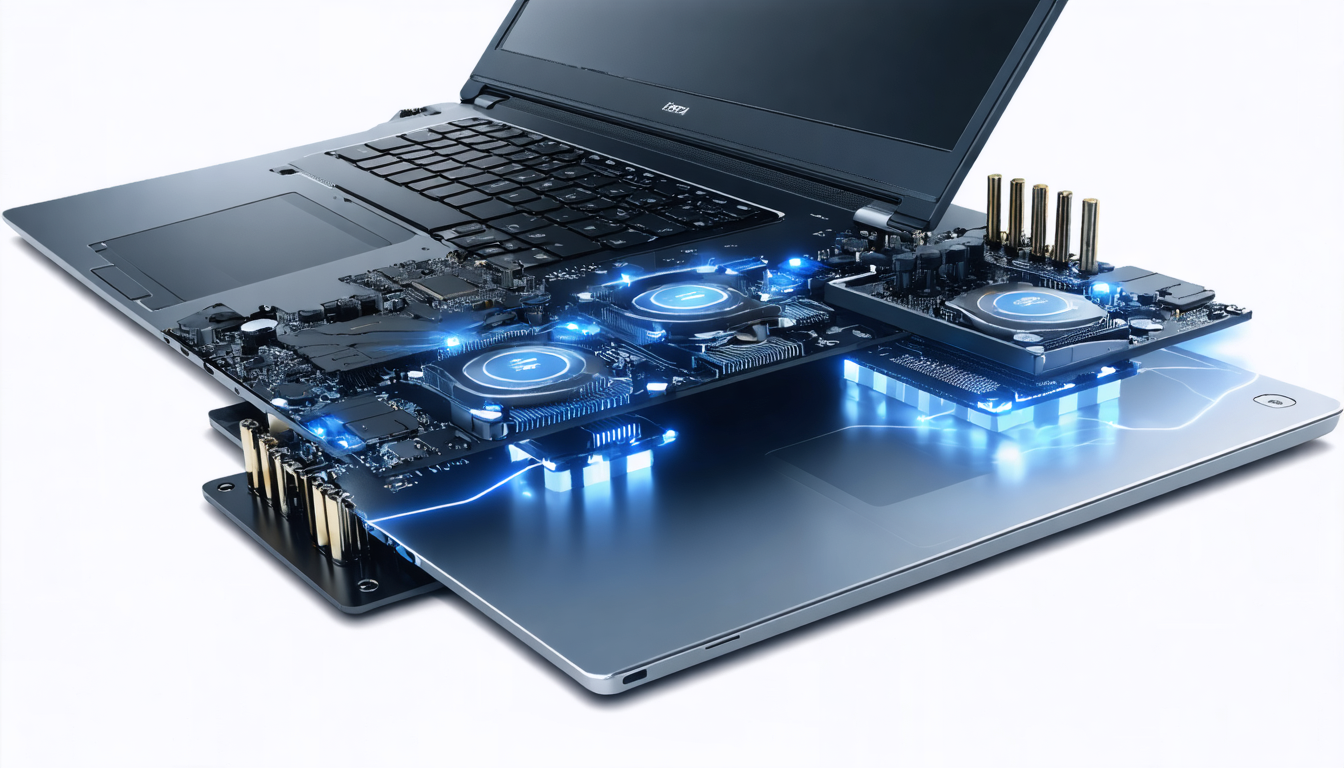
Instalacja zewnętrznego GPU to często najlepsza alternatywa dla wewnętrznej wymiany karty graficznej w laptopie. Oto kroki, które należy wykonać, aby przeprowadzić tę operację bezpiecznie:
- Sprawdź kompatybilność: upewnij się, że laptop posiada port Thunderbolt 3 lub USB-C kompatybilny z eGPU.
- Wybierz obudowę eGPU: w zależności od budżetu i obsługiwanych kart GPU.
- Zainstaluj kartę graficzną w obudowie: zachowaj środki ostrożności przeciw wilgoci i wyładowaniom elektrostatycznym.
- Podłącz obudowę do laptopa: podłącz kabel Thunderbolt lub USB-C.
- Zainstaluj sterowniki GPU: pobierz oficjalne drivery Nvidia lub AMD i zaktualizuj je.
- Skonfiguruj ustawienia graficzne: w panelu sterowania Nvidia, AMD lub Windows wybierz zewnętrzny GPU jako główny.
- Przetestuj wydajność: uruchom benchmark lub grę, aby sprawdzić, czy karta jest rozpoznawana i działa poprawnie.
Te kroki pozwalają korzystać z optymalnej wydajności gamingowej, zachowując jednocześnie przenośność laptopa, bez ryzyka uszkodzenia sprzętu podczas demontażu.
Wskazówki przy wyborze laptopa z najlepszą zintegrowaną kartą graficzną przy zakupie
Jeśli przewidujesz potrzebę posiadania świetnej karty graficznej, ale nie chcesz martwić się przyszłymi aktualizacjami, najlepszą opcją jest staranny wybór sprzętu od samego początku. Dzisiaj zakup laptopa to również myślenie o przyszłości, biorąc pod uwagę wymienione ograniczenia techniczne.
Oto kilka kluczowych punktów do rozważenia:
- Moc GPU: wybierz wydajne karty dedykowane, takie jak Nvidia RTX 4060, 4070 lub AMD Radeon RX 7800.
- Wystarczająca VRAM: minimum 6 do 8 GB dla trwałego komfortu podczas grania w najnowsze tytuły.
- Sprawny system chłodzenia: system chłodzenia jest kluczowy, by uniknąć przegrzewania, które może ograniczać wydajność w grach.
- Możliwość rozbudowy: sprawdź możliwość rozbudowy pamięci RAM lub dysku SSD, nawet jeśli karta graficzna pozostaje na stałe w laptopie.
- Przeznaczenie: laptopy gamingowe nie są wszystkie takie same, wybór modelu dopasowanego do Twoich ulubionych programów czy gier jest kluczowy.
Wybór laptopa to inwestycja na długi czas. Poświęcenie czasu na porównania i czytanie recenzji z benchmarków pomoże dokonać najlepszego wyboru.
Jak chłodzenie wpływa na trwałość i wydajność grafiki w laptopie
Chłodzenie to często niedoceniany element, gdy mówimy o GPU. W laptopie system chłodzenia musi być precyzyjnie dostosowany, aby odprowadzać ciepło generowane przez GPU i CPU podczas intensywnych sesji gamingowych lub pracy z grafiką.
Dobra kontrola termiczna nie tylko poprawia wydajność, zapobiegając tzw. throttlingowi (automatycznemu obniżaniu częstotliwości, by uniknąć przegrzania), lecz także przedłuża żywotność podzespołów.
W praktyce laptopy korzystają z:
- Wbudowanych wentylatorów: kilka wentylatorów pracujących synchronicznie skutecznie usuwa ciepło.
- Rurek cieplnych (heatpipes): przenoszą ciepło z układów scalonych do stref odprowadzania ciepła.
- Past termicznych: niezbędnych do zapewnienia dobrej przewodności cieplnej między komponentami a radiatorami.
Zaawansowani gracze często używają też zewnętrznych systemów chłodzenia w postaci podstawki z wentylatorami, zwłaszcza latem lub podczas długich sesji, aby utrzymać stabilne temperatury i uniknąć spadku wydajności.
Diagnostyka sprzętu: jak rozpoznać oznaki uszkodzonej karty graficznej
Zanim pomyślisz o wymianie lub instalacji nowej karty graficznej, kluczowe jest zidentyfikowanie problemu sprzętowego. Oto kilka typowych objawów uszkodzonej karty graficznej w laptopie:
- Artefakty na ekranie: punkty, linie lub dziwne zniekształcenia podczas wyświetlania obrazu.
- Czarny ekran lub brak sygnału: ekran pozostaje czarny mimo włączenia komputera.
- Migotanie lub trzaski ekranu: niestabilność grafiki wskazująca na możliwy problem.
- Znaczny spadek wydajności: nagły i duży spadek FPS w grach lub nietypowe spowolnienia.
- Awaryjne zamknięcia lub restarty: częste zawieszki związane z użyciem grafiki.
W razie wątpliwości test za pomocą benchmarku lub oprogramowania monitorującego, takiego jak MSI Afterburner, może pomóc precyzyjnie zdiagnozować stan GPU. Czasami wystarczy aktualizacja sterowników lub czyszczenie systemu chłodzenia, by rozwiązać problem.