Dans le monde numérique actuel, un ordinateur aux performances optimales est indispensable, que ce soit pour le travail, le divertissement ou la création de contenu. Pourtant, il arrive fréquemment que le processeur, ou CPU, de nos machines grimpe brutalement à 100 % d’utilisation, entraînant lenteur, surchauffe et frustration. Ce phénomène, bien que courant, cache souvent des causes variées et des solutions spécifiques qu’il est essentiel de comprendre pour ne pas se retrouver à naviguer dans un système ralenti et peu réactif. Cet article propose d’explorer en profondeur ces mécanismes afin d’offrir à chaque utilisateur les clés pour analyser, identifier et corriger ces problématiques liées à la surcharge du processeur.
En 2026, nos ordinateurs sont plus puissants que jamais, accompagnés de logiciels toujours plus gourmands en ressources système. Cette course à la performance oblige le CPU à se montrer sous tension dans des contextes complexes, comme les jeux vidéo ultra-réalistes ou les montages vidéo haute résolution. Les utilisateurs, souvent surpris par une baisse soudaine de performance, ont à leur disposition un arsenal d’outils et de techniques pour reprendre le contrôle et optimiser l’utilisation de leur processeur, sans nécessairement investir dans du matériel onéreux. Ce guide approfondi s’appuie sur des expériences concrètes et des solutions éprouvées, permettant à chacun de mieux comprendre le rôle crucial du CPU et la gestion efficace des ressources système.
- 1 Les causes principales provoquant une utilisation du processeur à 100%
- 2 Symptômes visibles et indicateurs concrets d’un CPU saturé à 100%
- 3 Comment identifier l’application ou processus responsable dans la gestion des tâches Windows
- 4 Solutions logicielles pour réduire l’utilisation excessive du processeur
- 5 Entretien matériel et solutions physiques pour stabiliser l’utilisation du CPU
- 6 Optimiser la configuration matérielle pour éviter les goulots d’étranglement (bottleneck)
- 7 Réinstaller Windows : un dernier recours pour une informatique saine
Les causes principales provoquant une utilisation du processeur à 100%
Un processeur qui atteint 100 % d’utilisation n’est pas un phénomène anodin. Ce pic de consommation peut provenir de différentes sources, souvent liées à la nature des applications en cours ou à des dysfonctionnements internes du système. Il est important de pouvoir distinguer ces causes pour éviter des diagnostics erronés et appliquer les solutions adaptées.
Applications lourdes et activités gourmandes en ressources
Les jeux vidéo modernes, notamment ceux aux graphismes très détaillés comme Battlefield ou Arma 3, sont parmi les premiers responsables d’une montée en température et utilisation maximale du CPU. Lorsqu’on pousse les réglages graphiques à leur maximum, le processeur se trouve en première ligne pour gérer les calculs nécessaires au rendu fluide des images, aux calculs physiques et à la gestion de l’intelligence artificielle. De même, les logiciels de montage vidéo ou de modélisation 3D sollicitent intensément le CPU pendant les phases de rendu ou d’encodage, ce qui se traduit souvent par une utilisation constante à 100 % pendant plusieurs minutes, voire heures selon l’intensité des tâches.
Il n’est pas rare que les utilisateurs se retrouvent déconcertés lorsque leur machine, qui habituellement fonctionne bien, devient brusquement lente. Ce comportement est un signe évident que votre CPU est saturé par ces tâches complexes. Il convient ici de comprendre que cette charge maximale, lorsque résultant d’une activité prévue, est temporaire et généralement inévitable.
Processus système et services Windows mal optimisés
Outre les applications utilisatrices intensives, le système d’exploitation lui-même peut être une source majeure d’utilisation excessive du processeur. Des processus tels que Runtime Broker, Windows Session Manager, ou encore Cortana, s’ils rencontrent un dysfonctionnement, peuvent consommer des ressources disproportionnées. Ce type de bug est souvent dû à une mise à jour défaillante ou un conflit logiciel.
Par exemple, un processus Runtime Broker mal configuré peut rester actif en tâche de fond, provoquant une charge importante sur le CPU. Comprendre ces comportements erratiques implique d’avoir recours à des outils de gestion des tâches pour analyser l’activité précise du système.
Infections et logiciels malveillants
Un coupable souvent oublié est la présence de malwares ou logiciels espions qui exploitent votre processeur à votre insu. Ces programmes peuvent tourner en arrière-plan, exécutant des scripts complexes, minant des cryptomonnaies, ou collectant des données, impactant sévèrement la performance.
La menace grandit avec la sophistication croissante des maliciels en 2026, rendant indispensable une vigilance accrue et l’utilisation de logiciels antivirus et anti-malwares régulièrement mis à jour.
Vieillissement du matériel et problèmes physiques
Enfin, une cause matérielle ne doit jamais être négligée. L’encrassement des systèmes de refroidissement, la dégradation de la pâte thermique entre le processeur et son dissipateur, ou un ventilateur défaillant peuvent entraîner une surchauffe. Pour se protéger, le système force alors le CPU à limiter ses performances, mais dans certains cas, il continue de fonctionner à 100 % pour compenser. Ce cercle vicieux est l’un des plus insidieux et peut endommager durablement votre machine.
Symptômes visibles et indicateurs concrets d’un CPU saturé à 100%
Reconnaître quand votre processeur est en surcharge est une étape cruciale pour intervenir efficacement. Plusieurs signes clairs doivent vous alerter et vous inciter à une vérification approfondie.
Performance dégradée et ralentissements systèmes
Le premier et le plus évident des symptômes est la perte de fluidité générale du système. Les fenêtres mettent plus de temps à s’ouvrir, les applications répondent lentement, et parfois votre PC semble gelé malgré une souris encore mobile. Ces ralentissements sont pour la plupart dus à un CPU qui peine à suivre le rythme imposé par les tâches en cours.
Chutes drastiques des FPS en jeu vidéo
Pour les gamers, un processeur à 100% se traduit par une chute brutale des images par seconde (FPS). Une partie de Halo ou de Call of Duty peut devenir injouable lorsque le CPU ne peut plus traiter suffisamment rapidement les calculs nécessaires au rendu et à la synchronisation des données. Ce phénomène rend les expériences de jeu frustrantes et oblige souvent à réduire les réglages graphiques pour retrouver un certain confort.
Ventilateurs qui tournent à plein régime et bruit accru
Lorsque le processeur est fortement sollicité, la température augmente naturellement et les ventilateurs de votre ordinateur tournent à grande vitesse pour dissiper la chaleur. Ce bruit fort et continu est souvent perceptible et traduit un stress thermique important. Ignorer ce signal peut conduire à une surchauffe critique et à un arrêt automatique pour protéger les composants.
Montée de la température CPU jusqu’à des niveaux critiques
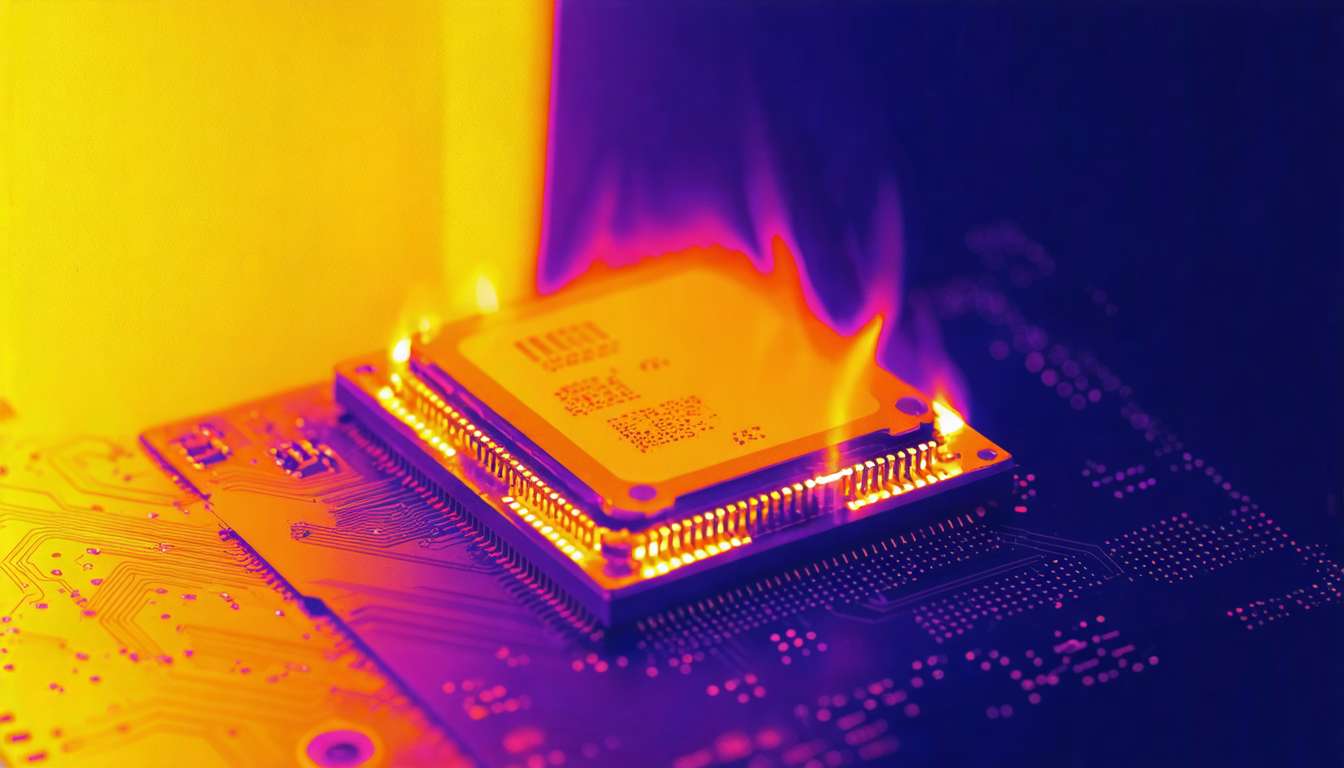
Si vous êtes équipé d’outils de monitoring, vous pourrez observer la température du processeur monter rapidement, parfois au-delà de 90°C. À ces hauteurs, la fiabilité et la durée de vie du matériel sont mises en danger, créant un cercle vicieux où la protection thermique force à ralentir les performances, mais l’utilisation excessive génère toujours davantage de chaleur.
Liste des symptômes fréquents de surchauffe et charge maximale du CPU :
- Ralentissements notables et gel d’écran
- Sauts de FPS en jeu
- Ventilateurs à pleine puissance avec bruit fort
- Messages de surchauffe ou arrêts soudains du système
- Ventilation excessive et température élevée en idle
Comment identifier l’application ou processus responsable dans la gestion des tâches Windows
Face à une charge CPU à 100%, le premier réflexe doit être l’analyse à l’aide du Gestionnaire des tâches. Simple d’accès (Ctrl + Alt + Suppr > Gestionnaire des tâches), cet outil révèle en temps réel la liste des applications et processus consommant vos ressources système.
Utilisation pratique du Gestionnaire des tâches pour détecter les coupables
Dans l’onglet « Processus », cliquez sur la colonne « Processeur » pour trier les processus par ordre décroissant d’utilisation. Le processus en haut de la liste est généralement le principal responsable de cette utilisation élevée. Celui-ci peut être un jeu, un logiciel professionnel, un processus système ou un malware.
Pour affiner l’analyse, il est parfois utile de consulter l’onglet « Détails », qui affiche les PID et permet de mieux contrôler chaque tâche. Identifier précisément le type de processus vous aidera à choisir la meilleure méthode d’intervention.
Actions adaptées selon le type de processus énergivore
| Situation | Solution recommandée |
|---|---|
| Application bloquée ou non réactive | Terminer le processus via le Gestionnaire puis relancer l’application |
| Processus système anormal | Redémarrer le service ou redémarrer l’ordinateur |
| Trop d’applications au démarrage | Désactiver les programmes non essentiels dans les paramètres de démarrage |
| Suspicion de malware | Lancer une analyse complète antivirus et anti-malware |
Solutions logicielles pour réduire l’utilisation excessive du processeur
Une fois la source identifiée, plusieurs solutions logicielles peuvent être appliquées pour corriger le problème.
Optimisation du démarrage et gestion des applications en arrière-plan
Réduire le nombre d’applications qui se lancent automatiquement à l’ouverture de Windows diminue souvent la charge initiale sur le CPU. Pour cela, rendez-vous dans les Paramètres > Applications > Démarrage et désactivez tout ce qui n’est pas indispensable. Cette précaution simple permet d’économiser des ressources et de mieux répartir la charge du processeur sur l’ensemble de la session.
Contrôle et arrêt des processus gourmands
En utilisant régulièrement le Gestionnaire des tâches, il est possible de surveiller et d’arrêter ponctuellement les applications ou processus qui consomment trop de ressources. Par exemple, certains logiciels de synchronisation ou des agents de mise à jour peuvent tourner inutilement en arrière-plan. Les fermer évite une charge excessive du CPU et améliore instantanément la fluidité de votre machine.
Mises à jour et patchs correctifs
Les éditeurs publient fréquemment des mises à jour correctrices qui optimisent le comportement des applications et améliorent la gestion de ressources. Assurez-vous que votre système d’exploitation et vos drivers sont à jour, notamment ceux du processeur, pour limiter les dysfonctionnements.
Entretien matériel et solutions physiques pour stabiliser l’utilisation du CPU
Lorsque les solutions logicielles ne suffisent pas, intervenir sur le matériel devient nécessaire pour optimiser les performances de votre processeur.
Nettoyage régulier du système de refroidissement
La poussière accumulée dans les ventilateurs et radiateurs réduit drastiquement l’efficacité thermique, forçant le CPU à travailler plus dur et à plus grande vitesse pour compenser la chaleur générée. Un nettoyage méticuleux à l’aide d’air comprimé et d’outils adaptés peut prévenir ces problèmes et prolonger la vie de votre machine.
Remplacement de la pâte thermique
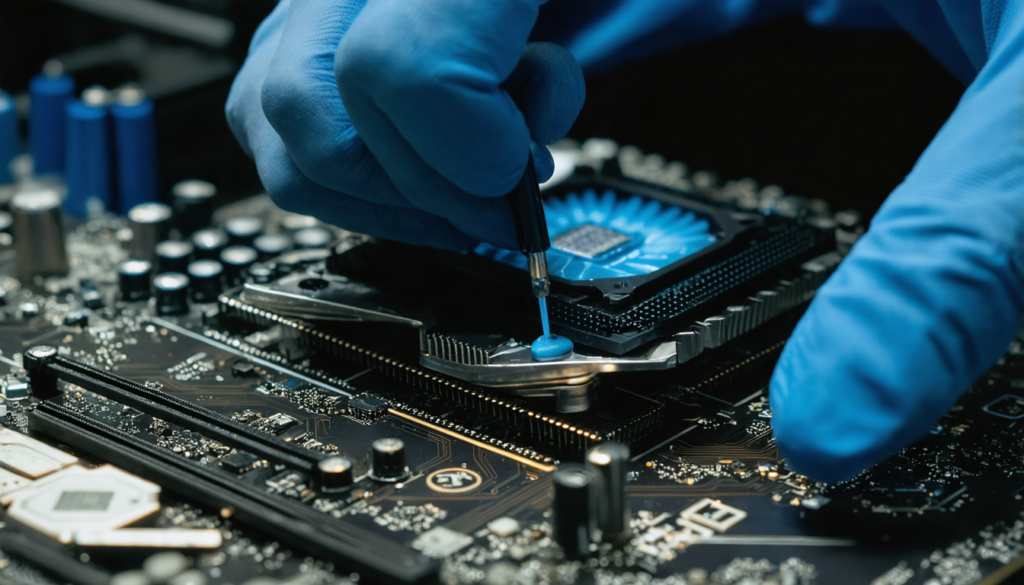
La pâte thermique a un rôle crucial dans le transfert de chaleur entre le processeur et son dissipateur. Au fil des années, elle se dégrade et perd en efficacité. Un changement tous les 2 à 3 ans est conseillé pour maintenir une température optimale, réduire les risques de surchauffe et éviter une utilisation constante à 100 %.
Ajustements des paramètres d’alimentation
Windows offre des options avancées d’alimentation permettant de réguler la performance du processeur. En ajustant l’état minimal du processeur, il est possible de limiter sa fréquence dans les phases d’inactivité, réduisant ainsi la consommation et la chaleur générée.
| Paramètre | Description | Avantage |
|---|---|---|
| État minimal du processeur | Pourcentage minimal auquel le CPU fonctionne en idle | Réduit la consommation en veille |
| État maximal du processeur | Limite la fréquence maximale du CPU | Empêche la surchauffe lors de charges intensives |
| Plan d’alimentation équilibré | Gestion dynamique de la puissance et performance | Optimisation automatique selon l’utilisation |
Optimiser la configuration matérielle pour éviter les goulots d’étranglement (bottleneck)
Dans certains cas, un processeur pousse à 100 % non pas parce qu’il est sollicité excessivement, mais parce qu’il doit suivre une carte graphique ou une mémoire trop performante en comparaison. Ce phénomène appelé bottleneck peut provoquer une surcharge inutile du CPU.
Identifier un bottleneck entre CPU et GPU
Par exemple, si vous associez un processeur datant de plusieurs années avec une carte graphique ultra-puissante de dernière génération, le CPU peut ne pas être en mesure de traiter toutes les commandes rapidement, restant ainsi à pleine charge. Cette situation affecte surtout les gamers et les professionnels du graphisme qui souhaitent tirer parti de performances de pointe.
Solutions pour équilibrer le système
- Mettre à jour le processeur vers un modèle plus récent et plus puissant
- Diminuer les réglages graphiques dans les jeux pour réduire la charge du CPU
- Optimiser la gestion RAM pour éviter que la mémoire vive ne devienne un facteur limitant
Réinstaller Windows : un dernier recours pour une informatique saine
Si, malgré toutes les optimisations, la surcharge à 100 % du processeur persiste, la corruption du système d’exploitation peut en être la cause. Une réinstallation propre de Windows garantit un environnement neuf, débarrassé des logiciels indésirables et des conflits source de surconsommation CPU.
Bien que fastidieuse, cette solution est souvent celle qui permet de repartir à zéro avec un ordinateur stable et réactif. Pensez à sauvegarder vos données importantes avant d’engager cette procédure.