Em 2026, o streaming tornou-se o meio preferido para consumir conteúdo multimídia, e o Chromecast se impõe como uma das soluções mais simples e eficazes para transformar qualquer televisão em um centro de entretenimento conectado. Mas por trás dessa aparente simplicidade, a configuração ideal do seu Chromecast no Wi-Fi envolve algumas dicas indispensáveis, especialmente com a diversidade das redes atuais e as múltiplas funcionalidades do Google que enriquecem a experiência do usuário. Quer você seja um novato entusiasmado ou um usuário experiente, este guia completo o acompanhará passo a passo para dominar seu Chromecast, explorar suas funcionalidades ocultas e otimizar sua conexão de rede, para aproveitar um streaming fluido e sem interrupções.
Desde a conexão inicial até a descoberta de opções avançadas, como controle por voz e espelhamento de tela, passando por soluções eficazes de reparo, você encontrará aqui todos os conselhos necessários para dominar seu Chromecast de forma fácil. Esqueça as frustrações relacionadas a uma má conexão Wi-Fi ou a uma configuração trabalhosa: ofereceremos métodos claros, explicações precisas e dicas testadas para transformar sua TV conectada no coração da sua experiência digital em casa.
- 1 Os passos fundamentais para conectar e iniciar seu Chromecast em 2026
- 2 Como conectar o Chromecast de forma eficiente à sua rede Wi-Fi doméstica
- 3 As funcionalidades Google indispensáveis para descobrir com o Chromecast em 2026
- 4 Dicas práticas para otimizar a conexão de rede do seu Chromecast
- 5 Diferentes opções de conexão Chromecast: Wi-Fi, Ethernet ou compartilhamento móvel
- 6 Reparação rápida: resolver problemas de conexão do Chromecast com facilidade
- 7 Aproveite plenamente as funcionalidades avançadas do Chromecast para enriquecer sua experiência televisiva
Os passos fundamentais para conectar e iniciar seu Chromecast em 2026
O primeiro contato com seu Chromecast é crucial para garantir um funcionamento sem problemas. Este pequeno aparelho, geralmente discreto atrás da sua televisão, é um concentrado de tecnologia projetado para oferecer uma experiência de streaming sem fio excepcional. Antes de tudo, você deve preparar sua instalação para garantir uma configuração rápida e eficiente.
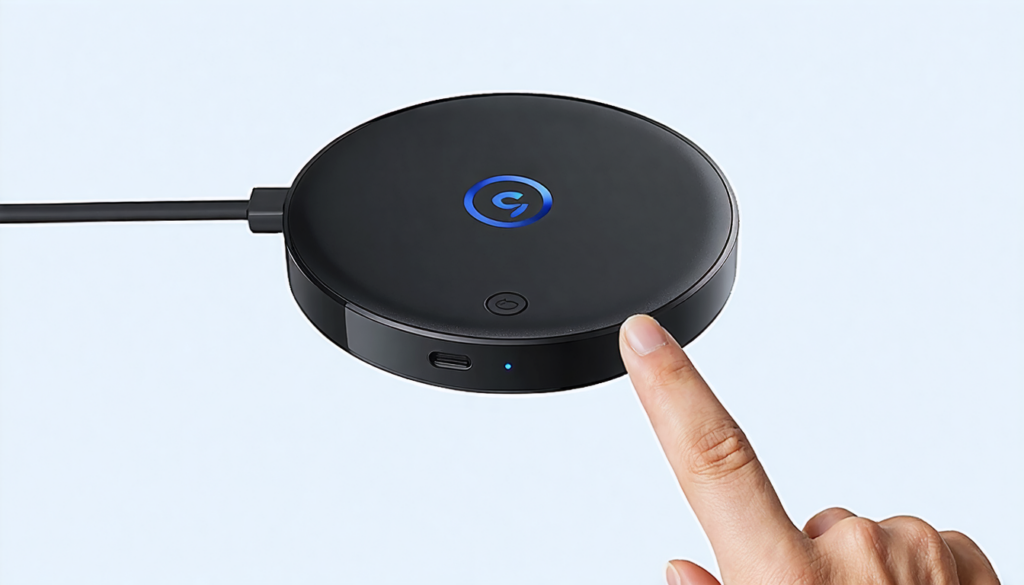
Conexão física do Chromecast: comece inserindo o aparelho na porta HDMI da sua televisão. Esse tipo de conexão assegura a transmissão do som e da imagem em alta definição. Atenção para escolher uma porta HDMI acessível, para não atrapalhar a instalação de outros equipamentos. O Chromecast é alimentado por um cabo USB fornecido, que deve ser conectado a uma porta USB da televisão ou a um adaptador de tomada. Neste último caso, você dispõe de uma alimentação mais estável, o que é importante para evitar cortes durante longas sessões de streaming.
Além disso, alguns modelos como o Chromecast Ultra ou mais recentes permitem conexão via Ethernet por meio de um adaptador específico, uma opção interessante para quem prioriza a estabilidade da conexão de rede em relação ao único Wi-Fi.
Uma vez que seu dispositivo esteja conectado, ligue sua televisão e selecione a fonte HDMI correspondente ao seu Chromecast. Uma tela inicial do Google ou um código QR deverá aparecer na tela, indicando que o dispositivo está em funcionamento. Essa etapa visual é essencial, pois confirma que sua televisão e o Chromecast estão se comunicando corretamente.
Instalar o aplicativo Google Home para a configuração inicial
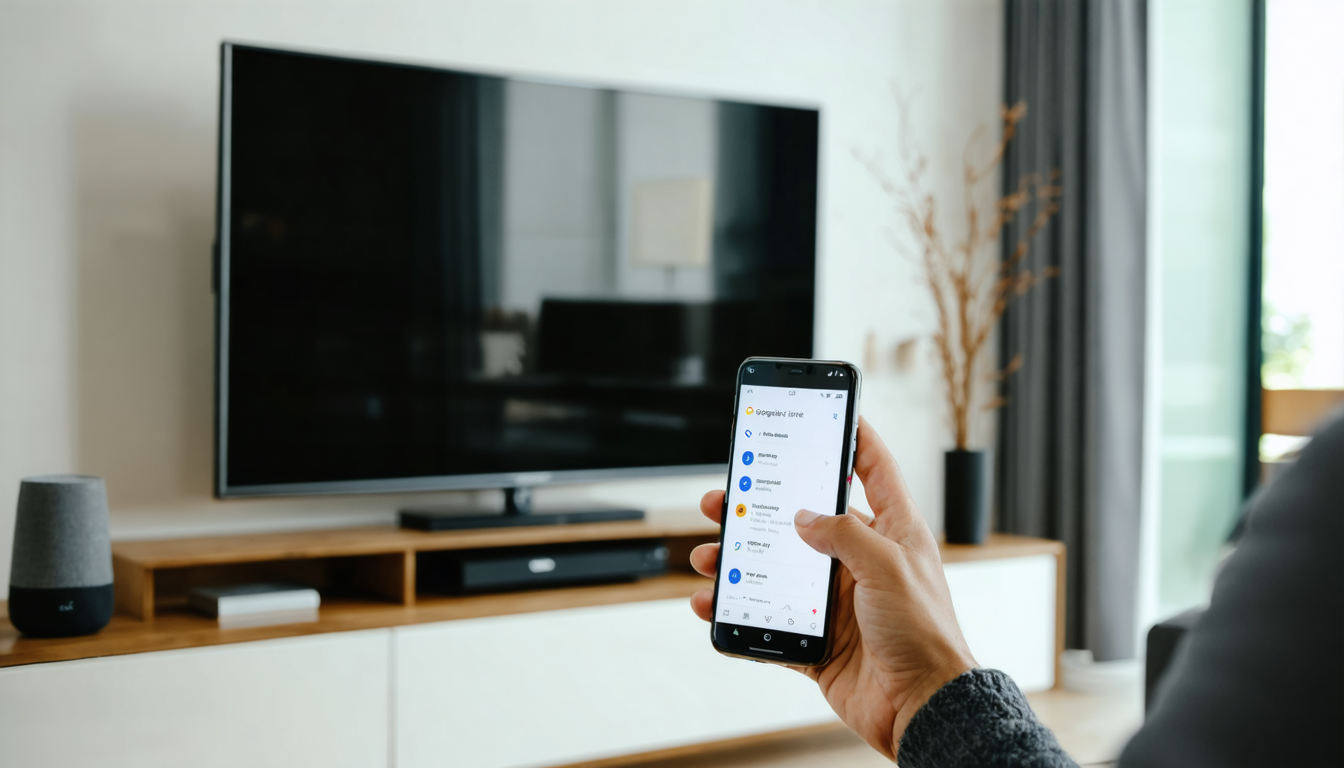
A próxima etapa indispensável consiste em instalar o aplicativo Google Home no seu smartphone ou tablet. Compatível com iOS e Android, este aplicativo é o centro de controle do seu Chromecast e de muitos outros dispositivos conectados do Google. Ele orienta o usuário em todas as fases da configuração e também permite ajustar as configurações após a instalação.
Certifique-se de que seu dispositivo móvel está conectado à mesma rede Wi-Fi que você deseja conectar ao Chromecast. Caso contrário, o aplicativo não poderá localizar o dispositivo. Uma vez aberto o aplicativo, ele detecta automaticamente um novo dispositivo e oferece iniciar a configuração. Basta seguir as instruções na tela, que geralmente são muito claras: nomear seu Chromecast, escolher o cômodo em que será usado para facilitar o controle por voz e, em seguida, selecionar a rede Wi-Fi a ser utilizada.
A simplicidade desta etapa não deve ocultar sua importância, pois uma boa conexão Wi-Fi é a chave para uma experiência de streaming fluida e sem interrupções.
Como conectar o Chromecast de forma eficiente à sua rede Wi-Fi doméstica
Em 2026, as redes Wi-Fi tornaram-se cada vez mais sofisticadas, com, entre outras coisas, a coexistência das bandas 2,4 GHz e 5 GHz, além da chegada maciça do Wi-Fi 6E nos lares. Para o seu Chromecast, entender e escolher a banda correta é um elemento chave da configuração para garantir uma conexão de rede estável e eficiente.
Escolher entre banda 2,4 GHz e 5 GHz: a banda de 2,4 GHz oferece maior alcance porém com velocidade inferior e suscetibilidade a interferências, enquanto a banda de 5 GHz oferece uma taxa de transferência mais rápida, porém com alcance menor. Se o seu roteador suporta ambas as bandas, prefira o 5 GHz para streaming em HD ou 4K, especialmente se o seu Chromecast estiver próximo do roteador.
O aplicativo Google Home o guiará para inserir a senha Wi-Fi correta e testar a conexão. Em caso de erro, verifique a ortografia da senha e certifique-se de que não há restrições específicas no roteador:
- Filtro MAC ativado: alguns roteadores bloqueiam dispositivos desconhecidos, lembre-se de permitir o Chromecast.
- Rede de convidados: algumas funcionalidades Chromecast não funcionam sem uma ligação direta à rede principal.
Um bom ponto a verificar também é a compatibilidade com os protocolos de segurança: WPA2 ou WPA3 são geralmente recomendados para uma boa proteção sem perda de desempenho.
Usar o aplicativo Google Home para uma configuração confiável da rede
O processo de seleção da rede no aplicativo é intuitivo. Após detectar o Chromecast, ele exibe as redes disponíveis e convida você a escolher a de sua residência. Após inserir as credenciais, a conexão geralmente se estabelece em poucos segundos. Essa simplicidade é um dos pontos fortes do Google em sua abordagem ao usuário.
Para reforçar a experiência, o Google integrou no aplicativo opções de diagnóstico de rede que podem ajudar a localizar problemas de sinal ou interferência. Por exemplo, em caso de cortes frequentes, é recomendado aproximar o roteador ou o Chromecast, ou preferir um cabo Ethernet via adaptador para uma conexão à prova de falhas, especialmente para modelos compatíveis.
Você estará então pronto para transmitir todo o seu conteúdo favorito com conectividade ótima e largura de banda suficiente para vídeos em alta resolução, jogos via streaming ou mesmo espelhamento sem latência.
As funcionalidades Google indispensáveis para descobrir com o Chromecast em 2026
Além da simples reprodução de vídeos, as funcionalidades do Chromecast foram significativamente ampliadas, oferecendo um verdadeiro hub conectado à sua televisão. O Google integrou em seu ecossistema opções inteligentes que exploram o poder da nuvem e da inteligência artificial para simplificar e personalizar sua experiência.
Controle por voz com Google Assistant: graças ao microfone integrado do seu smartphone, você pode controlar seu Chromecast por voz. Peça para iniciar uma série na Netflix, mostrar suas fotos ou mesmo controlar a reprodução (pausa, avançar, etc.) sem sair do sofá. Essa função é particularmente apreciada pela característica de uso mãos livres.
Espelhamento de tela (screen casting): permite refletir a tela do seu celular, tablet ou computador na televisão. Prático para apresentações profissionais, jogos móveis ou simplesmente para compartilhar um site ou um aplicativo com toda a família.
O modo convidado é outro trunfo: seus amigos podem transmitir conteúdo para seu Chromecast sem precisar se conectar à mesma rede Wi-Fi, graças a uma comunicação Bluetooth segura. Útil em festas ou reuniões, essa funcionalidade amplia as possibilidades de compartilhamento e interação.
Por fim, as atualizações automáticas via rede protegem seu Chromecast e adicionam regularmente novas funcionalidades, assegurando uma experiência sempre atualizada sem esforço adicional da sua parte.
Dicas práticas para otimizar a conexão de rede do seu Chromecast
Uma rede Wi-Fi eficiente é indispensável para aproveitar ao máximo seu Chromecast sem frustrações. Aqui estão algumas dicas práticas para evitar problemas comuns e garantir uma conexão estável no dia a dia.
Posicionamento ideal do roteador: evite colocar seu roteador em um canto fechado ou distante do Chromecast. O ideal é ter uma linha direta ou poucos obstáculos (paredes, móveis) entre eles. O metal e alguns materiais podem atenuar drasticamente o sinal Wi-Fi.
Não sobrecarregue sua rede: em 2026, os lares conectados possuem vários dispositivos simultaneamente (smartphones, tablets, consoles etc.). Um roteador de qualidade e bem configurado (qualidade de serviço QoS, seleção de canal Wi-Fi) permitirá priorizar o tráfego para seu Chromecast, garantindo fluidez ideal.
Se seu Chromecast tiver uma porta Ethernet, use a conexão com fio para eliminar qualquer problema relacionado ao Wi-Fi. É uma opção muitas vezes ignorada mas muito eficaz para fluxos em alta definição e streaming pesado em 4K.
Por fim, lembre-se de reiniciar regularmente seu roteador e seu Chromecast para zerar possíveis conflitos ou saturação da rede, uma dica simples mas extremamente eficaz.
| Dica | Efeito | Recomendado para |
|---|---|---|
| Colocação próxima e desobstruída do roteador | Melhora do sinal Wi-Fi | Todos os usuários |
| Uso da banda 5 GHz | Velocidade mais rápida, menos interferências | Streaming HD/4K |
| Conexão Ethernet via adaptador | Estabilidade máxima | Usuários exigentes |
| Reinício regular dos equipamentos | Reset da rede, resolução de bugs | Usuários com cortes frequentes |
Diferentes opções de conexão Chromecast: Wi-Fi, Ethernet ou compartilhamento móvel
Embora maioritariamente utilizado via Wi-Fi, o Chromecast se adapta a vários modos de conexão para atender a diversas necessidades e ambientes de rede. Entender essas alternativas é crucial para tirar o melhor proveito deste aparelho em 2026.
O Wi-Fi clássico continua sendo o método mais difundido e simples. Oferece mobilidade e facilidade de uso que os usuários apreciam, especialmente com a estabilidade das redes domésticas atuais. No entanto, pode sofrer às vezes com interferências e flutuações na velocidade.
A conexão Ethernet, disponível em alguns modelos via adaptador oficial do Google, garante uma estabilidade exemplar. Essa opção é aconselhada para usuários que desejam streaming de altíssima qualidade ou em um ambiente onde o Wi-Fi está saturado ou instável.
O compartilhamento de conexão móvel é uma alternativa interessante em movimento ou em deslocamento temporário. Seu smartphone assume o papel de roteador Wi-Fi e conecta o Chromecast à internet por meio da rede móvel. Esse método consome rapidamente os dados móveis, portanto deve ser usado com cautela, mas é muito prático para uso pontual fora de casa.
Finalmente, o modo convidado mencionado acima permanece uma solução complementar em que a conexão Wi-Fi principal da casa não está acessível aos visitantes, permitindo que estes enviem conteúdos para sua TV.
Reparação rápida: resolver problemas de conexão do Chromecast com facilidade
Como qualquer aparelho conectado, o Chromecast pode enfrentar problemas de conexão que estragam a experiência do usuário. Não entre em pânico: existem vários métodos simples que podem restabelecer sua instalação em poucos minutos.
- Reiniciar os dispositivos: desligue e ligue novamente seu Chromecast e seu roteador. Esta etapa básica, mas muitas vezes eficaz, resolve a maioria dos problemas temporários de rede.
- Redefinir o Chromecast: se o problema persistir, realize uma redefinição para os padrões de fábrica. Isso apaga todas as configurações de rede e requer um novo procedimento de inicialização via aplicativo Google Home.
- Verificar atualizações: certifique-se de que seu Chromecast e o aplicativo Google Home estão atualizados. Versões antigas podem apresentar bugs ou incompatibilidades.
- Checar interferências: afaste outros aparelhos eletrônicos que possam interferir no sinal Wi-Fi, como micro-ondas ou telefones sem fio.
- Testar outros dispositivos: tente transmitir a partir de outro smartphone ou computador para identificar se o problema vem da fonte.
Essas ações simples geralmente são suficientes para recuperar uma conexão robusta e um streaming fluido. Também vale a pena consultar fóruns especializados e o suporte do Google em caso de dúvidas mais técnicas.
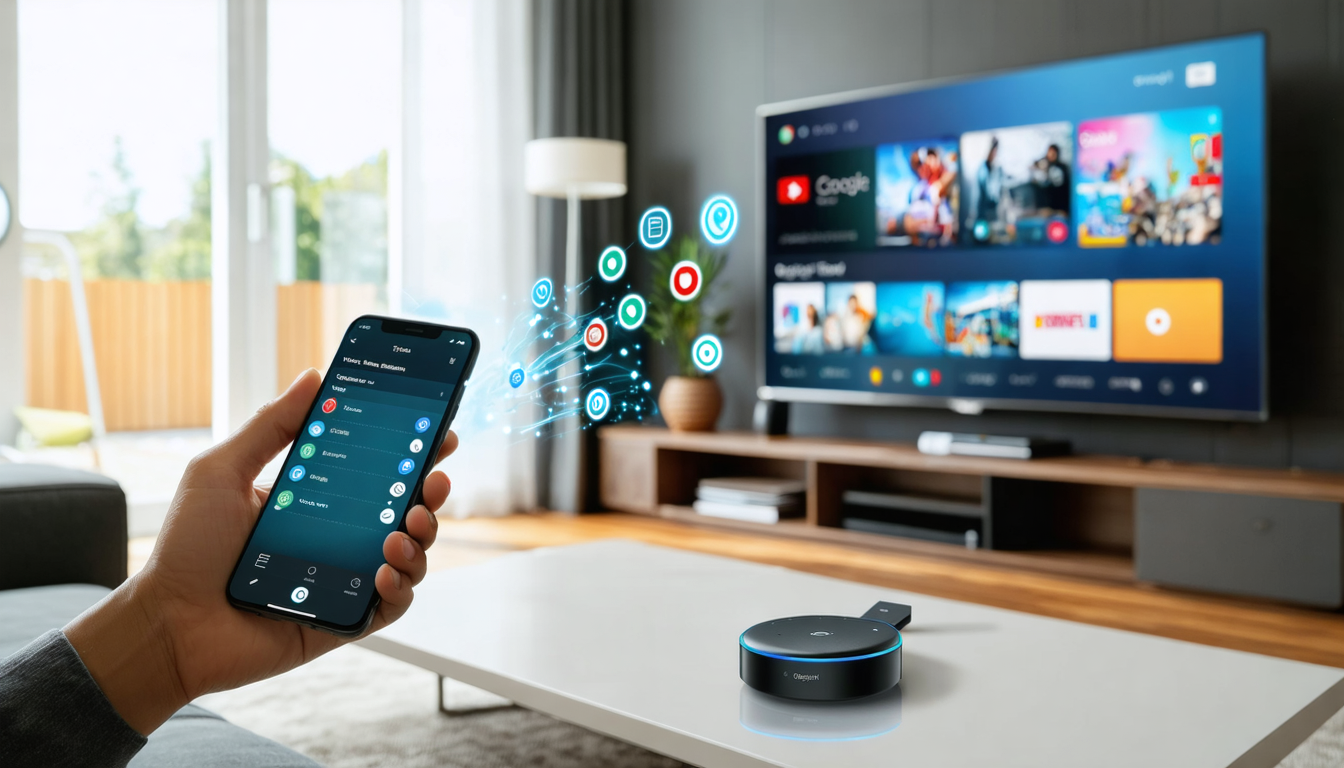
Aproveite plenamente as funcionalidades avançadas do Chromecast para enriquecer sua experiência televisiva
Além da transmissão clássica, o Chromecast em 2026 oferece uma gama de funcionalidades avançadas que o transformam em um verdadeiro concentrador de atividades conectadas na sua televisão.
Multissessão e perfis de usuário: agora, você pode criar vários perfis de Chromecast para que cada membro da família tenha suas preferências, playlists e recomendações personalizadas. Uma opção que facilita o compartilhamento respeitando os gostos individuais.
Streaming multiambiente: sincronize vários Chromecasts em diferentes cômodos para uma experiência sonora ou visual homogênea. Por exemplo, comece um filme na sala e estenda a transmissão no quarto sem interrupções.
Jogos e interatividade: o espelhamento abre as portas para jogos multiplayer e aplicativos interativos que aproveitam a tela grande. Associado ao aplicativo Google Home, você pode controlar essas funcionalidades sem complicações, transformando sua sala em um ambiente de jogo amigável.
O controle por voz continua sendo fundamental, especialmente para pessoas com mobilidade reduzida ou simplesmente para uso mãos livres. Desde 2026, a integração com outros dispositivos conectados à casa inteligente aumentou, fazendo do Chromecast um elemento central no seu ecossistema digital.
Investir um pouco de tempo para descobrir esses usos avançados permitirá que você passe de mero espectador a verdadeiro ator do seu universo digital.