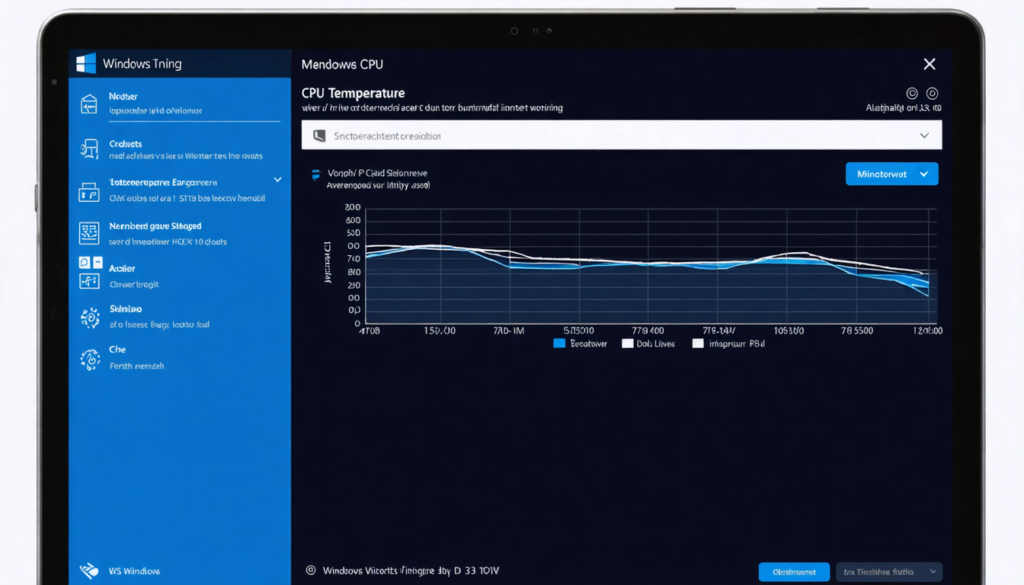
Você provavelmente já percebeu que seu computador com Windows 10 pode aquecer bastante durante usos intensivos, como iniciar um jogo exigente ou fazer edição de vídeo. Esse aumento de temperatura, especialmente na região do processador, pode afetar seu desempenho e a vida útil da sua máquina. Para um PC que permaneça eficiente e confiável, é essencial controlar a temperatura do processador com ferramentas adequadas. Este guia prático irá acompanhá-lo passo a passo na verificação da CPU no Windows 10, com métodos simples, softwares confiáveis e conselhos para garantir a segurança do computador enquanto otimiza o desempenho do processador.
A maioria dos usuários não sabe, de fato, que a Microsoft não oferece nativamente uma função detalhada para monitoramento térmico. Isso exige o uso de soluções terceirizadas especializadas em diagnóstico de hardware. Nesse contexto, veremos os melhores aplicativos para usar em 2025 para acompanhar as temperaturas em tempo real, antecipar riscos de superaquecimento e manter um PC estável. Você também descobrirá como associar essas leituras a um gerenciamento eficaz do resfriamento e à manutenção preventiva, a fim de preservar seu investimento em informática. Por fim, não deixaremos de ampliar o campo além da CPU para levar em conta todos os componentes cuja temperatura influencia a confiabilidade do sistema, como GPU, discos rígidos e a placa-mãe, unindo assim o monitoramento térmico global e o desempenho ideal.
- 1 As melhores ferramentas gratuitas para um monitoramento térmico eficiente no Windows 10
- 2 Temperatura ideal do processador e zonas de risco para otimizar a segurança do computador
- 3 As melhores práticas para evitar o superaquecimento e preservar seu PC no Windows 10
- 4 Monitoramento dos outros componentes para um diagnóstico completo de hardware
- 5 O monitoramento térmico no gaming e criação de vídeos: uma questão crucial
- 6 Entendendo e interpretando os dados de temperatura da CPU para um diagnóstico confiável
- 7 Conselhos avançados para uma otimização aprofundada da temperatura do processador no Windows 10
As melhores ferramentas gratuitas para um monitoramento térmico eficiente no Windows 10
O Windows 10 não oferece uma ferramenta integrada que permita uma leitura precisa da temperatura do processador, tornando indispensável a instalação de ferramentas terceirizadas eficientes e confiáveis. Entre essas soluções, algumas se tornaram referências essenciais para realizar uma verificação da CPU precisa e em tempo real.
Core Temp é considerado uma verdadeira estrela nessa área. Ele exibe a temperatura de cada núcleo do processador em tempo real, e sua leveza permite deixá-lo rodando em segundo plano sem afetar o desempenho. Sua exibição discreta na barra de tarefas permite uma visualização imediata sem precisar abrir o programa. A instalação é fácil, realizada em poucos cliques no site oficial, com uma versão portátil disponível, ideal para evitar instalações desnecessárias. Core Temp continua sendo a ferramenta perfeita para usuários que desejam uma leitura simples, direta e confiável das temperaturas do processador.
Se você deseja uma visão mais completa da temperatura geral da máquina, outros softwares como HWMonitor ou Speccy oferecem monitoramento ampliado além da CPU. O HWMonitor detalha a temperatura por componentes: CPU, GPU, discos e placa-mãe. Ele também fornece as voltagens e a velocidade dos ventiladores, essenciais para um diagnóstico completo de hardware. O Speccy acrescenta uma exibição ergonômica e resumos muito visuais, facilitando a compreensão para iniciantes no monitoramento térmico.
Para uma abordagem mais avançada, o “HWiNFO” é muito recomendado em 2025 por sua capacidade de fornecer dados extremamente detalhados sobre o hardware, em uma tabela ao vivo atualizada várias vezes por segundo. Seu uso é valorizado por profissionais do hardware e gamers exigentes que querem saber tudo sobre a temperatura do processador e outros elementos-chave.
Como instalar e iniciar facilmente o Core Temp:
- Conecte-se ao site oficial do Core Temp.
- Baixe a versão estável mais recente (versão portátil se preferir).
- Execute o arquivo de instalação e siga as instruções.
- Inicie o Core Temp; a barra de tarefas mostrará a temperatura de cada núcleo.
- Configure alertas personalizados em caso de superaquecimento através das opções.
Em resumo, dominar o monitoramento térmico no Windows 10 começa pela escolha de um software de monitoramento adequado às suas expectativas, da simplicidade do Core Temp à riqueza de informações do HWiNFO ou HWMonitor.
Temperatura ideal do processador e zonas de risco para otimizar a segurança do computador
Compreender quais temperaturas são normais ou arriscadas para seu processador é crucial para evitar falhas caras. Um processador que esquenta demais perde eficiência e confiabilidade. Aqui estão referências claras que se aplicam em 2025 aos modelos comuns de CPU sob Windows 10:
| Estado do processador | Temperatura normal (°C) | Limite a monitorar (°C) | Zona de perigo (°C) |
|---|---|---|---|
| Em repouso (escritório, inatividade) | 30 – 50 | 55 | >60 |
| Carga média (navegação, vídeos, multitarefa) | 45 – 65 | 70 | 75 – 80 |
| Carga alta (jogos, renderização, cálculo intensivo) | 60 – 80 | 80 | >85 |
Uma CPU que permanece duradouramente acima de 80°C durante fases intensas está sujeita a degradação acelerada, o que pode causar erros no sistema, quedas drásticas no desempenho do processador ou até mesmo um desligamento automático do PC para evitar superaquecimento. O objetivo é manter uma temperatura estável e razoável conforme o uso.
Por exemplo, em uma sessão de gaming no Windows 10, muitos jogadores notam que seu processador ultrapassa 75°C: isso ainda é aceitável, mas recomenda-se verificar a qualidade do sistema de resfriamento. Se a temperatura se aproxima de ou ultrapassa 85°C, uma intervenção torna-se urgente, caso contrário o hardware pode sofrer danos irreversíveis a médio prazo.
Também é importante observar que cada modelo de CPU tem suas especificidades. Os processadores de última geração costumam integrar mecanismos internos de proteção que reduzem automaticamente sua frequência para baixar a temperatura, o que impacta, no entanto, no desempenho durante jogos ou trabalho. Um bom monitoramento é, portanto, a chave para combinar potência e segurança do computador.
As melhores práticas para evitar o superaquecimento e preservar seu PC no Windows 10
Verificar a temperatura do processador regularmente não é suficiente se nenhuma medida corretiva for implementada. Muitas causas podem levar a um superaquecimento incômodo, e a prevenção passa por gestos simples a adotar no uso diário do computador.
Limpeza e manutenção: o aliado silencioso
A poeira é inimiga declarada dos componentes eletrônicos, especialmente dos ventiladores e dissipadores térmicos. Essa camada fina e invisível se acumula dentro do gabinete e diminui drasticamente a eficiência da circulação de ar. Resultado: o calor sobe rapidamente e se acumula em torno do processador. Uma limpeza regular com uma bomba de ar comprimido, uma escova suave ou até mesmo desmontagem periódica para uma limpeza profunda é um gesto de manutenção indispensável.
Otimize a ventilação e a circulação do ar
Um PC colocado em um espaço apertado, junto a uma parede ou sobre um tecido como a cama pode ver sua temperatura subir rapidamente. É importante posicionar a torre em uma mesa livre, sem obstruir as grades de ventilação. Além disso, os ventiladores internos devem estar bem posicionados para criar um fluxo eficiente de entrada e saída de ar. Em 2025, os gabinetes de PC evoluíram para designs com mais grades e, às vezes, até sistemas de resfriamento líquido acessíveis para todos os usuários. Esses equipamentos melhoram significativamente a gestão térmica, mas não substituem uma boa organização do espaço.
A pasta térmica, um elemento subestimado mas crucial
Entre o processador e seu dissipador há a pasta térmica, uma substância condutora que facilita a transferência do calor. Com o tempo, ela pode ressecar ou perder a eficácia. Substituir a pasta térmica a cada 2 ou 3 anos, ou ao menor sinal de aquecimento excessivo, é uma etapa crucial. Essa operação requer um pouco de cuidado, mas é amplamente acessível a usuários experientes e pode reduzir vários graus a temperatura da CPU.
Aqui está um resumo das medidas a adotar:
- Limpar regularmente o interior do PC para eliminar a poeira
- Posicionar o computador em um espaço arejado e livre
- Verificar os ventiladores e seu funcionamento
- Renovar a pasta térmica em casos de calor intenso recorrente
Adotar essas medidas simples evita muitas falhas e garante um monitoramento térmico ótimo, condição para um funcionamento suave no Windows 10.

Monitoramento dos outros componentes para um diagnóstico completo de hardware
Ao controlar a temperatura do processador, não se deve negligenciar os outros pontos quentes do PC que também afetam seu desempenho e confiabilidade. Uma vigilância ampliada à temperatura dos GPUs, dos discos rígidos e até da placa-mãe oferece em 2025 uma visão global do clima interno da sua máquina.
A placa de vídeo (GPU), frequentemente a mais solicitada
Jogadores e profissionais de imagem conhecem bem esse componente que transforma dados em pixels. A GPU gera tanta ou mais calor que o processador, dependendo da intensidade dos cálculos gráficos. O MSI Afterburner é uma ferramenta gratuita muito apreciada que permite não só monitorar a temperatura, mas também ajustar a velocidade dos ventiladores e gerenciar o consumo de energia para um equilíbrio perfeito.
SSD e discos rígidos: um calor frequentemente negligenciado
Embora os discos SSD e HDD esquentem menos que CPU e GPU, uma temperatura excessiva pode prejudicar sua longevidade e diminuir as transferências. Softwares como HWMonitor, Speccy e outros exibem esses dados valiosos, úteis para antecipar uma substituição antes da falha, evitando perda de dados.
A placa-mãe sob vigilância
A temperatura dos componentes na placa-mãe pode parecer um detalhe, mas revela a boa circulação interna. Uma placa-mãe que esquenta anormalmente normalmente indica falta de ventilação ou componentes defeituosos. Monitoramento regular é necessário dentro de um diagnóstico global de hardware.
Adotar essa abordagem global garante um PC saudável e durável, apoiando-se em ferramentas multifuncionais para um monitoramento térmico completo, essencial para evitar problemas ocultos que prejudicariam sua experiência com o Windows 10.
O monitoramento térmico no gaming e criação de vídeos: uma questão crucial
No contexto atual onde gaming e criação multimídia exigem performance máxima, conhecer a temperatura do processador em tempo real tornou-se indispensável. Durante uma partida intensa em títulos modernos ou uma renderização 4K com várias camadas, a sobrecarga térmica é um inimigo sorrateiro. Não só o desempenho do processador cai, como a estabilidade geral do sistema pode ser comprometida.
Os gamers usam frequentemente Core Temp, HWiNFO ou MSI Afterburner para manter o controle da máquina. Essas ferramentas também fornecem alertas personalizáveis que avisam antes dos limites críticos serem atingidos, permitindo uma reação rápida: reduzir a carga, ajustar o resfriamento ou interromper temporariamente a sessão.
Os criadores de conteúdo beneficiam-se da mesma vigilância técnica, especialmente durante exportações de vídeo longas e exigentes. O monitoramento térmico integra seu fluxo de trabalho para evitar falhas e otimizar a vida útil do hardware. Esses métodos são uma passagem obrigatória em 2025 para qualquer produção digital de qualidade no Windows 10.
Uma anedota ilustra perfeitamente isso: um streamer profissional teve que interromper uma transmissão ao vivo após 3 horas de jogo, devido a um alerta de temperatura demasiado alta indicado pelo Core Temp. Graças a esse alerta, ele evitou uma falha total que poderia comprometer sua reputação. Essa simples ferramenta salvou a confiança do seu público.
Entendendo e interpretando os dados de temperatura da CPU para um diagnóstico confiável
A leitura bruta de uma temperatura é apenas parte do diagnóstico de hardware. Aprender a interpretar esses números é essencial para compreender o estado real do seu sistema no Windows 10. Vários fatores entram em jogo:
- A variação natural: as temperaturas podem flutuar rapidamente dependendo da atividade do processador. Uma subida pontual durante um pico de cálculo é normal.
- Os múltiplos sensores: cada núcleo possui seu próprio sensor, daí leituras às vezes diferentes. O valor médio é geralmente o mais indicativo.
- Os limites específicos: alguns processadores têm limites internos de segurança que podem reduzir o processador automaticamente.
- Os picos recorrentes: geralmente indicam um problema de resfriamento ou uma tarefa muito exigente para gerenciar.
Compreendendo esses mecanismos, você será capaz de agir com eficiência em sua ferramenta de temperatura do PC para prevenir riscos e otimizar o desempenho do processador. Esse conhecimento crescente evita intervenções caras ou tempos de inatividade desnecessários.

Conselhos avançados para uma otimização aprofundada da temperatura do processador no Windows 10
Para usuários avançados, a otimização da temperatura do processador pode ir além do simples controle visual. Explorando as configurações do BIOS/UEFI, pode-se ajustar o funcionamento do CPU e do sistema de resfriamento.
Por exemplo, reduzir a frequência operacional em caso de esforço moderado diminui a produção de calor sem sacrificar a reatividade do computador. Alguns conselhos técnicos incluem:
- Undervolting: técnica que consiste em diminuir a tensão elétrica do processador para reduzir o calor gerado.
- Controle manual dos ventiladores: ajustar sua velocidade conforme as necessidades reais para um conforto sonoro ideal mantendo a temperatura baixa.
- Atualização regular do BIOS: às vezes, os fabricantes corrigem problemas relacionados ao gerenciamento térmico ou otimizam a ventilação.
- Uso de sistema de resfriamento líquido: norma emergente em 2025 para PCs potentes, oferecendo um excelente equilíbrio entre silêncio e eficiência.
Essas ações requerem bom conhecimento técnico e certa cautela, mas permitem explorar plenamente o potencial do seu processador no Windows 10, minimizando os riscos relacionados ao calor.