No mundo digital atual, um computador com desempenho ideal é indispensável, seja para o trabalho, entretenimento ou criação de conteúdo. No entanto, acontece frequentemente que o processador, ou CPU, das nossas máquinas sobe abruptamente para 100% de utilização, causando lentidão, superaquecimento e frustração. Esse fenômeno, embora comum, frequentemente oculta causas variadas e soluções específicas que é essencial entender para não se encontrar navegando em um sistema lento e pouco responsivo. Este artigo propõe explorar profundamente esses mecanismos para oferecer a cada usuário as chaves para analisar, identificar e corrigir esses problemas relacionados à sobrecarga do processador.
Em 2026, nossos computadores são mais poderosos do que nunca, acompanhados por softwares cada vez mais exigentes em recursos do sistema. Essa corrida pelo desempenho obriga a CPU a operar sob tensão em contextos complexos, como jogos ultra-realistas ou edições de vídeo em alta resolução. Os usuários, frequentemente surpreendidos por uma queda repentina de desempenho, dispõem de um arsenal de ferramentas e técnicas para retomar o controle e otimizar o uso de seu processador, sem necessariamente investir em hardware caro. Este guia aprofundado baseia-se em experiências concretas e soluções testadas, permitindo que cada um compreenda melhor o papel crucial da CPU e a gestão eficaz dos recursos do sistema.
- 1 Principais causas que provocam uma utilização do processador a 100%
- 2 Sintomas visíveis e indicadores concretos de um CPU saturado a 100%
- 3 Como identificar o aplicativo ou processo responsável na gestão de tarefas do Windows
- 4 Soluções de software para reduzir o uso excessivo do processador
- 5 Manutenção do hardware e soluções físicas para estabilizar o uso da CPU
- 6 Otimizar a configuração do hardware para evitar gargalos (bottleneck)
- 7 Reinstalar o Windows: último recurso para um computador saudável
Principais causas que provocam uma utilização do processador a 100%
Um processador que atinge 100% de utilização não é um fenômeno trivial. Esse pico de consumo pode vir de diversas fontes, frequentemente relacionadas à natureza dos aplicativos em execução ou a disfunções internas do sistema. É importante poder distinguir essas causas para evitar diagnósticos equivocados e aplicar as soluções adequadas.
Aplicativos pesados e atividades que consomem muitos recursos
Jogos modernos, especialmente aqueles com gráficos muito detalhados, como Battlefield ou Arma 3, estão entre os principais responsáveis por um aumento de temperatura e uso máximo da CPU. Quando se elevam os ajustes gráficos ao máximo, o processador fica na linha de frente para gerenciar os cálculos necessários para o renderização fluida das imagens, cálculos físicos e controle da inteligência artificial. Da mesma forma, softwares de edição de vídeo ou modelagem 3D solicitam intensamente a CPU durante as fases de renderização ou codificação, o que geralmente resulta em uma utilização constante de 100% por vários minutos, ou até horas, dependendo da intensidade das tarefas.
Não é incomum que os usuários fiquem perplexos quando sua máquina, que normalmente funciona bem, torna-se repentinamente lenta. Esse comportamento é um claro sinal de que sua CPU está saturada por essas tarefas complexas. É importante aqui compreender que essa carga máxima, quando resultante de uma atividade prevista, é temporária e geralmente inevitável.
Processos do sistema e serviços do Windows mal otimizados
Além dos aplicativos que consomem muito, o sistema operacional em si pode ser uma grande fonte de uso excessivo do processador. Processos como Runtime Broker, Windows Session Manager ou Cortana, quando apresentam algum problema, podem consumir recursos desproporcionais. Esse tipo de bug é frequentemente causado por uma atualização defeituosa ou conflito de software.
Por exemplo, um processo Runtime Broker mal configurado pode permanecer ativo em segundo plano, provocando uma carga significativa na CPU. Entender esses comportamentos erráticos implica o uso de ferramentas de gerenciamento de tarefas para analisar a atividade exata do sistema.
Infecções e malwares
Um culpado frequentemente esquecido é a presença de malwares ou softwares espiões que exploram seu processador sem o seu conhecimento. Esses programas podem rodar em segundo plano, executando scripts complexos, minerando criptomoedas ou coletando dados, impactando severamente o desempenho.
A ameaça cresce com a sofisticação crescente dos malwares em 2026, tornando indispensável uma vigilância aumentada e o uso de softwares antivírus e anti-malware regularmente atualizados.
Envelhecimento do hardware e problemas físicos
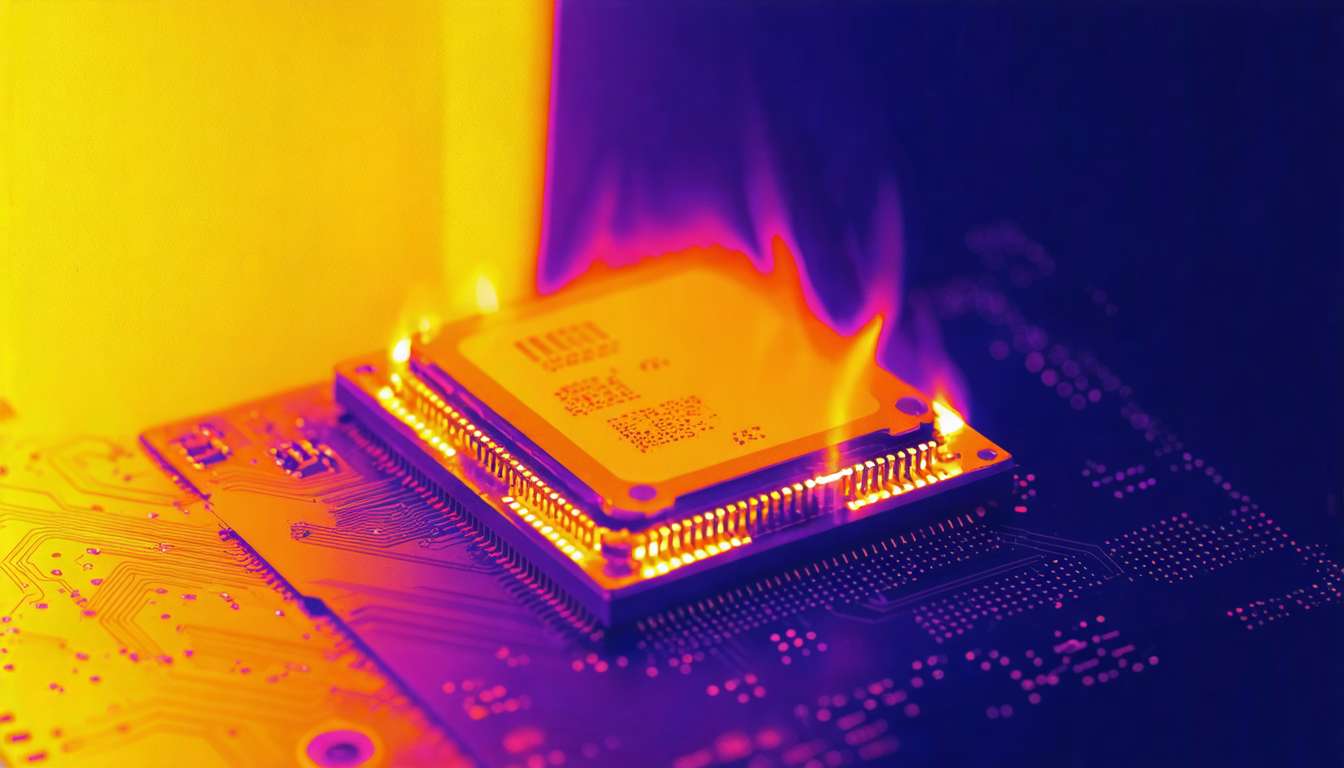
Finalmente, uma causa hardware nunca deve ser negligenciada. O acúmulo de sujeira nos sistemas de refrigeração, a degradação da pasta térmica entre o processador e o dissipador, ou um ventilador defeituoso podem causar superaquecimento. Para se proteger, o sistema força então a CPU a limitar seu desempenho, mas em alguns casos ele continua funcionando a 100% para compensar. Esse círculo vicioso é um dos mais insidiosos e pode danificar duravelmente sua máquina.
Sintomas visíveis e indicadores concretos de um CPU saturado a 100%
Reconhecer quando seu processador está sobrecarregado é uma etapa crucial para intervir eficazmente. Vários sinais claros devem alertá-lo e incitá-lo a uma verificação aprofundada.
Desempenho degradado e lentidão do sistema
O primeiro e mais evidente dos sintomas é a perda da fluidez geral do sistema. As janelas demoram mais para abrir, os aplicativos respondem lentamente e, às vezes, seu PC parece congelado apesar do mouse ainda se mover. Essas lentidões são na maioria das vezes causadas por um CPU que tem dificuldade para acompanhar o ritmo imposto pelas tarefas em andamento.
Quedas drásticas de FPS em jogos
Para os gamers, um processador a 100% se traduz em uma queda brusca nos quadros por segundo (FPS). Uma partida de Halo ou Call of Duty pode se tornar injogável quando a CPU não consegue processar rápido o suficiente os cálculos necessários para o render e sincronização dos dados. Esse fenômeno torna as experiências de jogo frustrantes e frequentemente obriga a reduzir as configurações gráficas para recuperar certo conforto.
Ventiladores funcionando em alta velocidade e aumento do ruído
Quando o processador está fortemente solicitado, a temperatura naturalmente aumenta e os ventiladores do seu computador giram em alta velocidade para dissipar o calor. Esse barulho alto e contínuo é frequentemente perceptível e indica um estresse térmico importante. Ignorar esse sinal pode levar a um superaquecimento crítico e um desligamento automático para proteger os componentes.
Aumento da temperatura da CPU até níveis críticos
Se você estiver equipado com ferramentas de monitoramento, poderá observar a temperatura do processador subir rapidamente, às vezes acima de 90°C. Nessas alturas, a confiabilidade e a vida útil do hardware estão em risco, criando um círculo vicioso onde a proteção térmica força a desacelerar o desempenho, mas o uso excessivo gera ainda mais calor.
Lista dos sintomas frequentes de superaquecimento e carga máxima do CPU:
- Lentidões notáveis e congelamento da tela
- Quedas de FPS em jogos
- Ventiladores em potência máxima com ruído alto
- Mensagens de superaquecimento ou desligamentos repentinos do sistema
- Ventilação excessiva e temperatura elevada em inatividade
Como identificar o aplicativo ou processo responsável na gestão de tarefas do Windows
Diante de uma carga da CPU a 100%, o primeiro reflexo deve ser a análise através do Gerenciador de Tarefas. Fácil de acessar (Ctrl + Alt + Del > Gerenciador de Tarefas), essa ferramenta revela em tempo real a lista de aplicativos e processos que consomem os recursos do seu sistema.
Uso prático do Gerenciador de Tarefas para detectar os culpados
No separador «Processos», clique na coluna «CPU» para ordenar os processos por ordem decrescente de uso. O processo no topo da lista geralmente é o principal responsável por essa alta utilização. Pode ser um jogo, um software profissional, um processo do sistema ou um malware.
Para refinar a análise, às vezes é útil consultar o separador «Detalhes», que exibe os PID e permite controlar melhor cada tarefa. Identificar precisamente o tipo de processo ajudará a escolher o melhor método de intervenção.
Ações adequadas segundo o tipo de processo que consome muita energia
| Situação | Solução recomendada |
|---|---|
| Aplicativo travado ou não responsivo | Finalizar o processo via Gerenciador e reiniciar o aplicativo |
| Processo de sistema anormal | Reiniciar o serviço ou reiniciar o computador |
| Muitos aplicativos na inicialização | Desativar programas não essenciais nas configurações de inicialização |
| Suspeita de malware | Executar uma análise completa com antivírus e anti-malware |
Soluções de software para reduzir o uso excessivo do processador
Uma vez identificada a origem, várias soluções de software podem ser aplicadas para corrigir o problema.
Otimização da inicialização e gestão de aplicativos em segundo plano
Reduzir o número de aplicativos que iniciam automaticamente na abertura do Windows diminui frequentemente a carga inicial na CPU. Para isso, acesse Configurações > Aplicativos > Inicialização e desative tudo o que não for indispensável. Essa precaução simples permite economizar recursos e distribuir melhor a carga do processador ao longo da sessão.
Controle e parada dos processos que consomem muito
Usando regularmente o Gerenciador de Tarefas, é possível monitorar e parar pontualmente os aplicativos ou processos que consomem muitos recursos. Por exemplo, alguns softwares de sincronização ou agentes de atualização podem rodar desnecessariamente em segundo plano. Fechá-los evita uma carga excessiva da CPU e melhora instantaneamente a fluidez da sua máquina.
Atualizações e patches corretivos
Os desenvolvedores frequentemente lançam atualizações corretivas que otimizam o comportamento dos aplicativos e melhoram o gerenciamento dos recursos. Certifique-se de que seu sistema operacional e seus drivers estejam atualizados, especialmente os do processador, para limitar disfunções.
Manutenção do hardware e soluções físicas para estabilizar o uso da CPU
Quando as soluções de software não são suficientes, é necessário intervir no hardware para otimizar o desempenho do seu processador.
Limpeza regular do sistema de refrigeração
A poeira acumulada nos ventiladores e radiadores reduz drasticamente a eficiência térmica, forçando a CPU a trabalhar mais e em maior velocidade para compensar o calor gerado. Uma limpeza cuidadosa com ar comprimido e ferramentas adequadas pode prevenir esses problemas e prolongar a vida útil da sua máquina.
Substituição da pasta térmica
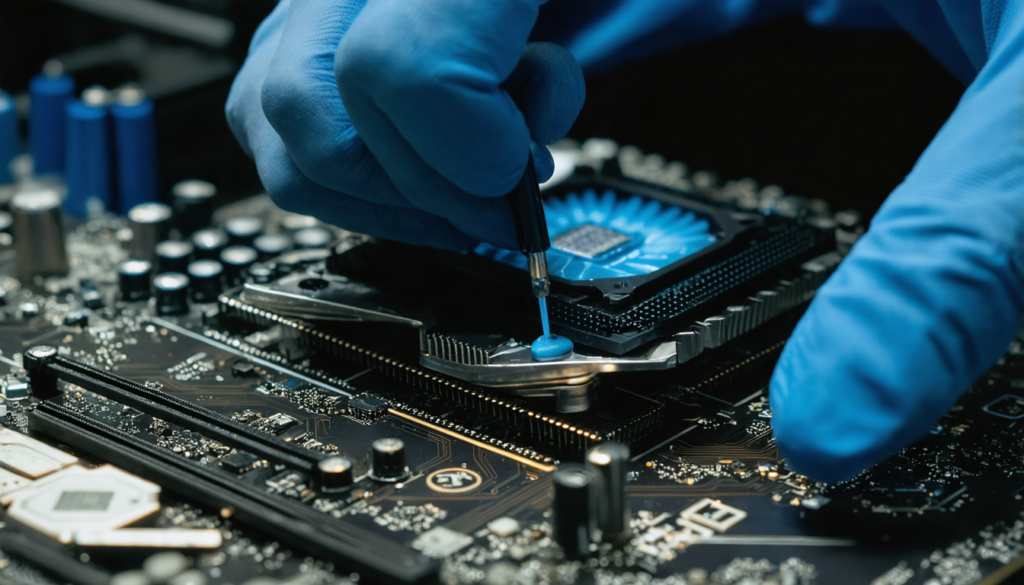
A pasta térmica tem um papel crucial na transferência de calor entre o processador e seu dissipador. Ao longo dos anos, ela se degrada e perde eficiência. Uma troca a cada 2 a 3 anos é recomendada para manter uma temperatura ótima, reduzir riscos de superaquecimento e evitar a utilização constante a 100%.
Ajustes dos parâmetros de energia
O Windows oferece opções avançadas de energia que permitem regular o desempenho do processador. Ajustando o estado mínimo do processador, é possível limitar sua frequência durante fases de inatividade, reduzindo assim o consumo e o calor gerado.
| Parâmetro | Descrição | Vantagem |
|---|---|---|
| Estado mínimo do processador | Percentual mínimo em que a CPU funciona em idle | Reduz o consumo em espera |
| Estado máximo do processador | Limita a frequência máxima da CPU | Evita superaquecimento durante cargas intensas |
| Plano de energia equilibrado | Gerenciamento dinâmico de potência e desempenho | Otimização automática conforme o uso |
Otimizar a configuração do hardware para evitar gargalos (bottleneck)
Em alguns casos, um processador que trabalha a 100% não é porque está excessivamente solicitado, mas porque precisa acompanhar uma placa de vídeo ou memória muito mais potente em comparação. Esse fenômeno chamado bottleneck pode causar uma sobrecarga desnecessária da CPU.
Identificar um bottleneck entre CPU e GPU
Por exemplo, se você associa um processador antigo com uma placa gráfica ultra-potente de última geração, o CPU pode não conseguir processar todos os comandos rapidamente, permanecendo em carga total. Essa situação afeta especialmente gamers e profissionais de gráficos que desejam aproveitar desempenho de ponta.
Soluções para equilibrar o sistema
- Atualizar o processador para um modelo mais recente e potente
- Reduzir as configurações gráficas nos jogos para diminuir a carga do CPU
- Otimizar a gestão da RAM para evitar que a memória viva se torne um fator limitante
Reinstalar o Windows: último recurso para um computador saudável
Se, apesar de todas as otimizações, a sobrecarga da CPU a 100% persistir, pode ser causada por corrupção do sistema operacional. Uma reinstalação limpa do Windows garante um ambiente novo, livre de softwares indesejados e conflitos que geram sobreconsumo da CPU.
Embora trabalhosa, essa solução é muitas vezes a que permite recomeçar com um computador estável e responsivo. Lembre-se de salvar seus dados importantes antes de começar esse procedimento.