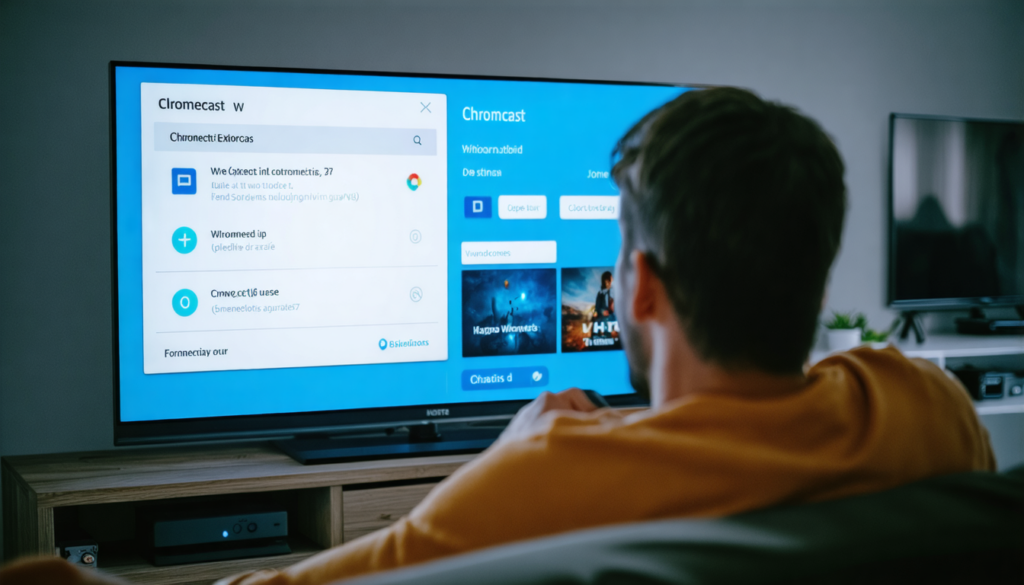
Dans un monde où le streaming devient la norme pour nos divertissements quotidiens, le Chromecast s’impose comme un compagnon incontournable pour transformer un téléviseur classique en une fenêtre vers d’innombrables contenus numériques. Mais comme tout dispositif technologique, il peut rencontrer des contretemps : déconnexions intempestives, affichage saccadé ou lenteurs frustrantes. Dans ce contexte, la réinitialisation du Chromecast apparaît souvent comme la solution salvatrice pour restaurer un affichage optimal et une expérience fluide sur votre téléviseur. Ce guide pratique vous accompagne pas à pas dans le parcours, depuis la compréhension de l’utilité du Chromecast jusqu’aux méthodes efficaces pour remettre votre appareil à neuf, avec des conseils de dépannage et d’optimisation adaptés aux usages de 2025.
L’évolution constante des appareils connectés, notamment le Chromecast avec Google TV, a intégré des fonctionnalités avancées tout en gardant une simplicité d’utilisation. Pourtant, face aux enjeux de la connexion Wi-Fi et des mises à jour régulières, les utilisateurs se retrouvent parfois confrontés à des dysfonctionnements. Savoir réinitialiser son Chromecast devient donc une compétence essentielle pour maximiser les performances et éviter une frustration liée à un affichage dégradé ou une interactivité compromise. Nous verrons aussi les étapes clés post-restauration usine pour s’assurer que votre installation reparte sur de bonnes bases et exploite pleinement les réglages et nouveautés disponibles.
- 1 Comprendre le Chromecast : fonctionnement et avantages pour un affichage optimal sur téléviseur
- 2 Les raisons principales pour effectuer la réinitialisation de votre Chromecast
- 3 Méthode étape par étape pour réinitialiser votre Chromecast via l’application Google Home
- 4 Réinitialisation physique : mode d’emploi pour restaurer votre Chromecast aux paramètres d’usine
- 5 Que faire après une réinitialisation Chromecast pour un affichage optimal sur le téléviseur ?
- 6 Conseils avancés pour un dépannage efficace du Chromecast après réinitialisation
- 7 Comparaison des méthodes de réinitialisation Chromecast : Avantages et inconvénients
- 8 Les erreurs courantes à éviter pour préserver l’affichage optimal de votre Chromecast
Comprendre le Chromecast : fonctionnement et avantages pour un affichage optimal sur téléviseur
Le Chromecast est un appareil de streaming multimédia conçu par Google qui se connecte à votre téléviseur via un port HDMI. Son rôle principal est de recevoir des données depuis un smartphone, une tablette ou un ordinateur, puis de les diffuser directement à l’écran. En 2025, il reste une solution populaire grâce à sa simplicité, son prix abordable et son intégration complète avec l’écosystème Google. Cet appareil transforme un téléviseur traditionnel en une plateforme moderne capable de gérer des applications, des films, de la musique et même des jeux.
Le principe de fonctionnement repose sur la synchronisation via le réseau Wi-Fi domestique. Lorsque vous lancez une vidéo ou un contenu depuis un appareil connecté, le Chromecast reçoit ces informations et les affiche en temps réel, avec un rendu adapté à la résolution de votre téléviseur. La qualité de l’affichage dépend donc étroitement de la stabilité de la connexion Wi-Fi et des performances du périphérique. C’est pourquoi un Chromecast bien configuré joue un rôle crucial dans votre expérience de visionnage quotidienne.
Outre le streaming, le Chromecast avec Google TV se distingue par une interface interactive où l’utilisateur peut naviguer directement entre différentes applications, accéder à des recommandations personnalisées et gérer ses paramètres sans passer par un autre appareil. Cette évolution représente un véritable atout pour avoir un affichage optimal, car elle permet d’installer des mises à jour, de régler la qualité d’image ou de modifier les configurations réseau facilement.
Par ailleurs, Google a continuellement amélioré la sécurité et la gestion des données, rendant le Chromecast fiable pour un usage familial ou professionnel. Les capacités de mise à jour automatique garantissent que votre appareil bénéficie en continu des dernières améliorations. Toutefois, malgré ces avancées, il arrive que des problèmes techniques surviennent : conflits avec les réseaux Wi-Fi complexes, erreurs de streaming ou ralentissements affectant la qualité d’image. Dans ces cas, la réinitialisation s’impose comme une étape de résolution essentielle.
Pour illustrer, imaginons une famille utilisant un Chromecast pour regarder des contenus en 4K. Si le réseau Wi-Fi domestique connaît des perturbations, le Chromecast peut afficher des interruptions ou une qualité réduite. En revenant aux paramètres d’usine, l’appareil élimine les configurations corrompues ou conflictuelles, permettant de repartir sur des bases saines et un affichage optimal. Cette remise à zéro est donc une étape stratégique pour garantir une expérience immédiate et durable.
Les raisons principales pour effectuer la réinitialisation de votre Chromecast
La décision de procéder à une réinitialisation de votre Chromecast découle généralement de difficultés observées dans son fonctionnement, mais pas uniquement. Voici un panorama détaillé des situations qui justifient cette démarche :
- Problèmes récurrents de connexion Wi-Fi : Une connexion instable, des interruptions fréquentes du signal ou des difficultés à détecter le réseau peuvent empêcher le Chromecast de fonctionner correctement.
- Erreurs répétées lors du streaming : Que ce soit des coupures d’images, des synchronisations défaillantes ou des plantages d’applications, ces symptômes indiquent souvent une anomalie interne nécessitant une restauration.
- Performances ralenties ou décalage dans l’affichage : Un Chromecast qui rame ou qui affiche un écran figé peut signaler un système encombré par des données obsolètes ou une configuration erronée.
- Préparation à la vente ou au don : Avant de céder votre Chromecast, il est prudent de supprimer toutes vos données personnelles en effectuant une restauration usine.
- Problèmes liés aux mises à jour : Parfois, après une mise à jour, certaines fonctions peuvent mal se comporter ; réinitialiser permet d’éliminer ces failles temporaires.
Au cœur de ces raisons, la réinitialisation vise à revenir à un état stable, débarrassé de tout dysfonctionnement ou configuration conflictuelle. Cela peut sembler technique, mais c’est une opération accessible à la plupart des utilisateurs, sans risque quand elle est réalisée correctement. Dans bon nombre de cas, cette intervention rapide suffit à redonner vie à un Chromecast considéré comme problématique.
Pour mieux saisir cet enjeu, prenons le cas d’un professionnel qui utilise son Chromecast dans une salle de conférence. Si le système affiche des erreurs de connexion Wi-Fi en pleine présentation, une réinitialisation pourrait régler le problème et assurer une diffusion sans accroc. Un autre exemple est celui d’un particulier rencontrant des blocages lors de sessions de streaming nocturnes : une remise aux paramètres d’usine permettra souvent une navigation fluide à nouveau.
En résumé, connaître les causes qui empêchent un affichage optimal incite à adopter la réinitialisation Chromecast comme une compétence essentielle, tant pour un usage personnel que professionnel. Cette démarche prévient bien des frustrations et optimise l’utilisation continue de votre équipement multimédia.
Méthode étape par étape pour réinitialiser votre Chromecast via l’application Google Home
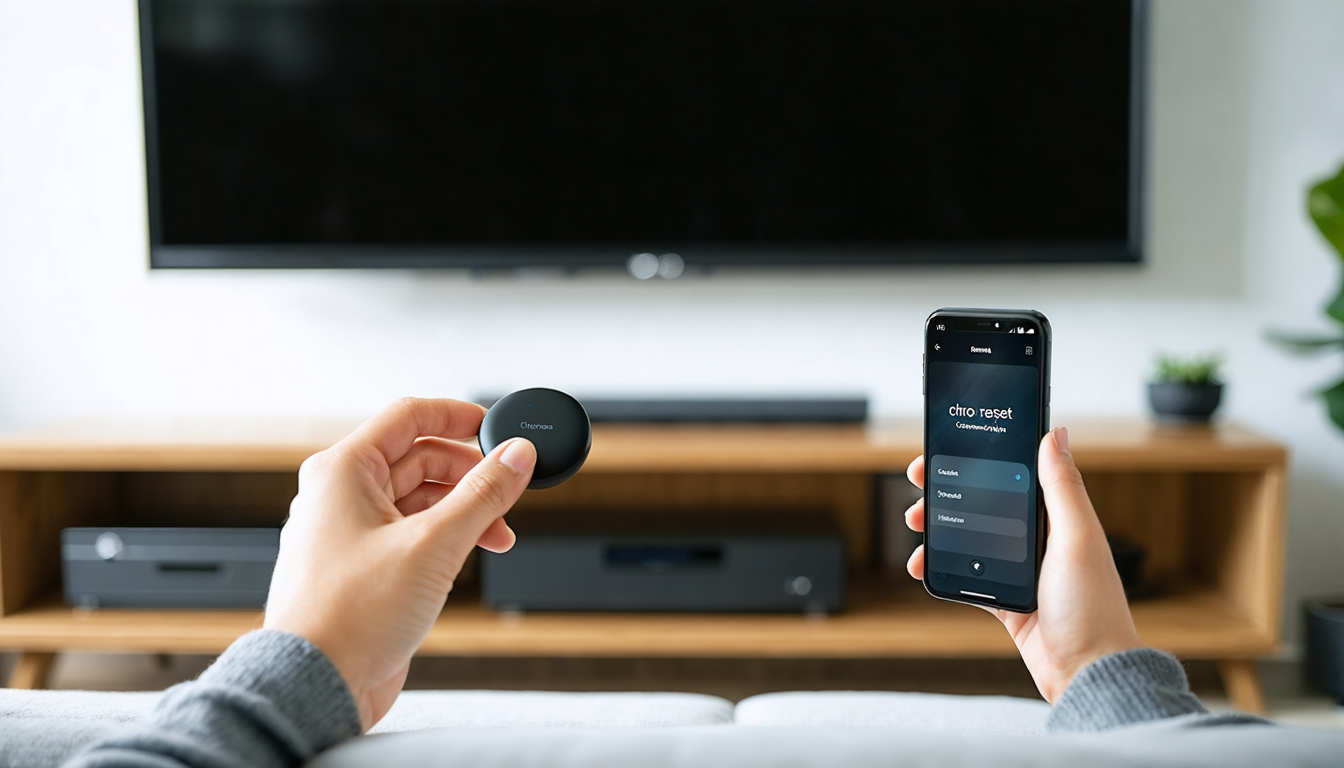
Pour les utilisateurs cherchant la voie la plus simple et efficace, le recours à l’application Google Home est idéal. Cette méthode ne nécessite aucun accès physique particulier à l’appareil et s’effectue directement depuis votre smartphone, offrant un contrôle intuitif et sécurisé.
Voici un déroulement détaillé pour vous guider dans ce processus :
- Ouvrez l’application Google Home : Assurez-vous que votre smartphone est connecté au même réseau Wi-Fi que votre Chromecast.
- Sélectionnez votre Chromecast : Dans la liste des appareils, trouvez celui que vous souhaitez réinitialiser.
- Accédez aux paramètres : Appuyez sur l’icône d’engrenage ou sur « Paramètres ».
- Choisissez l’option de réinitialisation : Naviguez vers « Plus de paramètres », puis sélectionnez « Rétablir la configuration d’usine ».
- Confirmez la réinitialisation : Un message vous demandera de valider la suppression des données. Confirmez pour lancer l’opération.
Cette procédure restaure votre appareil aux paramètres d’origine, effaçant les personnalisations et réglages précédents. Elle est compatible avec tous les modèles de Chromecast, y compris le Chromecast avec Google TV. Cet avantage est particulièrement précieux en 2025, où les versions se multiplient et se modernisent.
Un point important est la nécessité d’une bonne connexion Wi-Fi durant l’opération pour éviter toute interruption de processus. Si la connexion est instable, la réinitialisation pourrait ne pas s’effectuer correctement, entrainant des erreurs supplémentaires.
Pour terminer, après la réinitialisation via Google Home, l’appareil redémarre automatiquement et se met en mode configuration, prêt à être paramétré à nouveau. Une phase que nous détaillerons plus loin, car elle est cruciale pour retrouver un affichage optimal et une navigation fluide.
Réinitialisation physique : mode d’emploi pour restaurer votre Chromecast aux paramètres d’usine
La réinitialisation via l’application n’est pas toujours possible, notamment si le Chromecast ne répond plus ou que l’accès au smartphone est limité. Dans ce cas, la manipulation directe sur l’appareil devient essentielle. Un peu comme appuyer sur un bouton « reset » dans les jeux vidéo, cette méthode permet de forcer la restauration usine de façon rapide.
Pour cela, voici les étapes précises à respecter :
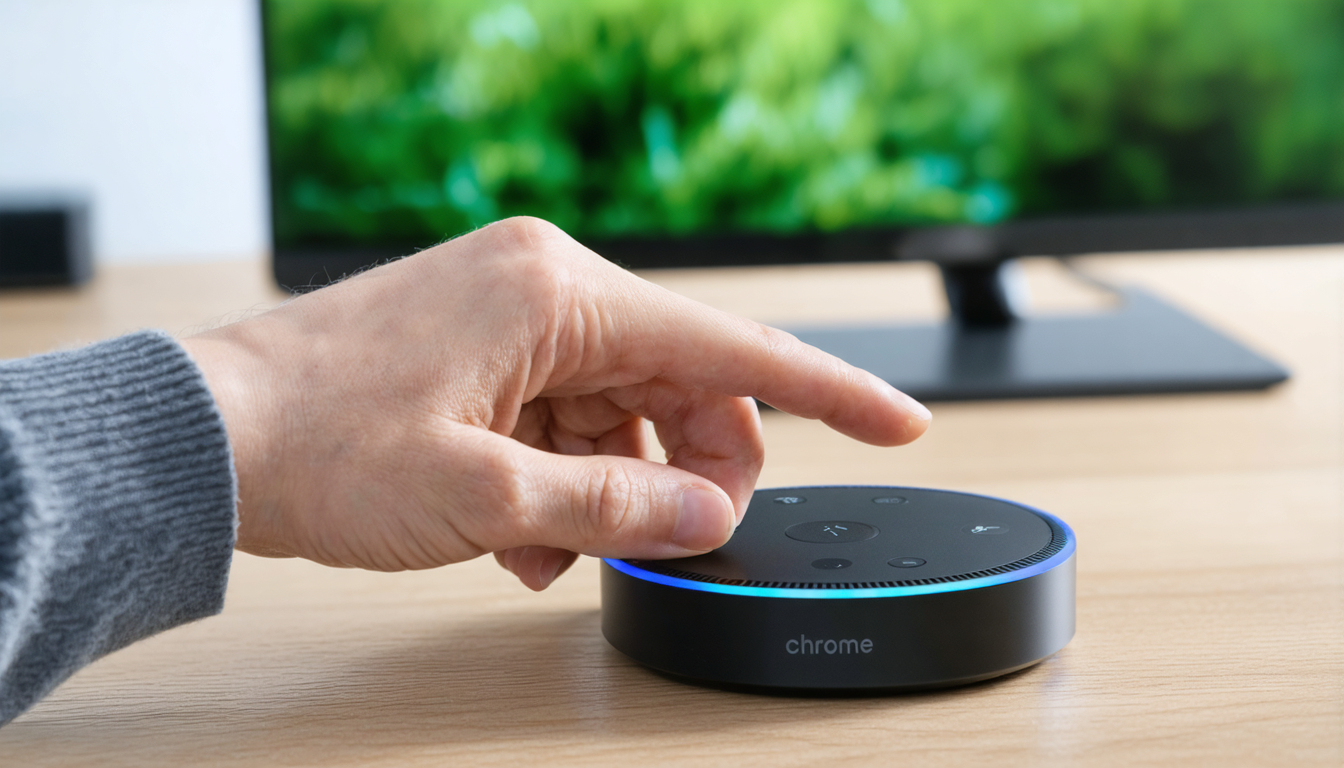
- Identifiez le bouton physique : Situé généralement à l’arrière ou sur le côté du Chromecast, ce bouton est discret mais indispensable.
- Maintenez le bouton enfoncé : Pendant environ 20 secondes, ou jusqu’à ce que la LED sur le Chromecast change de couleur.
- Surveillez le témoin lumineux : Lorsque la LED clignote en orange puis devient blanche, cela signifie que la réinitialisation est en cours.
- Relâchez le bouton : Le Chromecast va redémarrer automatiquement et revenir à ses paramètres d’usine.
Cette méthode est efficace pour tous les modèles, et particulièrement cruciale lorsque l’appareil est figé ou ne répond plus. Elle offre une alternative incontournable au dépannage logiciel.
Les possesseurs d’un Chromecast avec Google TV disposent également d’une option complémentaire. Via la télécommande, ils peuvent accéder à Paramètres > Système > Réinitialisation d’usine pour lancer une restauration sans toucher au dongle lui-même. Cela offre une flexibilité appréciable selon la situation rencontrée.
Dans tous les cas, il est important de ne pas interrompre la procédure une fois lancée, car cela pourrait endommager le système interne et rendre l’appareil inutilisable. Patience et précision sont les maîtres-mots pour réussir ce processus sans encombre.
Que faire après une réinitialisation Chromecast pour un affichage optimal sur le téléviseur ?
Une fois que votre Chromecast a été remis à zéro, c’est un peu comme si vous aviez un appareil tout neuf entre les mains. Il ne reste plus qu’à le configurer pour profiter pleinement de ses capacités sur votre téléviseur. Les manipulations post-restauration usine sont aussi importantes que la réinitialisation elle-même.
Voici les étapes recommandées pour garantir un affichage optimal et un fonctionnement fluide :
- Reconfiguration initiale : Lancez le processus de configuration depuis l’application Google Home, sélectionnez votre réseau Wi-Fi et suivez les instructions à l’écran.
- Saisie des identifiants Wi-Fi : Veillez à avoir à portée de main votre mot de passe réseau, indispensable pour la connexion.
- Mise à jour du logiciel : Une fois connecté, vérifiez si des mises à jour sont disponibles et installez-les pour bénéficier des dernières fonctionnalités et correctifs de sécurité.
- Réinstallation des applications : Sur le Chromecast avec Google TV, pensez à réinstaller vos applications de streaming préférées pour retrouver un accès rapide à vos contenus.
- Test de lecture : Lancez quelques vidéos ou musiques pour vérifier la stabilité du streaming et la qualité d’affichage sur votre téléviseur.
Cette phase peut sembler longue, mais elle est essentielle pour optimiser l’expérience utilisateur et éviter de futurs problèmes. Il ne s’agit pas seulement de restaurer un simple signal, mais bien de configurer un ensemble cohérent entre réseaux, applications et paramètres d’affichage.
Pour rendre tout cela tangible, imaginons un utilisateur qui réinitialise son Chromecast avant une soirée cinéma à la maison. En suivant scrupuleusement ces étapes, il maximise ses chances de profiter d’un affichage net, sans retard ou coupure, et d’une interface fluide pour choisir son programme préféré.
Conseils avancés pour un dépannage efficace du Chromecast après réinitialisation
La réinitialisation est une étape puissante, mais elle ne garantit pas toujours la résolution immédiate de tous les problèmes. Pour ceux qui souhaitent aller plus loin dans le dépannage et assurer une durabilité optimale, voici quelques conseils d’expert :
- Vérifiez la qualité de la connexion Wi-Fi : La performance du streaming dépend grandement d’un réseau stable et rapide. Préférez une bande de fréquence 5 GHz pour éviter les interférences.
- Positionnez correctement le Chromecast : Évitez les obstacles physiques entre le routeur et l’appareil. Un placement ouvert améliore la réception du signal.
- Redémarrez régulièrement vos équipements réseau : Routeur et modem bénéficient d’un redémarrage périodique pour maintenir une performance optimale.
- Limitez les appareils connectés simultanément : Trop d’appareils sur le même réseau peuvent saturer la bande passante et affecter la qualité du streaming.
- Utilisez un CPL ou répéteur Wi-Fi : Si votre téléviseur est éloigné du routeur, ces dispositifs peuvent améliorer la couverture et stabiliser la connexion.
Il est également judicieux de surveiller les mises à jour du firmware de votre Chromecast. Google déploie régulièrement des patchs visant à corriger des bugs et améliorer la sécurité. Une bonne gestion logicielle contribue à un affichage optimal et à l’allongement de la durée de vie de votre appareil.
Pour illustrer, certains utilisateurs en zones rurales ou avec des installations complexes ont constaté une amélioration nette en changeant leur configuration réseau après une réinitialisation. Cela montre que parfois, le problème ne vient pas uniquement de l’appareil, mais d’un ensemble à optimiser.
Comparaison des méthodes de réinitialisation Chromecast : Avantages et inconvénients
Différencier les solutions de réinitialisation permet d’adopter la méthode la mieux adaptée à votre situation. Voici un tableau synthétique pour mieux comprendre :
| Méthode | Description | Avantages | Inconvénients |
|---|---|---|---|
| Via application Google Home | Réinitialisation à distance via smartphone ou tablette, par l’application officielle | Simple, rapide, pas besoin d’accès physique | Nécessite un accès réseau fonctionnel et une connexion Wi-Fi stable |
| Réinitialisation physique sur le Chromecast | Maintien du bouton intégré sur l’appareil jusqu’au clignotement de la LED | Utilisable sans smartphone, fonctionne même si Chromecast est bloqué | Plus technique, nécessite manipulation directe |
| Via télécommande (Chromecast avec Google TV) | Option accessible dans les paramètres Système via la télécommande | Pratique et intégrée, pas besoin d’application | Accessible uniquement sur Chromecast avec Google TV |
Ce tableau permet de choisir la solution optimale selon le contexte, que ce soit un problème logiciel mineur ou un dysfonctionnement majeur. Chaque méthode joue un rôle clé dans la gestion efficace de votre Chromecast pour assurer une expérience utilisateur irréprochable.
Les erreurs courantes à éviter pour préserver l’affichage optimal de votre Chromecast
Même après avoir suivi les conseils de ce guide pratique pour réinitialiser et optimiser votre Chromecast, certaines erreurs fréquentes peuvent compromettre la qualité d’usage. Connaitre ces pièges aide à mieux anticiper et requinquer votre système en cas de besoin :
- Ignorer les mises à jour : Ne pas installer les mises à jour régulières peut entraîner des incompatibilités et des failles de sécurité.
- Configurer un réseau Wi-Fi instable : Utiliser des réseaux publics ou mal sécurisés peut causer des interruptions fréquentes.
- Débrancher le Chromecast de manière brusque : Couper l’alimentation sans éteindre l’appareil peut provoquer des corruptions de données.
- Utiliser des accessoires non certifiés : Adaptateurs ou câbles non compatibles peuvent affecter le signal HDMI ou l’alimentation.
- Omettre la réinitialisation avant la revente : Cela risque d’exposer vos données personnelles à un tiers.
En pratique, ces erreurs ralentissent ou dégradent l’affichage sur le téléviseur. Elles peuvent aussi compliquer le dépannage en brouillant l’origine des dysfonctionnements. Rappeler ces points essentiels est une façon de garantir une longévité optimale et une satisfaction maximale lors de l’utilisation de votre Chromecast. Prendre soin de son matériel est la première étape pour profiter pleinement de son univers connecté.