
Les joueurs sur PC connaissent bien ce moment d’exaspération : alors que le téléchargement ou la mise à jour de leur jeu préféré sur Steam progresse, un message d’erreur surgit. Cette erreur d’écriture sur le disque vient soudainement bloquer toute installation, ternissant l’expérience ludique. En 2026, malgré les avancées technologiques, ce problème persiste et touche aussi bien les novices que les gamers chevronnés. Ce dysfonctionnement, qui semble anodin au premier abord, peut provenir de multiples sources allant d’un cache corrompu jusqu’à des détails plus techniques liés aux permissions ou à la santé du disque dur.
Plongeons au cœur de cette problématique récurrente afin d’identifier ses causes profondes et, surtout, d’adopter un dépannage efficace. Au fil des années, la complexité des jeux vidéo a augmenté, tout comme les exigences pour leur installation. Cette complexité expose davantage les joueurs à des erreurs de ce type, qui s’expliquent généralement par des conflits entre les fichiers système de Steam, le disque dur ou les paramètres du système d’exploitation. C’est donc un enjeu crucial pour garantir une expérience fluide et pérenne.
Connaître ces origines et maîtriser les étapes de réparation sont indispensables. Cet article propose ainsi une exploration détaillée de chaque facteur pouvant provoquer cette erreur, avec des conseils clairs destinés à restaurer rapidement le fonctionnement normal de Steam. Entre maintenance disque, gestion des autorisations, vérification de l’espace disque ou encore réinstallation ciblée, il existe plusieurs pistes robustes à tester méthodiquement. Avant d’en arriver aux scénarios extrêmes, comme un formatage ou un changement de matériel, découvrons ensemble comment réagir efficacement face à cette erreur d’écriture sur disque, pour ne pas perdre des heures précieuses dans des activités fastidieuses.
- 1 Comprendre les mécanismes derrière l’erreur d’écriture sur le disque Steam
- 2 Redémarrer Steam et PC : des solutions simples souvent sous-estimées
- 3 Vérification de l’intégrité des fichiers : un outil puissant pour corriger les fichiers corrompus
- 4 Vider le cache de téléchargement Steam : un geste crucial pour éviter l’erreur d’écriture
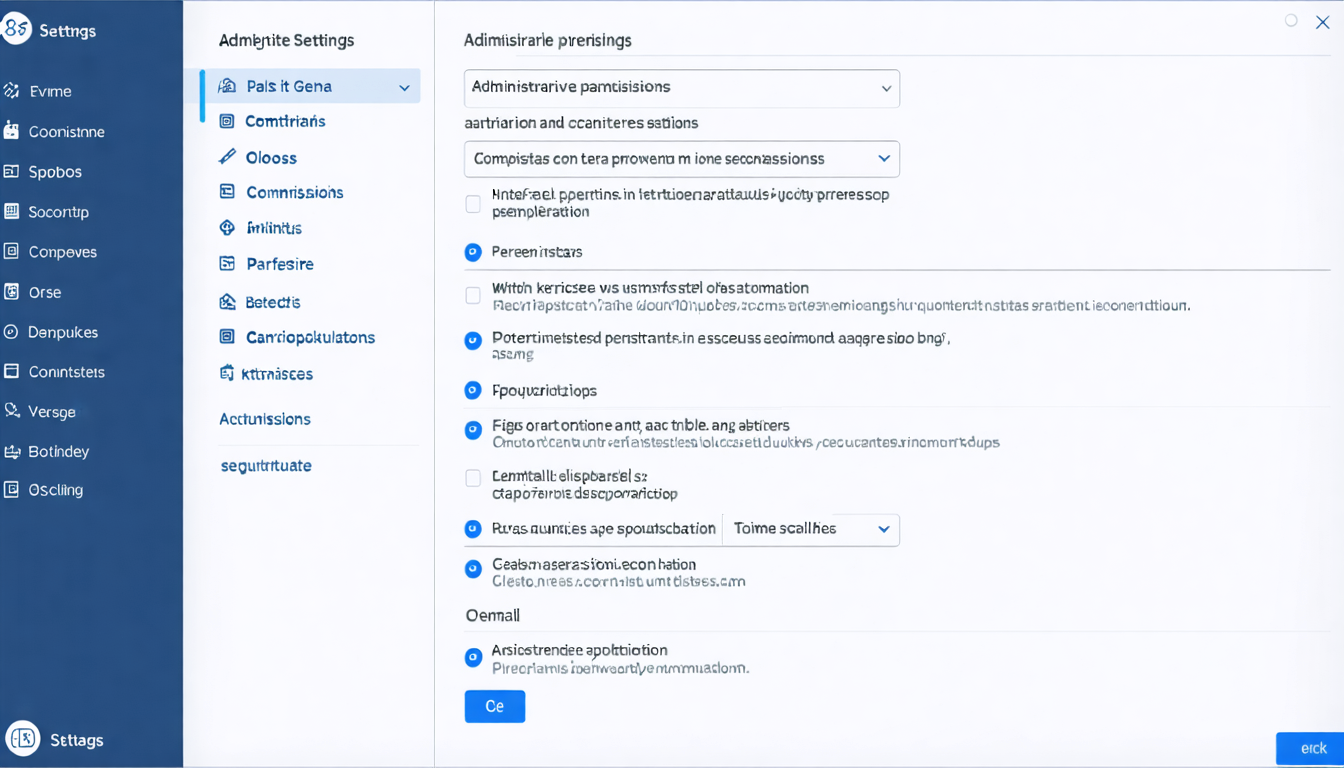
- 5 Boostez Steam avec les permissions administratives pour un accès disque optimal
- 6 Inspection et maintenance disque pour anticiper les pannes matérielles
- 7 Réinstaller Steam : la dernière solution en cas d’impasse
Comprendre les mécanismes derrière l’erreur d’écriture sur le disque Steam
Lorsque Steam affiche une erreur d’écriture sur le disque, le message indique que le client ne parvient pas à écrire ou modifier correctement les fichiers nécessaires au fonctionnement du jeu. Cette défaillance peut apparaître aussi bien lors d’une mise à jour qu’à l’installation initiale. En réalité, cette panne recouvre plusieurs causes fondamentales qu’il est essentiel de maîtriser pour éviter de perdre du temps dans des manipulations inefficaces.
Le premier coupable fréquent est le cache de téléchargement corrompu. Steam utilise ce cache comme zone temporaire où sont conservés les fichiers partiellement téléchargés avant leur installation définitive. Si ce cache est endommagé, Steam peut peiner à finaliser l’écriture, provoquant l’erreur. On imagine cela comme une aire de stockage encombrée et désorganisée, où les informations sont illisibles ou inaccessibles.
Ensuite, les permissions système insuffisantes bloquent souvent la communication de Steam avec le disque dur. Les systèmes d’exploitation modernes mettent en place une sécurité stricte pour empêcher certains logiciels d’accéder à des zones sensibles. Si Steam n’a pas le niveau d’autorisation nécessaire, il se trouve face à une interdiction d’écrire, générant ainsi des erreurs.
Une cause plus sérieuse tient à la présence de secteurs défectueux sur le disque dur. Ces zones inaccessibles ou corrompues empêchent toute écriture de données. Malheureusement, ces défauts matériels deviennent souvent un facteur aggravant quand le disque dur est vieillissant ou soumis à une utilisation intensive. Dans ce cas, l’erreur d’écriture est souvent récurrente et nécessite une maintenance ou un remplacement du disque dur.
Enfin, il ne faut pas négliger l’impact potentiel des logiciels antivirus très protecteurs, qui peuvent bloquer par erreur Steam, interprétant certains fichiers comme malveillants ou suspects. Cette interférence entraîne un blocage à l’écriture et empêche la mise à jour ou l’installation correcte des jeux.
| Type de cause | Fréquence | Gravité |
|---|---|---|
| Cache corrompu | Très élevée | Faible |
| Problèmes de permissions | Élevée | Moyenne |
| Secteurs défectueux | Moyenne | Critique |
| Protection en écriture | Faible | Faible |
Le diagnostic clair de ces causes facilite l’adoption d’un plan d’action pertinent, du plus simple au plus complexe. Comprendre qu’une erreur d’écriture sur Steam ne signifie pas forcément un problème matériel permet d’éviter la panique inutile. Dans beaucoup de cas, la solution réside dans des réglages logiciels ou une opération de maintenance disque bien ciblée.
Redémarrer Steam et PC : des solutions simples souvent sous-estimées
Avant de plonger dans des manipulations plus techniques, plusieurs joueurs ignorent que le simple redémarrage de Steam ou de leur ordinateur peut résoudre jusqu’à 30 % des erreurs d’écriture sur le disque. Ce réflexe simple permet de réinitialiser les processus en cours, de libérer la mémoire saturée et parfois de débloquer des tâches en attente.
Le redémarrage de Steam peut être effectué très rapidement. Il suffit de faire un clic droit sur l’icône Steam dans la barre d’état système, puis de cliquer sur « Quitter ». Ensuite, relancez le logiciel. Si l’erreur persiste, un redémarrage complet de l’ordinateur est conseillé, ce qui vérifie aussi l’état global du système d’exploitation.
Dans certains cas, un ancien processus Steam reste actif en arrière-plan malgré la fermeture apparente. Ce processus peut garder certains fichiers verrouillés, empêchant leur modification. Le redémarrage efface ce problème. Cette méthode est la plus accessible et la moins risquée, idéale pour les gamers débutants.
Un autre avantage du redémarrage est qu’il peut désactiver temporairement les interférences de logiciels tiers. Parfois, un antivirus ou une application de sécurité empêche Steam d’accéder au disque dur. Après un restart, ces programmes peuvent réinitialiser leurs protections et l’erreur disparait.
En résumé, si sur Steam une erreur d’écriture bloque un jeu vidéo, mieux vaut commencer par redémarrer l’application et le PC avant de se lancer dans des procédures plus complexes. Cela permet souvent de gagner du temps et d’éliminer des causes superficielles de blocage.
Vérification de l’intégrité des fichiers : un outil puissant pour corriger les fichiers corrompus
Lorsqu’un jeu Steam présente des fichiers corrompus, il est fréquent que des erreurs d’écriture apparaissent. Steam intègre donc un outil précieux : la vérification de l’intégrité des fichiers du jeu. Cette fonctionnalité détecte toute anomalie dans le contenu local du jeu en le comparant aux fichiers originaux sur les serveurs de Steam.
Pour lancer cette procédure, rendez-vous dans la bibliothèque Steam. Faites un clic droit sur le titre du jeu affecté, puis sélectionnez « Propriétés ». Dans l’onglet « Fichiers locaux », cliquez sur « Vérifier l’intégrité des fichiers du jeu ». Steam va alors analyser en profondeur chaque élément et remplacer automatiquement ceux qui sont corrompus ou manquants.
Cette étape est incontournable car des fichiers corrompus peuvent perturber non seulement l’écriture, mais aussi l’exécution du jeu. L’opération s’effet en quelques minutes selon la taille du jeu et la vitesse de votre connexion internet. De nombreux joueurs témoignent avoir pu relancer sans encombre leurs jeux après ce coup de nettoyage.
Un conseil : réalisez régulièrement cette vérification, surtout après un plantage ou une interruption inattendue de Steam. Cela évite l’accumulation de fichiers endommagés susceptibles d’engendrer de futurs problèmes. Par ailleurs, un entretien régulier est recommandé pour garder l’espace disque optimisé et améliorer la performance.

Vider le cache de téléchargement Steam : un geste crucial pour éviter l’erreur d’écriture
Le cache de téléchargement joue un rôle fondamental dans la bonne gestion des installations sur Steam. Quand il s’encombre ou est corrompu, il peut mener directement à une erreur d’écriture sur le disque. Vider ce cache est donc une manipulation utile, encore trop peu connue chez les utilisateurs.
Pour effectuer cette opération, ouvrez les paramètres de Steam. Dans la rubrique « Téléchargements », cliquez sur « Effacer le cache de téléchargement ». Une fenêtre d’alerte vous informera que vous serez déconnecté temporairement. Pensez à avoir vos identifiants à portée de main, car vous devrez vous reconnecter.
Cette action supprime les données temporaires stockées, comme les morceaux de fichiers mal téléchargés ou obsolètes. Steam rechargera proprement ces informations lors de la prochaine connexion, ce qui restaure souvent la fluidité du processus d’installation ou mise à jour.
Attention, il ne s’agit pas de perdre ses jeux ou sauvegardes, mais simplement de nettoyer une zone temporaire. Cette maintenance disque est rapide et gratuite, et peut éviter des réinstallations complètes souvent lourdes.
En combinant cette étape avec la vérification des fichiers, on maximise les chances d’éliminer l’erreur d’écriture, surtout quand elle est liée à des données corrompues.
Boostez Steam avec les permissions administratives pour un accès disque optimal
Si l’erreur d’écriture persiste après ces premiers tests, les problèmes de permissions deviennent une piste incontournable. Windows peut restreindre les droits d’écriture d’applications pour des raisons de sécurité, Steam n’échappant pas à cette règle.
La première étape consiste à lancer Steam en mode administrateur. Pour cela, localisez l’exécutable Steam.exe dans le dossier d’installation (par défaut dans Program Files), effectuez un clic droit, choisissez « Propriétés » puis « Compatibilité ». Cochez l’option « Exécuter ce programme en tant qu’administrateur ». Validez et redémarrez Steam pour appliquer ces droits renforcés. Cette mesure garantit que Steam dispose des autorisations nécessaires pour écrire librement sur le disque dur, ce qui règle fréquemment l’erreur.
Il est aussi possible que la protection en écriture ait été activée involontairement sur le disque où Steam sauvegarde ses données. Pour la désactiver, ouvrez une invite de commandes en administrateur et tapez successivement :
- diskpart
- list disk
- select disk X (remplacez X par le numéro de votre disque Steam)
- attributes disk clear readonly
Cependant, cette procédure demande de la prudence : une erreur de sélection peut avoir des conséquences lourdes. Elle reste néanmoins efficace pour supprimer une protection empêchant la modification des fichiers.
Enfin, il est recommandé de vérifier les permissions du dossier Steam lui-même. Faites un clic droit sur le dossier Steam dans Program Files, puis « Propriétés », onglet « Sécurité ». Sélectionnez votre compte utilisateur et cliquez sur « Modifier » pour accorder le contrôle total. Cette garantie d’accès complet élimine les blocages d’écriture liés aux restrictions des dossiers système.

Inspection et maintenance disque pour anticiper les pannes matérielles
Quand même les solutions logicielles échouent, un problème matériel peut être à l’origine de l’erreur d’écriture sur disque Steam. Le disque dur, véritable coffre-fort des données, peut développer des secteurs défectueux imperceptibles à l’œil nu mais bloquants pour l’écriture.
Le diagnostic de ces défaillances s’effectue à l’aide de l’outil intégré CHKDSK de Windows ou via des logiciels spécialisés tiers. CHKDSK scanne et tente de réparer les zones endommagées, indiquant ainsi si le support est sain ou en fin de vie. Des symptômes à surveiller sont une lenteur croissante de l’ordinateur, des erreurs fréquentes à l’écriture ou la disparition subite de fichiers.
Pour prévenir des pertes de données, il est conseillé de procéder à des sauvegardes régulières et d’envisager un changement de disque dès l’apparition des premiers signes de fatigue. Le clonage vers un SSD performant est une alternative qui améliore d’ailleurs aussi la vitesse de chargement des jeux.
Vérifiez également que l’espace disque libre soit suffisant. Steam nécessite souvent plus de place que la taille réelle du jeu, notamment pour les mises à jour ou les installations temporaires. Une marge d’au moins 20 Go est recommandée pour éviter toute interruption.
Enfin, gardez à jour vos pilotes de contrôleurs de stockage via le Gestionnaire de périphériques Windows. Des pilotes obsolètes peuvent perturber la communication entre Steam et le disque, provoquant des erreurs d’écriture inattendues.
Liste des étapes essentielles pour un diagnostic matériel complet :
- Lancer CHKDSK pour détecter les secteurs défectueux.
- Vérifier l’espace disque disponible, idéalement supérieur à 20 Go.
- Mettre à jour les pilotes de gestion du disque dur.
- Observer les symptômes de ralentissement ou restrictions d’accès aux fichiers.
- Prévoir une sauvegarde et éventuellement un remplacement du disque dur.
Réinstaller Steam : la dernière solution en cas d’impasse
Dans certains cas rares, le client Steam lui-même peut être corrompu ou mal configuré, entraînant des erreurs d’écriture sur disque persistantes. La réinstallation complète de Steam peut alors être la solution. Cette opération remet à zéro tous les paramètres et fichiers du logiciel, permettant de repartir sur une base saine.
Pour cela, sauvegardez d’abord vos jeux et fichiers de sauvegarde locaux situés dans le dossier Steam. Désinstallez ensuite Steam via le panneau de configuration. Une fois désinstallé, téléchargez la dernière version du client depuis le site officiel et procédez à une installation propre. Lors de la réinstallation, pensez à choisir un emplacement de disque avec suffisamment d’espace disque libre et une bonne santé matérielle.
Cette méthode est efficace surtout si tous les autres dépannages n’ont pas permis de corriger l’erreur. Réinstaller Steam peut résoudre des problèmes liés à des fichiers systèmes corrompus du client ou à une mauvaise configuration réseau affectant la communication avec les serveurs.
Attention toutefois, cette opération est plus lourde et demande un peu plus de temps. C’est pourquoi elle doit être réservée en ultime recours, après avoir exploré toutes les autres pistes plus simples.